

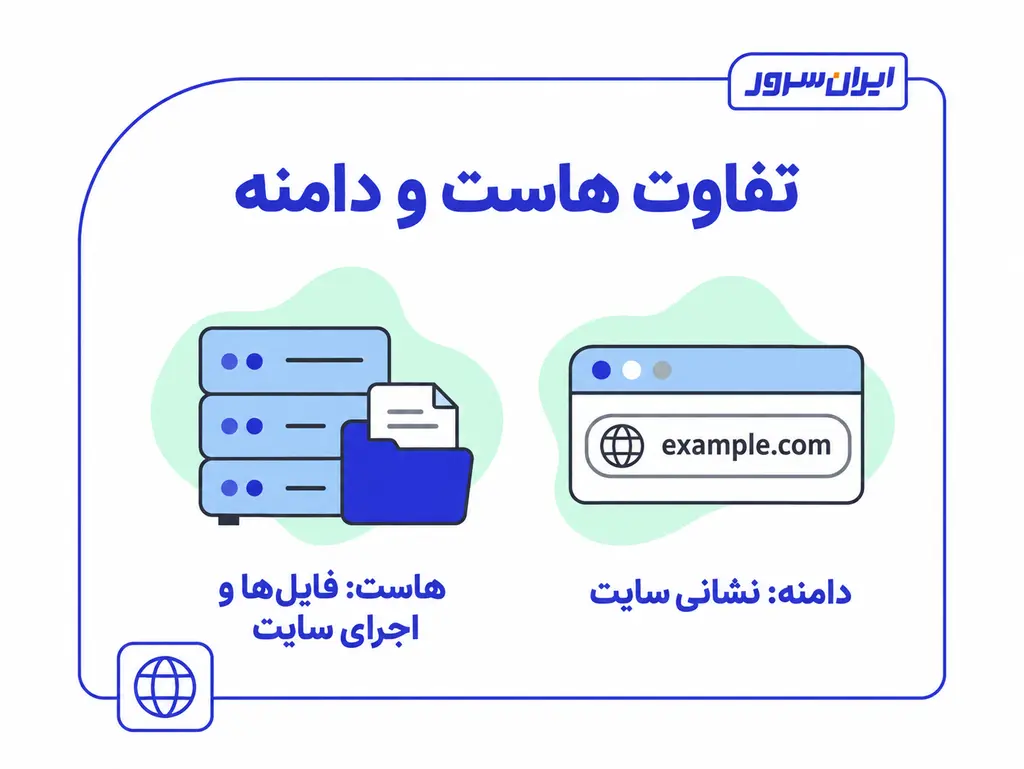
قبل از اتصال دامنه به هاست، بهتر است بدانید این دو سرویس چه تفاوتی با یکدیگر دارند. دامنه نقش آدرس سایت را دارد و هاست فضایی برای نگهداری فایلها و اطلاعات سایت فراهم میکند. اگر هنوز تفاوت این دو مفهوم برای شما مشخص نیست، راهنمای هاست و دامنه چه تفاوتی دارند میتواند دید کاملتری ایجاد کند.
آموزش اتصال دامنه به هاست در سی پنل (cPanel)
در اتصال دامنه به هاست نیاز به ست کردن DNS یا همان Domain Name System داریم. قبل از اینکه تنظیمات DNS را انجام دهید، آشنایی با اینکه دامنه چیست؟ میتواند به درک بهتر ساختار آدرسدهی سایت کمک کند. سرویس DNS دامنه شما را به آدرسهای IP تبدیل میکند. برای این منظور نیاز است بهصورت زیر اقدام کنید:
- وارد حساب کاربری دامنه خود در پنل هاستینگ خود شوید.
- تنظیمات DNS را پیدا کنید.
- Name Server را پیدا کنید.
- Name Server را به نام سرورهای هاستینگ خود تغییر دهید.
- تغییرات را ذخیره کنید.
اگر هنوز تفاوت هاستینگ و دامنه را نمیدانید، قبل از اتصال دامنه به هاست مقاله هاستینگ چیست را بخوانید.
نحوه اتصال دامنه به هاست در دو روش
در بررسی نحوه اتصال دامنه به هاست دو حالت وجود دارد:
۱. از طریق کنترل پنل یا پنل کاربری هاستینگ خود اقدام کنید.
۲. از طریق پنل کاربری ثبت کننده دامنه جلو بروید.
کلیت انجام کار در هر دو حالت یکسان است. باوجوداین، اگر هاست و دامنه خود را از یک ارائهدهنده خریداری کرده باشید، کارتان سادهتر خواهد بود. در ادامه، گزینه اول را بررسی میکنیم:
ست کردن DNS هاست و دامنه یکسان
درصورتیکه دامنه و هاست خود را از یک شرکت مثلا ایران سرور خریداری کردید، مراحل زیر را پیش گیرید:
- مرحله اول: وارد پنل میزبانی خود شوید.
به پنل هاستینگ خود وارد شوید و با وارد کردن مشخصات ایمیل و پسورد وارد پنل شوید.
- مرحله دوم: DNSها را تغییر دهید.
پس از ورود به پنل کاربری نیاز است دنبال گزینههایی مثل «DNS Management» یا «Name Server Settings» یا معادل فارسی آن یعنی «مدیریت DNS» و «تنظیمات نیمسرور» باشید. برای مثال، در پنل کاربری ایران سرور شما میتوانید از قسمت دامنهها> مدیریت دامنهها به این بخش برسید.

در بخش تغییر DNS کافیاست آدرس نیم سرورهایی که شرکت هاستینگ قبلا به شما ایمیل کرده بود را وارد کنید.

اگر هنگام باز کردن سایت با پیام DNS_PROBE_FINISHED_NXDOMAIN روبهرو شدید، راهنمای کامل رفع خطای DNS_PROBE_FINISHED_NXDOMAIN را بخوانید.
تنظیم DNS از طریق سایت ایرنیک مخصوص پسوندهای IR
درصورتیکه دامنه خود را از سایت ایرنیک خریداری کردید، برای اتصال دامنه ایرنیک به هاستتان نیاز است وارد پنل کاربری ایرنیک شوید. پس از ورود به پنل کاربری ایرنیک خود، به بخش دامنهها > دامنههای من بروید. در این قسمت نام دامنه خود را از لیست موجود انتخاب کنید.
پس از انتخاب دامنه، از بخش «سامانه نام دامنه (DNS)» روی دکمه «ویرایش ردیفهای کارگزاری نام و میزبانی دامنه» بزنید. اکنون در قسمت «نام کارگزار» DNSهایی را که شرکت هاستینگ قبلا برایتان ایمیل زده است، وارد کنید
اتصال دامنه به هاست زمانی ممکن است که دامنه به درستی ثبت شده باشد. در صورتی که هنوز دامنه ir ثبت نکردهاید، پیشنهاد میکنیم ابتدا آموزش ثبت دامنه ir را ببینید و سپس مراحل اتصال را ادامه دهید.

فرایند تایید DNSها ممکن است ۲۴ ساعت زمان ببرد. پس از آن دامنه شما به هاستتان وصل خواهد شد.
ست کردن DNS هاست و دامنه مجزا
درصورتیکه ثبت دامنه خود را از طریق شرکتی به جز شرکت ارائه دهنده هاستینگ خود انجام دادید، برای انتقال دامنه به هاست جدید و اتصال دامنه به هاست نیاز است نیم سرورها را از شرکت هاستینگ خود دریافت کنید. سپس آنها را در پنل دامنه خود قرار دهید.
آموزش اتصال دامنه به هاست در سی پنل + ست کردن DNSها
در ادامه بهصورت مرحلهبهمرحله نحوه انجام این کار در کنترلپنل محبوب cPanel را شرح خواهیم داد.
1. وارد داشبورد cPanel خود شوید. اگر با نحوه ورود به سی پنل آشنا نیستید مقاله ورود به سی پنل را در ابتدا بخوانید.
2. از بخش Domains گزینه Zone Editor را انتخاب کنید.

- در صفحه باز شده، لیستی از دامنههای شما نمایش داده میشود. برای دامنه موردنظر، روی Add Record کلیک کنید.
- حالا نوبت به اضافه کردن رکورد جدید میرسد. از نوع رکوردها، گزینه NS مخفف (Name Server) را انتخاب کنید.
- اطلاعات نیمسرورهایی (Name Server) را که از شرکت هاستینگ دریافت کردید، وارد و تغییرات را ذخیره کنید.
همین امروز دامنه خود را با قیمت مناسب ثبت کنید
ما با ارائه بیش از 400 نوع پسوند دامنه حداکثر میزان تنوع دامین را برای شما فراهم کرده است. با ثبت و تمدید Domain در ایران سرور دغدغهای برای حفظ و نگهداری از مهمترین رکن تجاری خود نداشته باشید.
اگر قبل اتصال دامنه به هاست در سی پنل و تنظیم دقیق DNS، از قصد تغیر هاست خود را داشتید پیشنهاد میکنیم با خرید هاست ایران سرور یک گزینه مطمئن را انتخاب کنید.
ست کردن DNS در هاست دایرکت ادمین
تنظیم DNS در کنترلپنل دایرکت ادمین (DirectAdmin) هم بسیار ساده است و شباهت زیادی به cPanel دارد؛ اما با یک تفاوت کوچک:

- پس از ورود به داشبورد، به بخش DNS Management بروید.
- در این قسمت میتوانید رکوردهای مربوط به دامنه را مشاهده و ویرایش کنید
- رکوردهای NS را مطابق اطلاعاتی که از شرکت هاستینگتان گرفتهاید، وارد و تغییرات را ذخیره کنید.


چه طور بفهیم dns به درستی تنظیم شده است؟
برای پاسخ به این سوال که از کجا بفهمیم dns ست شده است یا نه، میتوانید بهسادگی به سایت www.intodns.com مراجعه کنید. در کادر آدرس دامنه خود را بهطور کامل وارد کرده و روی دکمه Report بزنید.

بعد از چند لحظه، جدولی برایتان ظاهر میشود که اطلاعات مختلفی درباره DNS به شما نشان میدهد.در بخش Domain NS record، باید DNSهای هاستینگ خود را مشاهده کنید. اتصال دامنه به هاست تنها بخشی از فرآیند راهاندازی سایت است. برای آشنایی با اقدامات بعد از آن، حتماً مقاله بعد از خرید هاست و دامنه چه کنیم ؟را مطالعه کنید.
1. تست DNS سایت با CMD
برای تست تنظیم DNSها میتوانید از طریق پنجره CMD، دستور ping domain.com را وارد کنید. درصورتیکه PING گرفتن با موفقیت انجام شود، یعنی DNS دامنه شما فعال است.

بیشتر بخوانید: راهنمای گام به گام نحوه ایجاد CDN با DNS
شما میتوانید بهطور همزمان علاوهبر دامنه اصلی، ادان دامین و ساب دامین خود را نیز به یک هاست وصل کنید. فقط کافیاست هاستینگ شما از قابلیت اتصال به چند دامنه پشتیبانی کند. این روش به خصوص زمانی برایتان مفید است که چند سایت جدا با محتوای مختلف دارید اما هزینه خرید چند هاست برایتان تقریبا گران است. دراینصورت، کافیاست از داخل کنترلپنل هاستتان (چه سیپنل، چه دایرکت ادمین) بخش Addon Domains یا Domain Pointers را باز کرده و دامنه جدید را اضافه کنید. سپس DNS دامنه جدید را به نیمسرورهای هاست متصل کنید.
سوالات متداول
- از کجا باید نیمسرورهای هاست را پیدا کنم؟
نیمسرورها (Name Servers) معمولا هنگام خرید هاست در ایمیل خوشآمدگویی برای شما ارسال میشوند. همچنین میتوانید از طریق پنل کاربری هاستینگ خود نیز به آنها دسترسی داشته باشید.
- بعد از تنظیم DNS، چقدر طول میکشد تا دامنه به هاست متصل شود؟
در بیشتر موارد، فرایند اتصال بین ۱ تا ۲۴ ساعت طول میکشد. این زمان بهخاطر فرآیند Propagation در اینترنت است.
- آیا بعد از تنظیم DNS نیازی به اقدام دیگری است؟
خیر، بعد از اینکه نیمسرورها بهدرستی تنظیم شدند و دامنه به هاست متصل شد، محتوای وبسایتتان را میتوانید روی هاست آپلود کنید یا از CMSهایی مثل وردپرس استفاده کنید.




10 پاسخ
باسلام آیا این تنظیمات باعث نمیشه سایت کُند شه؟
سلام، تنظیمات DNS باعث کندی سایت نمیشوند؛ وظیفه این تنظیمات هدایت کاربران به سرور/هاست صحیح است. سرعت سایت بیشتر به کیفیت هاست، بهینهسازی محتوا و بهینهسازی سایت و منابع سرویس بستگی داره.
محتوا خیلی خوب بود اما چرا این داستان تنظیم DNS برای دامنه به هاست در سی پنل چرا اینقدر زمان میبره؟ آدمو کلافه میکنه! اگه یه راه سادهتر دارین لطفا بگین.
ممنون از فیدبک شما. زمان طول کشیدن معمولاً به دلیل انتشار تغییرات DNS در سراسر اینترنت هست و گاهی تا ۲۴ ساعت طول میکشه تا همه جا اعمال بشه. برای سادهتر شدن، مطمئن شوید که رکوردها دقیق وارد شدن و از TTL کوتاهتر استفاده کنی تا تغییرات سریعتر اثر کنه. در واقع مشکل از سرویسهای هاست سیپنل نیست، بلکه ماهیت پروسه زمانی DNS هست.
درود و وقت بخیر
یه سوالی داشتم ممنون میشم پاسخ بدید
آیا امکان اتصال چند دامنه به یک هاست وجود دارد؟ لطفا راهنمایید کنید
بله، فقط در برخی پلنهای هاست ووکامرس امکان افزودن دامنهها و سایتهای بیشتر به یک سایت میسر است.
تعداد ادداندامین هر پلن در توضیحات پلنهای سرویسهای هاست ذکر شده است.
سلام وقت بخیر بعد از اضافه کردن دامنه به هاست چه طوری میتونم SSL را برای آن تنظیم کنم؟
در این خصوص مقاله موجود به نام آموزش فعالسازی SSL رایگان در کنترلپنل های مختلف را میتوانید مطالعه بفرمایید:
https://blog.iranserver.com/free-ssl
سلام خسته نباشید در مورد مراحل اضافه کردن دامنه به هاست، آیا نیاز به تنظیمات خاصی در DNS هم هست ؟
سلام؛ بله در این خصوص میبایست DNSهای میزبان هاست خود را بر روی دامنه تنظیم نمایید.