آخرین بهروزرسانی: ۱۲ مرداد ۱۴۰۵
اگر هنگام نصب قالب، افزونه، فایل پشتیبان یا رسانه در وردپرس با پیام «پرونده بارگذاریشده بزرگتر از upload_max_filesize در php.ini است» روبهرو شدهاید، مشکل از محدودیت آپلود در تنظیمات PHP لوکال هاست است. در بیشتر مواقع، با ویرایش فایل فعال php.ini و راهاندازی مجدد Apache یا سرویس PHP، این محدودیت برطرف میشود.
پاسخ سریع
برای افزایش حجم آپلود وردپرس در لوکال هاست، فایل php.ini فعال را پیدا کنید و مقادیر upload_max_filesize، post_max_size و memory_limit را افزایش دهید. سپس Apache یا محیط لوکال را Restart کنید. برای آپلود فایل ۲۵۶ مگابایتی میتوانید از تنظیمات زیر شروع کنید:
upload_max_filesize = 256M
post_max_size = 300M
memory_limit = 512M
max_execution_time = 300
max_input_time = 300
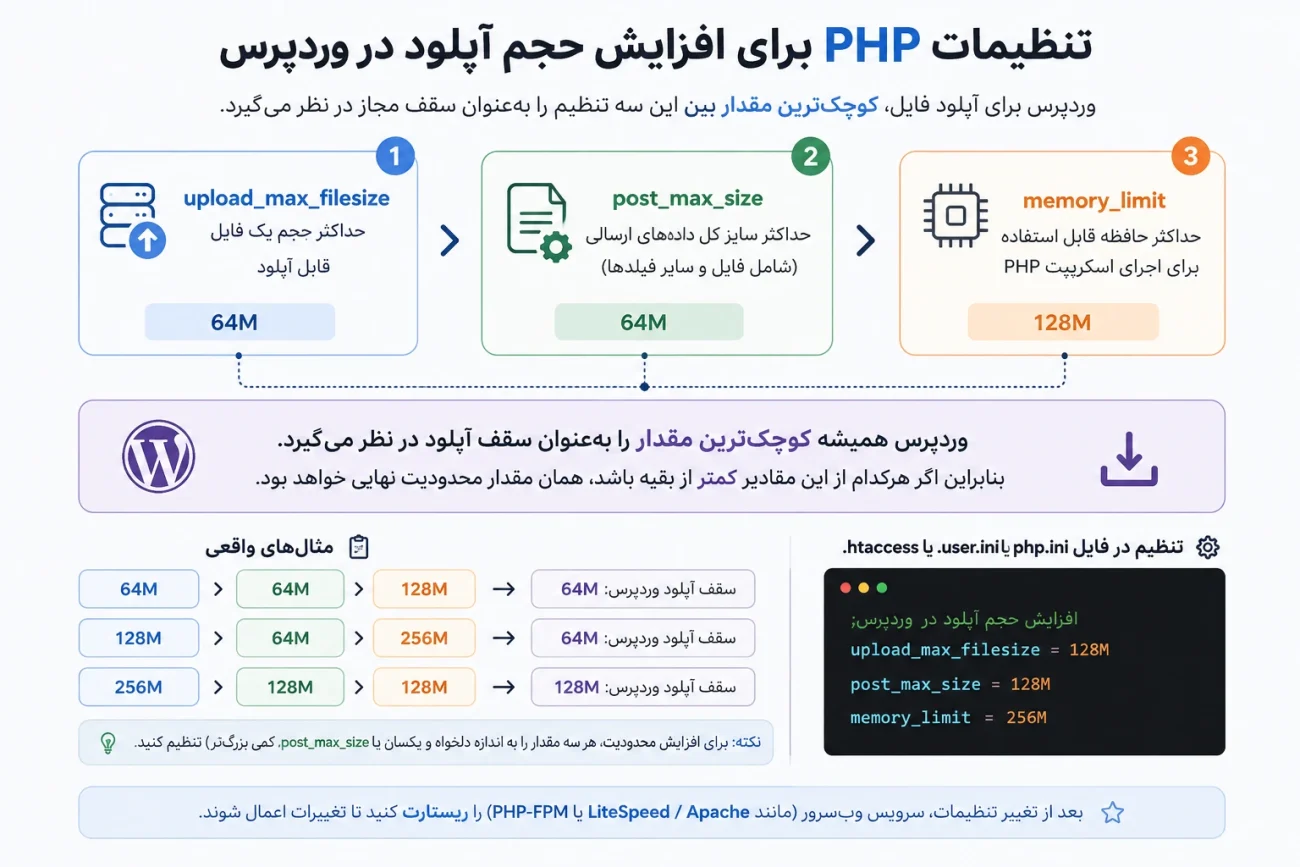
نکته: مقدار post_max_size باید از upload_max_filesize بزرگتر یا مساوی باشد و بهتر است memory_limit نیز از post_max_size بیشتر باشد.
چرا وردپرس در لوکال هاست محدودیت حجم آپلود دارد؟
وردپرس بهتنهایی یک عدد ثابت و یکسان برای حجم آپلود همه سایتها تعیین نمیکند. حداکثر حجم مؤثر معمولاً از تنظیمات PHP و در برخی محیطها از تنظیمات وبسرور گرفته میشود. وردپرس مقدار نهایی را با مقایسه upload_max_filesize و post_max_size محاسبه میکند و عدد کوچکتر را بهعنوان سقف آپلود نمایش میدهد.
| تنظیم | کاربرد | پیشنهاد برای فایل ۲۵۶MB |
|---|---|---|
upload_max_filesize | حداکثر حجم هر فایل آپلودی | 256M |
post_max_size | حداکثر حجم کل درخواست POST؛ شامل فایل و دادههای فرم | 300M |
memory_limit | حافظه قابلاستفاده برای پردازش PHP | 512M |
max_execution_time | حداکثر زمان اجرای اسکریپت برحسب ثانیه | ۳۰۰ |
max_input_time | زمان مجاز برای دریافت و پردازش ورودی | ۳۰۰ |
اگر هنوز با محیطهای محلی آشنا نیستید، ابتدا مقاله لوکال هاست چیست را بخوانید. همچنین برای راهاندازی اولیه، آموزش نصب وردپرس روی لوکال هاست XAMPP مسیر کاملتری در اختیارتان میگذارد.
چگونه حداکثر حجم آپلود فعلی وردپرس را بررسی کنیم؟
پیش از تغییر فایلها، ابتدا عدد فعلی را یادداشت کنید تا بعداً مطمئن شوید تنظیمات جدید اعمال شدهاند.
روش اول: بخش رسانه وردپرس
- وارد پیشخوان وردپرس شوید.
- به مسیر رسانه ← افزودن پرونده رسانهای جدید بروید.
- زیر بخش انتخاب فایل، عبارت «بیشترین اندازه پرونده برای بارگذاری» را بررسی کنید.
روش دوم: سلامت سایت
- به مسیر ابزارها ← سلامت سایت ← اطلاعات بروید.
- بخش مدیریت رسانه یا سرور را باز کنید.
- مقادیر
Max size of an uploaded file،PHP post max sizeوPHP memory limitرا بررسی کنید.
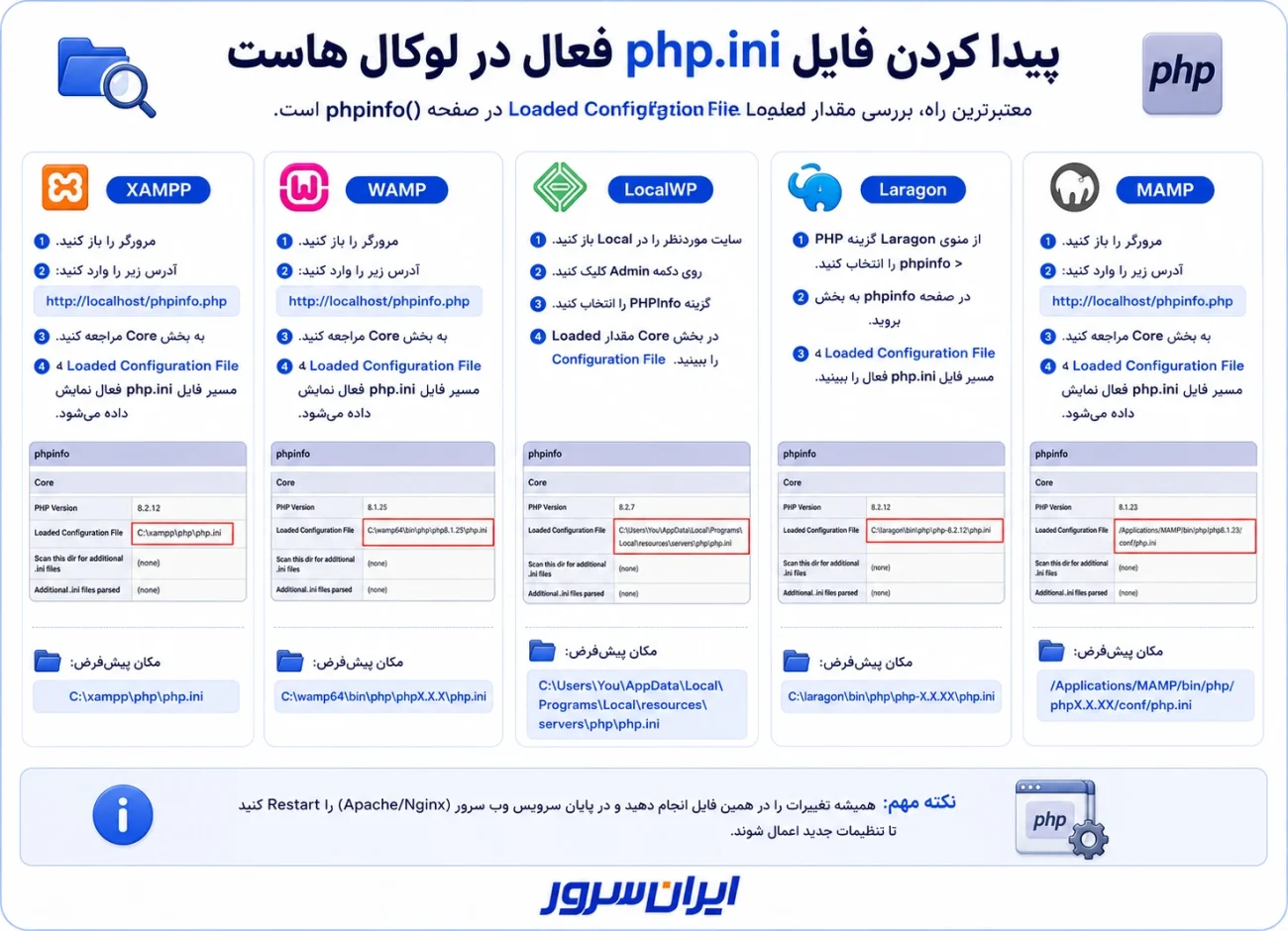
روش مطمئن برای پیدا کردن php.ini فعال
یکی از خطاهای رایج این است که کاربر فایل php.ini اشتباهی را ویرایش میکند. برای پیدا کردن فایل فعال، در پوشه اصلی سایت وردپرسی یک فایل با نام phpinfo.php بسازید و کد زیر را داخل آن قرار دهید:
<?php
phpinfo();
سپس آدرس فایل را در مرورگر باز کنید؛ برای مثال:
http://localhost/mysite/phpinfo.phpدر صفحه بازشده عبارت Loaded Configuration File را جستوجو کنید. مسیر مقابل آن دقیقاً همان فایل php.ini است که PHP وبسایت شما استفاده میکند. پس از پایان کار، فایل phpinfo.php را حذف کنید.
افزایش حجم آپلود وردپرس در XAMPP
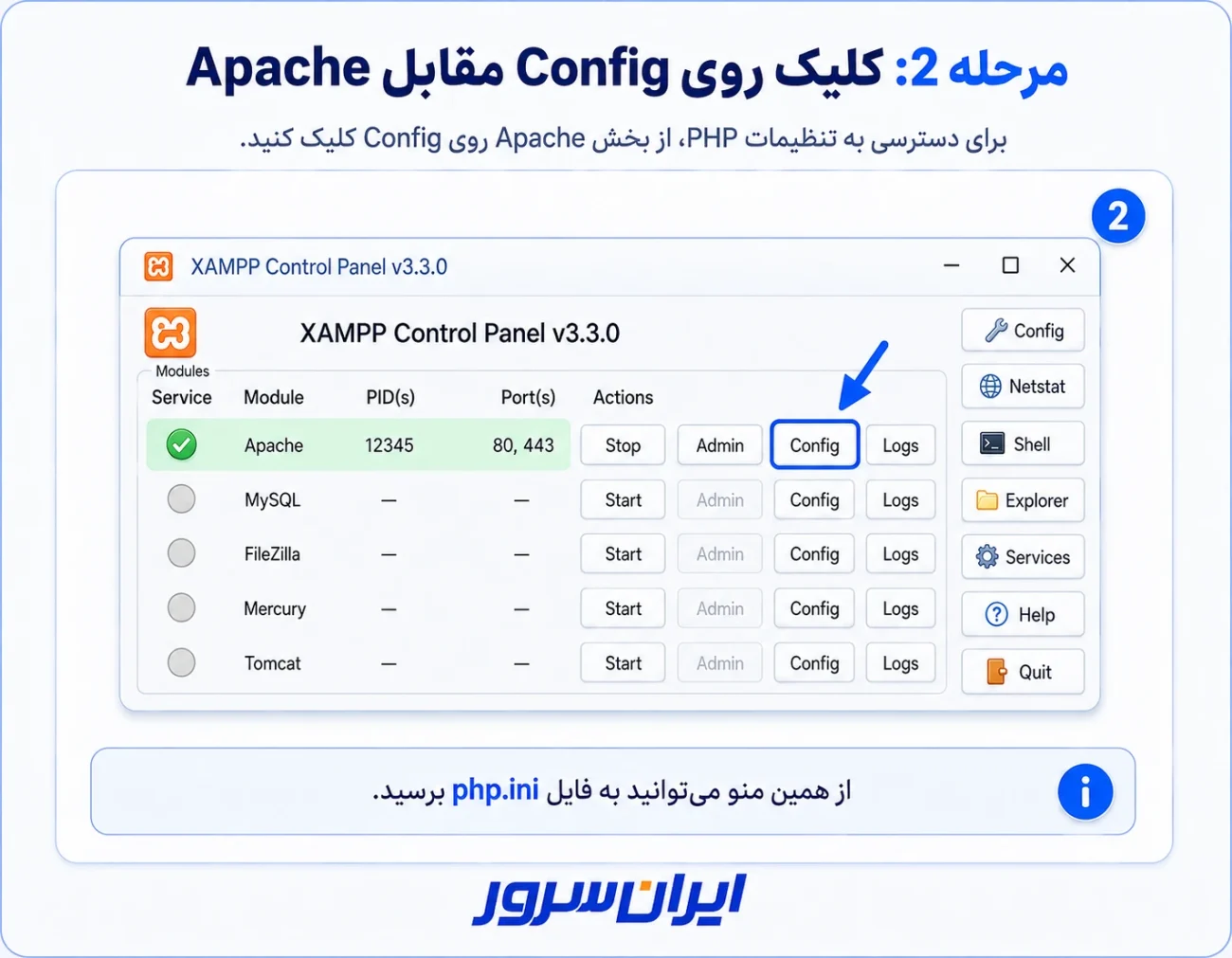
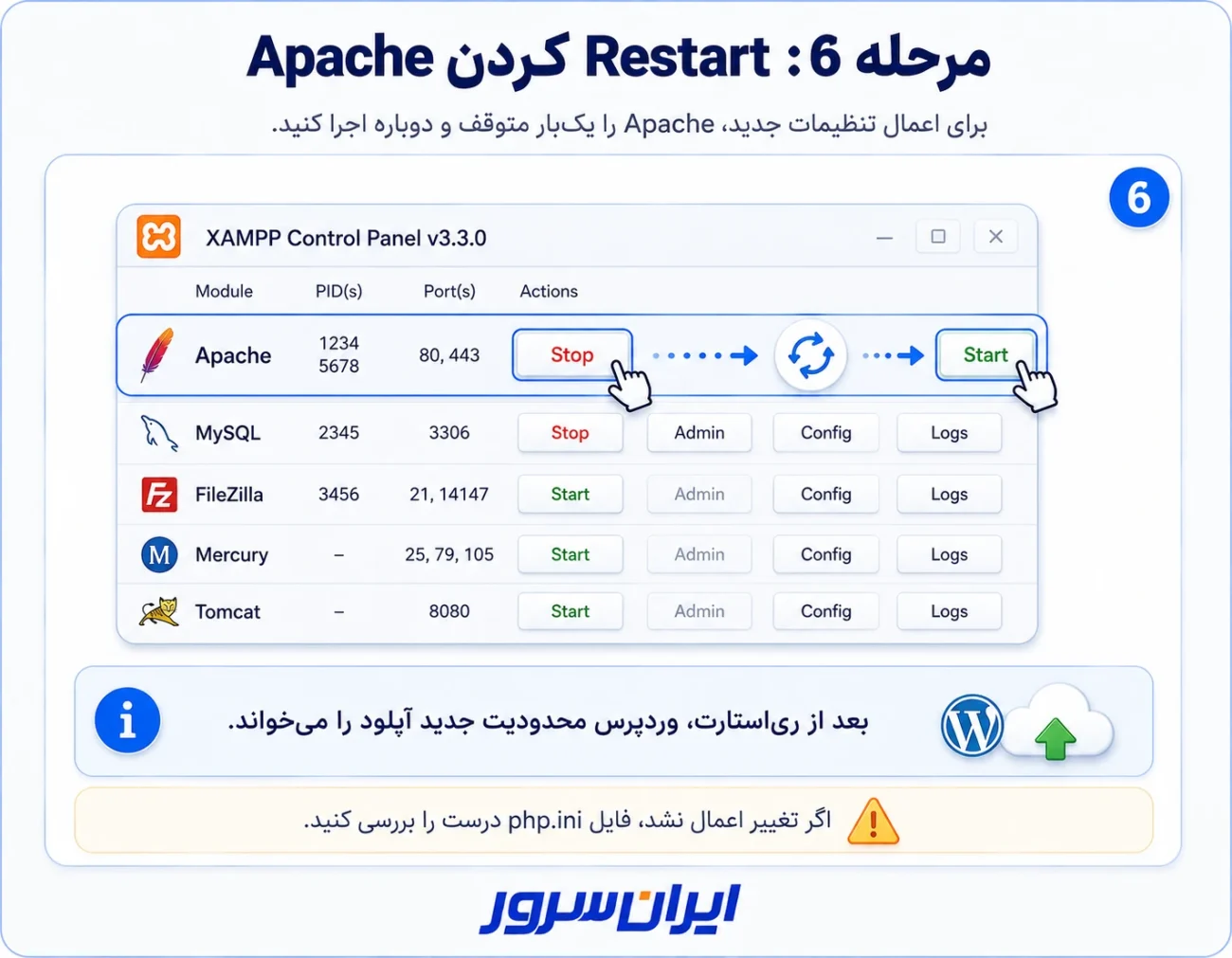
در XAMPP معمولاً سریعترین و پایدارترین روش، ویرایش فایل PHP از داخل خود Control Panel است.
- XAMPP Control Panel را اجرا کنید.
- در ردیف Apache روی Config کلیک کنید.
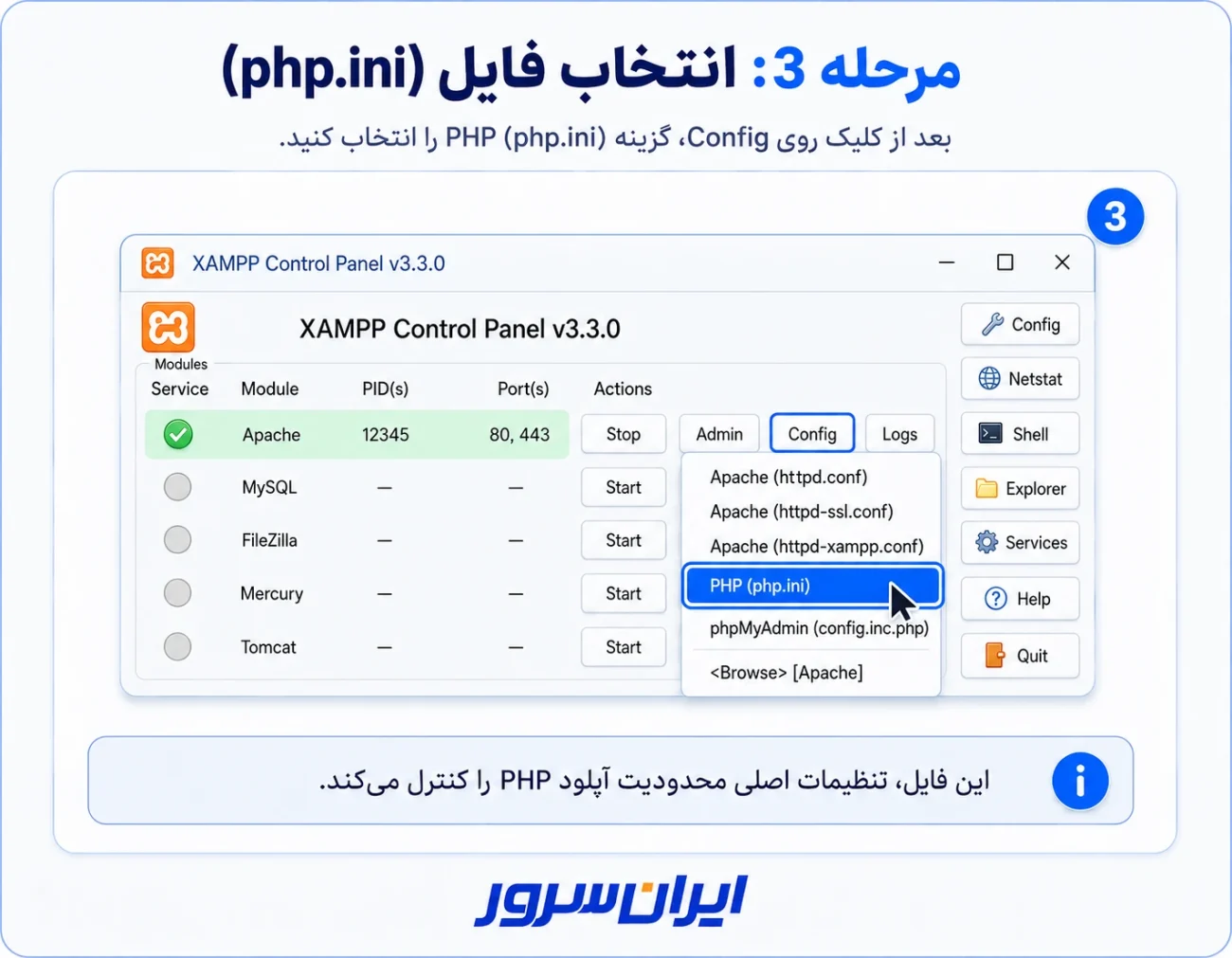
- گزینه PHP (php.ini) را انتخاب کنید.
- با کلیدهای
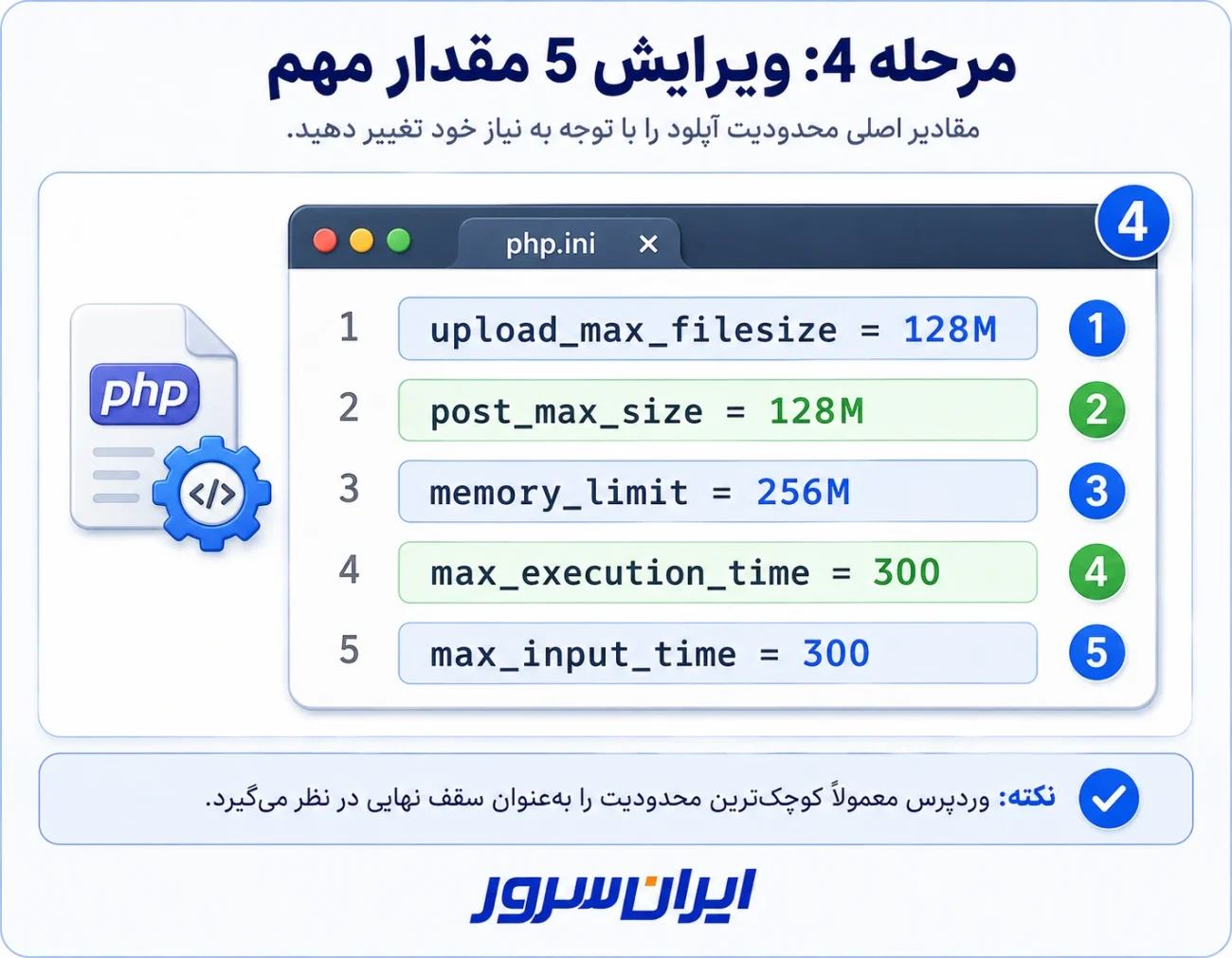
Ctrl + Fهرکدام از تنظیمات زیر را پیدا و مقدار آن را اصلاح کنید:
upload_max_filesize = 256M
post_max_size = 300M
memory_limit = 512M
max_execution_time = 300
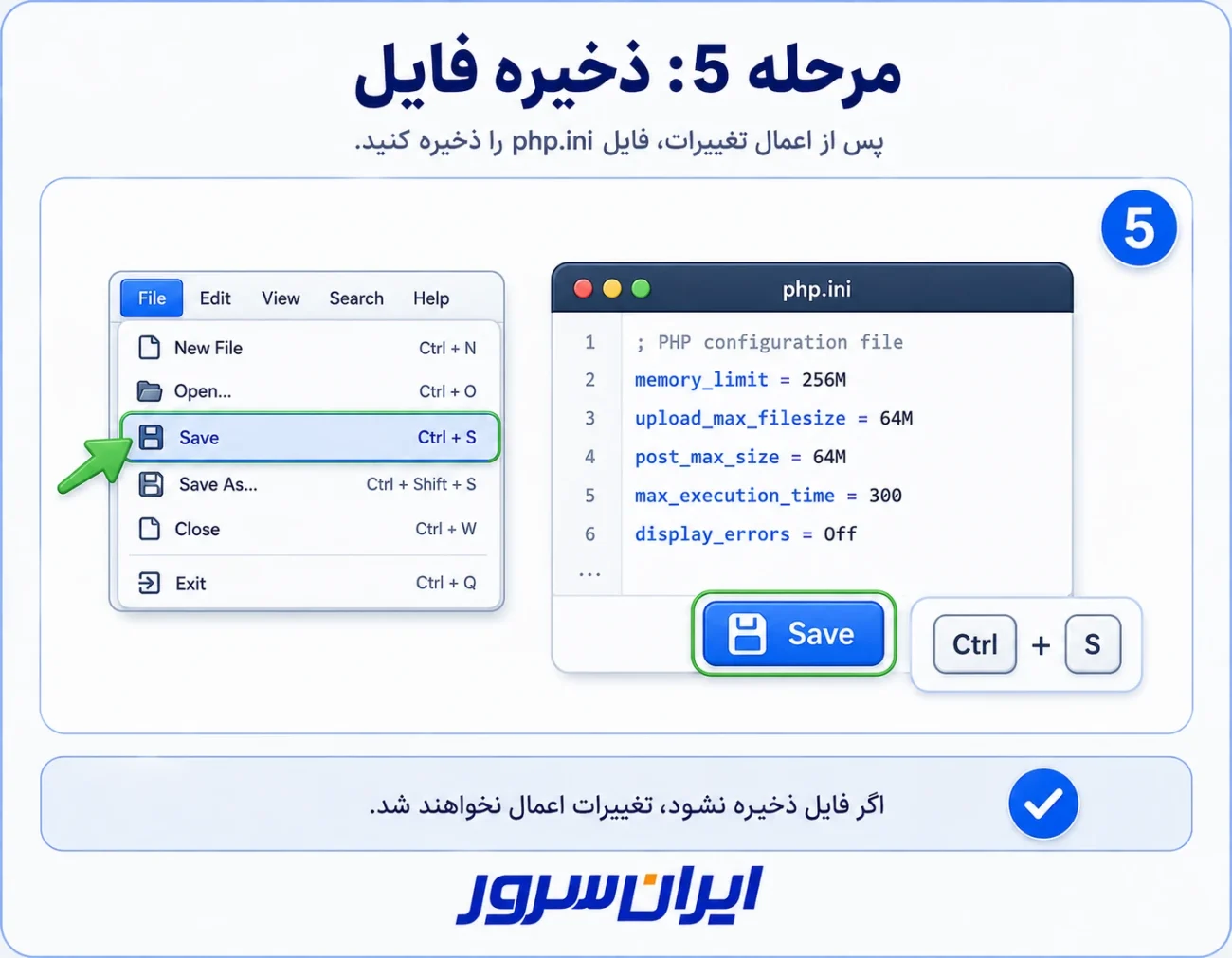
max_input_time = 300- فایل را ذخیره کنید.
- Apache را با دکمه Stop متوقف و دوباره با Start اجرا کنید.
- به وردپرس برگردید و عدد جدید را در بخش رسانه یا سلامت سایت بررسی کنید.
مسیر رایج فایل در ویندوز:
C:\xampp\php\php.ini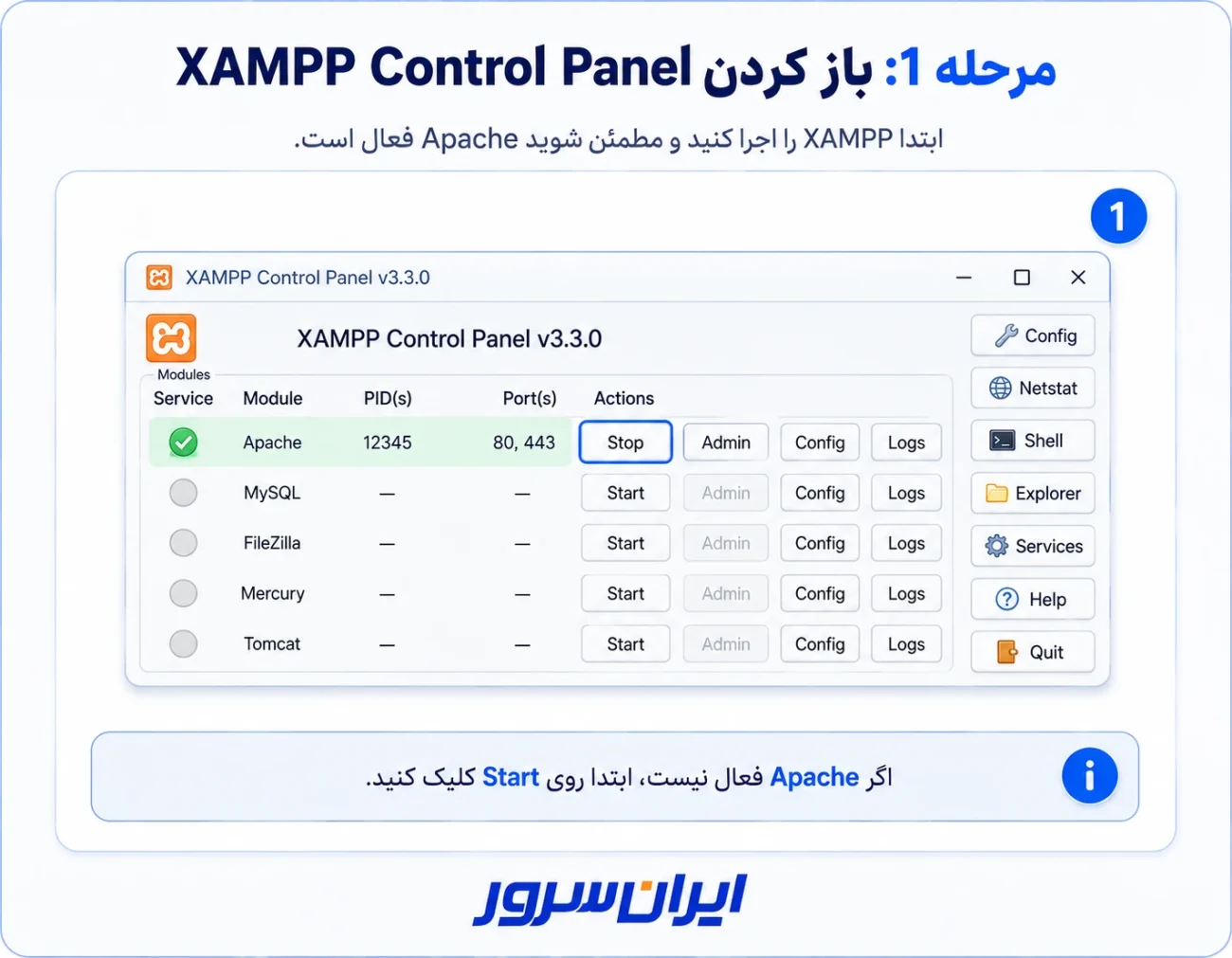
افزایش حجم آپلود وردپرس در WAMP
در WampServer نیز باید فایل تنظیمات نسخه PHP فعال را ویرایش کنید. اگر چند نسخه PHP نصب کردهاید، انتخاب فایل مربوط به همان نسخه فعال اهمیت زیادی دارد.
- روی آیکن WampServer کنار ساعت ویندوز کلیک کنید.
- از منوی PHP، گزینه php.ini را باز کنید.
- مقادیر زیر را مطابق نیاز تغییر دهید:
upload_max_filesize = 256M
post_max_size = 300M
memory_limit = 512M
max_execution_time = 300
max_input_time = 300- فایل را ذخیره کنید.
- از منوی WampServer گزینه Restart All Services را بزنید.
- محدودیت جدید را در پیشخوان وردپرس بررسی کنید.
مسیر دقیق فایل به نسخه PHP بستگی دارد و ممکن است شبیه نمونه زیر باشد؛ به همین دلیل استفاده از منوی WampServer یا phpinfo() مطمئنتر است:
C:\wamp64\bin\php\php8.x.x\php.iniافزایش حجم آپلود در LocalWP، MAMP و سایر محیطهای لوکال
نام پوشهها و محل فایل تنظیمات در Local، MAMP، Laragon و ابزارهای مشابه ممکن است با نسخه نرمافزار و نسخه PHP تغییر کند. بنابراین بهجای اتکا به یک مسیر ثابت، ابتدا فایل فعال را پیدا کنید.
LocalWP یا Laragon
- سایت لوکال را اجرا کنید.
- با روش
phpinfo()مسیرLoaded Configuration Fileرا پیدا کنید. - فایل فعال را باز و مقادیر آپلود را اصلاح کنید.
- سایت یا سرویس PHP/Nginx/Apache را Restart کنید.
اگر محیط شما ترمینال اختصاصی دارد، دستور زیر نیز مسیر فایلهای تنظیمات PHP در خط فرمان را نشان میدهد:
php --iniتوجه: PHP خط فرمان و PHP وبسرور همیشه از یک فایل تنظیمات استفاده نمیکنند؛ نتیجه phpinfo() برای سایت وردپرسی اولویت دارد.
MAMP
در MAMP ابتدا نسخه PHP فعال را از تنظیمات برنامه بررسی کنید. سپس با phpinfo() فایل php.ini همان نسخه را پیدا کنید، مقادیر را تغییر دهید و سرورها را Restart کنید. ویرایش فایل نسخهای که در MAMP فعال نیست، هیچ تغییری در وردپرس ایجاد نمیکند.
روشهای جایگزین افزایش محدودیت آپلود
ویرایش فایل اصلی php.ini بهترین روش است. بااینحال، بسته به نحوه اجرای PHP میتوانید از گزینههای زیر نیز استفاده کنید.
استفاده از فایل .user.ini
در محیطهایی که PHP بهصورت CGI یا FastCGI اجرا میشود، در پوشه اصلی وردپرس یک فایل با نام .user.ini بسازید و این مقادیر را وارد کنید:
upload_max_filesize = 256M
post_max_size = 300M
memory_limit = 512M
max_execution_time = 300
max_input_time = 300
پس از ذخیره، سرویس لوکال را Restart کنید. اگر تغییری ندیدید، ممکن است این قابلیت در محیط شما غیرفعال باشد یا فایل در مسیر اشتباه قرار گرفته باشد.
استفاده از .htaccess فقط در شرایط سازگار
اگر وبسرور Apache است و PHP بهصورت ماژول Apache اجرا میشود، میتوانید این خطوط را به فایل .htaccess ریشه وردپرس اضافه کنید:
php_value upload_max_filesize 256M
php_value post_max_size 300M
php_value memory_limit 512M
php_value max_execution_time 300
php_value max_input_time 300php.ini یا .user.ini استفاده کنید.محدودیت وردپرس شبکه
در WordPress Multisite ممکن است علاوهبر محدودیت PHP، یک سقف جداگانه در تنظیمات شبکه وجود داشته باشد. مدیر شبکه باید از مسیر مدیریت شبکه ← تنظیمات ← حداکثر اندازه پرونده برای بارگذاری عدد مناسب را وارد کند. این مقدار نمیتواند از سقف تعیینشده توسط PHP بیشتر باشد.
کدام روشها محدودیت واقعی PHP را افزایش نمیدهند؟
افزونه افزایش حجم آپلود
افزونه میتواند محدودیت قابلنمایش یا بعضی تنظیمات قابلتغییر را مدیریت کند، اما نمیتواند از سقف واقعی PHP یا وبسرور عبور کند. در لوکال هاست که به فایلهای تنظیمات دسترسی کامل دارید، ویرایش php.ini سادهتر و مطمئنتر است.
افزودن ini_set به functions.php
دستورهای ini_set() داخل قالب یا افزونه معمولاً برای upload_max_filesize و post_max_size دیر اجرا میشوند؛ زیرا فایل پیش از اجرای کد وردپرس توسط PHP دریافت شده است. همچنین با تغییر قالب، کدهای functions.php قبلی از دسترس خارج میشوند.
افزایش WP_MEMORY_LIMIT در wp-config.php
ثابت WP_MEMORY_LIMIT حافظه درخواستی وردپرس را تغییر میدهد، اما بهتنهایی سقف حجم فایل آپلودی را افزایش نمیدهد. برای حل خطای upload_max_filesize باید تنظیمات PHP را اصلاح کنید.
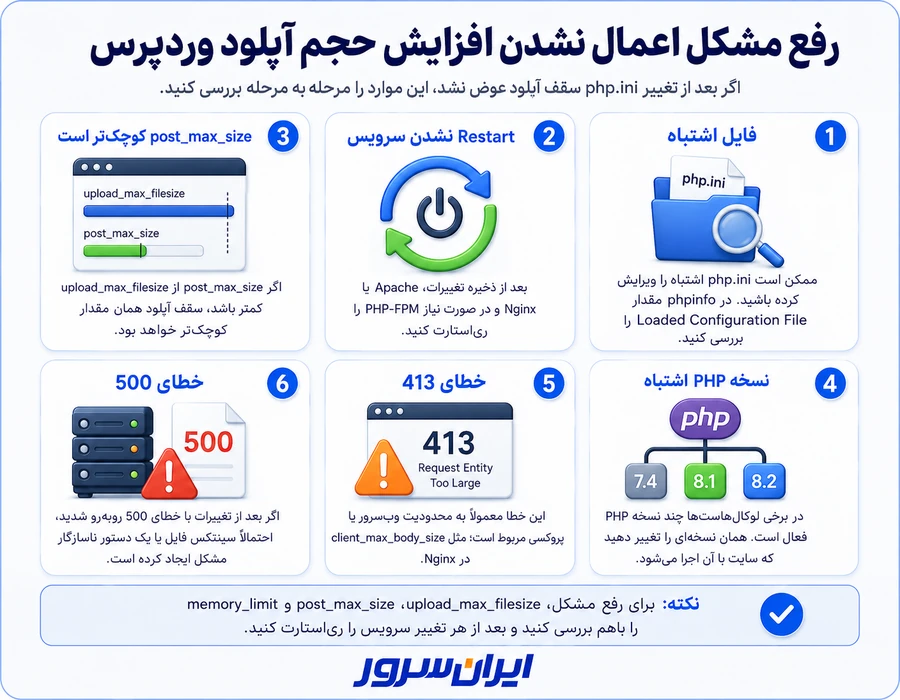
چرا بعد از تغییر php.ini حجم آپلود بیشتر نشد؟
اگر عدد جدید در وردپرس نمایش داده نمیشود، معمولاً یکی از موارد زیر علت مشکل است:
| نشانه | علت احتمالی | راهحل |
|---|---|---|
| عدد آپلود اصلاً تغییر نکرد | فایل php.ini اشتباه ویرایش شده است | با phpinfo مسیر Loaded Configuration File را بررسی کنید |
| تنظیمات درست است اما وردپرس مقدار قبلی را نشان میدهد | سرویس PHP یا Apache Restart نشده است | Apache، Nginx یا کل محیط لوکال را Restart کنید |
| upload_max_filesize بالا است اما سقف پایین مانده | post_max_size کوچکتر است | post_max_size را بیشتر از حجم فایل قرار دهید |
| آپلود طولانی میشود و در پایان شکست میخورد | زمان اجرا، حافظه یا پوشه موقت محدود است | memory_limit و زمانها را بررسی و لاگ PHP را مشاهده کنید |
| خطای ۴۱۳ Request Entity Too Large | محدودیت وبسرور Nginx | مقدار client_max_body_size را در پیکربندی Nginx افزایش و سرویس را Reload کنید |
| بعد از ویرایش htaccess خطای ۵۰۰ رخ داد | PHP بهصورت mod_php اجرا نمیشود | کدها را حذف و از php.ini یا .user.ini استفاده کنید |
آپلود فایل وردپرس با ایمپورت دیتابیس در phpMyAdmin فرق دارد
محدودیت آپلود قالب، افزونه، رسانه یا فایل درونریزی وردپرس عمدتاً به تنظیمات PHP وابسته است. اما هنگام ایمپورت فایل SQL در phpMyAdmin، علاوهبر محدودیتهای PHP ممکن است تنظیمات MySQL مانند max_allowed_packet نیز مؤثر باشد. بنابراین اگر رسانه و افزونه بدون مشکل آپلود میشوند اما فایل SQL بزرگ وارد نمیشود، باید تنظیمات دیتابیس را جداگانه بررسی کنید.
برای فایلهای بسیار بزرگ چه روشی بهتر است؟
بالا بردن سقف آپلود به چند گیگابایت همیشه بهترین راه نیست. برای فایلهای پشتیبان حجیم، ویدئوها یا آرشیوهای بزرگ، استفاده از روشهای زیر پایدارتر است:
- انتقال فایل مستقیم به پوشه پروژه بهجای آپلود از مرورگر؛
- استخراج فایل ZIP در فایلسیستم لوکال؛
- تقسیم فایل پشتیبان یا استفاده از ابزار مهاجرتی که آپلود تکهای دارد؛
- نگهداری فایلهای دانلودی حجیم خارج از کتابخانه رسانه سایت.
پیش از نصب قالب، افزونه مهاجرت یا فایل پشتیبان بزرگ، یک نسخه امن از پروژه بگیرید. راهنمای بکاپ گرفتن از وردپرس مراحل اصلی را توضیح میدهد.
بعد از تکمیل سایت در لوکال هاست چه کنیم؟
لوکال هاست برای طراحی و آزمایش مناسب است، اما برای نمایش عمومی سایت باید پروژه را به یک سرویس میزبانی منتقل کنید. هنگام انتخاب سرویس، به نسخه PHP، فضای ذخیرهسازی، امکان تغییر محدودیتهای PHP و پشتیبانی توجه کنید. برای شروع میتوانید صفحه خرید هاست اشتراکی را بررسی کنید؛ برای سایتهای وردپرسی پرترافیکتر نیز سرویس هاست وردپرس انتخاب تخصصیتری است.
جمعبندی
برای افزایش حجم آپلود وردپرس در لوکال هاست، اول محدودیت فعلی و فایل php.ini فعال را پیدا کنید. سپس upload_max_filesize، post_max_size و memory_limit را با ترتیب صحیح افزایش دهید و سرویس وب را Restart کنید. در XAMPP و WAMP این کار مستقیماً از پنل برنامه انجام میشود. در LocalWP، Laragon و MAMP نیز روش مطمئن، پیدا کردن فایل فعال با phpinfo() است.
سؤالات متداول درباره افزایش حجم آپلود وردپرس در لوکال هاست
چگونه حجم آپلود وردپرس را در XAMPP افزایش دهیم؟
در XAMPP Control Panel مقابل Apache روی Config و سپس PHP (php.ini) کلیک کنید. مقادیر upload_max_filesize، post_max_size و memory_limit را افزایش دهید، فایل را ذخیره و Apache را Restart کنید.
upload_max_filesize و post_max_size چه تفاوتی دارند؟
upload_max_filesize سقف هر فایل را مشخص میکند؛ اما post_max_size سقف کل درخواست POST شامل فایل و سایر دادههای فرم است. به همین دلیل post_max_size باید از حجم فایل بزرگتر یا مساوی باشد.
چرا بعد از تغییر php.ini محدودیت وردپرس تغییر نکرد؟
احتمالاً فایل اشتباه را ویرایش کردهاید، سرویس را Restart نکردهاید یا نسخه PHP دیگری فعال است. مسیر فایل فعال را از Loaded Configuration File در صفحه phpinfo() پیدا کنید.
آیا افزونه میتواند محدودیت آپلود لوکال هاست را افزایش دهد؟
افزونه فقط تا سقفی که PHP و وبسرور اجازه میدهند مؤثر است. اگر مقدار اصلی upload_max_filesize پایین باشد، افزونه نمیتواند از آن عبور کند.
خطای «پرونده بارگذاری شده بزرگتر از upload_max_filesize در php.ini است» یعنی چه؟
یعنی حجم فایل انتخابشده از مقدار مجاز upload_max_filesize در تنظیمات فعال PHP بیشتر است. با افزایش این مقدار و تنظیم هماهنگ post_max_size میتوانید خطا را رفع کنید.
آیا افزایش حجم آپلود باعث افزایش سرعت وردپرس در لوکال هاست میشود؟
خیر. سقف آپلود فقط حداکثر حجم فایل قابلارسال را تغییر میدهد و مستقیماً سرعت وردپرس را افزایش نمیدهد. برای بهبود سرعت باید نسخه PHP، منابع سیستم، دیتابیس، افزونهها و تنظیمات کش را بررسی کنید.
برای آپلود فایل یک گیگابایتی چه مقادیری تنظیم کنیم؟
میتوانید upload_max_filesize را روی 1024M، مقدار post_max_size را کمی بیشتر و memory_limit را متناسب با منابع سیستم تنظیم کنید. بااینحال، برای فایلهای بسیار بزرگ انتقال مستقیم فایل یا آپلود تکهای معمولاً پایدارتر است.
آیا wp-config.php سقف حجم آپلود را افزایش میدهد؟
تنظیم WP_MEMORY_LIMIT در wp-config.php حافظه وردپرس را تغییر میدهد، اما بهتنهایی محدودیت upload_max_filesize و post_max_size را افزایش نمیدهد.