

اما چگونه میتوانیم ساخت ساب دامین در دایرکت ادمین را بهشکلی ساده شروع کنیم؟ ما این راهنمای جامع را بهصورت قدمبهقدم برای شما نوشتیم تا دیگر ساخت ساب دامین در DirectAdmin چالشبرانگیز نباشد. همچنین در این مقاله به اموزش اپلود فایل در دایرکت ادمین و نحوه مدیریت فایلها در این کنترل پنل میپردازیم.
ساخت ساب دامین در دایرکت ادمین در 3 مرحله ساده برای مبتدیان
پیش از شروع فرآیند ساخت ساب دامین در دایرکت ادمین، ابتدا وارد اکانت خود شوید و لاگین کنید. اگر با مراحل ورد به پنل دایرکت ادمین آشنا نیستد پیشنهاد می کنیم قبل از هر چیزی مقاله ورود به پنل دایرکت ادمین در وبلاگ ایران سرور مطالعه نماید .سپس مراحل زیر را بهشکل قدمبهقدم انجام دهید تا بهسادگی چند کلیک ساب دامین موردنظرتان را بسازید.
نکته: اگر ساخت ساب دامین در دایرکت ادمین را برای اولین بار است که انجام میدهید، لیست پیشرو خالی خواهد بود؛ اما اگر پیشازاین زیردامنهای ایجاد کرده باشید، نام آن را در لیست روبهرویتان مشاهده خواهید کرد.
مرحله اول: کلیک روی گزینه “Subdomain Management”

مرحله دوم: کلیک روی دکمه “Add Subdomain”

مرحله سوم: تایپ نام ساب دامین در کادر “Subdomain”، انتخاب گزینه “Default” در بخش “Document Root” و کلیک روی دکمه “Add Subdomain”

بیشتر بخوانید: آموزش ساخت ساب دامین در سی پنل در ۳ گام
اموزش اپلود فایل در دایرکت ادمین در 4 مرحله ساده برای مبتدیان
برای شروع اموزش اپلود فایل در دایرکت ادمین، باید ابتدا به پنل لاگین کرده و ساب دامین را ایجاد کرده باشید. نحوه اپلود فایل در دایرکت ادمین هم بهشکل ساده و طی مراحل زیر انجام میشود.
مرحله اول: کلیک روی “File Manager” از بخش “System Info & Files”

مرحله دوم: انتخاب پوشه “domains” از پنل سمت چپ و کلیک روی ساب دامین ایجادشده

مرحله سوم: انتخاب پوشه “public_html”، انتخاب تمام محتویات این پوشه و حذف آنها با کلیک روی دکمه “Remove Files” و انتخاب گزینه “Remove” در کادر ظاهرشده. خاموش کردن “To Trash” برای جلوگیری از انتقال این محتوا به سطل زباله هاست

مرحله چهارم: آپلود فایلها با روش Drag and Drop
پاک کردن ساب دامین در دایرکت ادمین در 4 مرحله ساده برای مبتدیان
مرحله اول: لاگین در پنل دایرکت ادمین و انتخاب گزینه “Subdomain Management”

مرحله دوم: انتخاب ساب دامین موردنظر با تیک زدن کادر کنار اسم آن

مرحله سوم: کلیک روی دکمه “Delete”. انتخاب گزینه “Remove Directory Content” در صورت نیاز به حذف محتوای ساب دامین

مرحله چهارم: انتخاب “Delete” برای حذف ساب دامین. ناپدید شدن ساب دامین از صفحه “Sub-Domains Setup”

بیشتر بخوانید: ادان دامین چیست؟ اضافه کردن دامنه به سی پنل و دایرکت ادمین
آنچه در ساخت ساب دامین در دایرکت ادمین خواندیم
ساب دامین راهی برای جدا کردن اجزای مختلف یک سایت از همدیگر است. تخصیص ساب دامین به هر بخش از بیزینس، روشی متداول برای مدیریت و سازماندهی محتوا است. ساخت ساب دامین در دایرکت ادمین و نحوه آپلود فایل در آن، بهسادگی قابل انجام است.
باعث خوشحالی ما است که در بخش نظرات، میزبان سوالها و چالشهای شما در مدیریت ساب دامین در دایرکت ادمین باشیم.
سوالات متداولی که شما میپرسید
1. نحوه ساخت ساب دامین در دایرکت ادمین چگونه است؟
برای ساخت ساب دامین در دایرکت ادمین باید ابتدا لاگین کنید و از بخش “Subdomain Management” روی گزینه “Add Subdomain” کلیک کنید. سپس نام ساب دامین را در کادر نوشته و دکمه “Add Subdomain” را بفشارید.
2. اموزش اپلود فایل در دایرکت ادمین چگونه است؟
لاگین به حساب مدیریت دایرکت ادمین، کلیک روی “File Manager” و کشیدن و رها کردن فایلها در این پنجره از مراحل اپلود فایل در دایرکت ادمین هستند.




11 پاسخ
سلام، با توضیحاتی که شما دادین انگار ساب دامین روی هاست مربوط به دامنه اصلی قرار می گیره.. اگه بخوایم روی هاست اصلی نباشه باید چکار کنیم!؟
سلام و درود
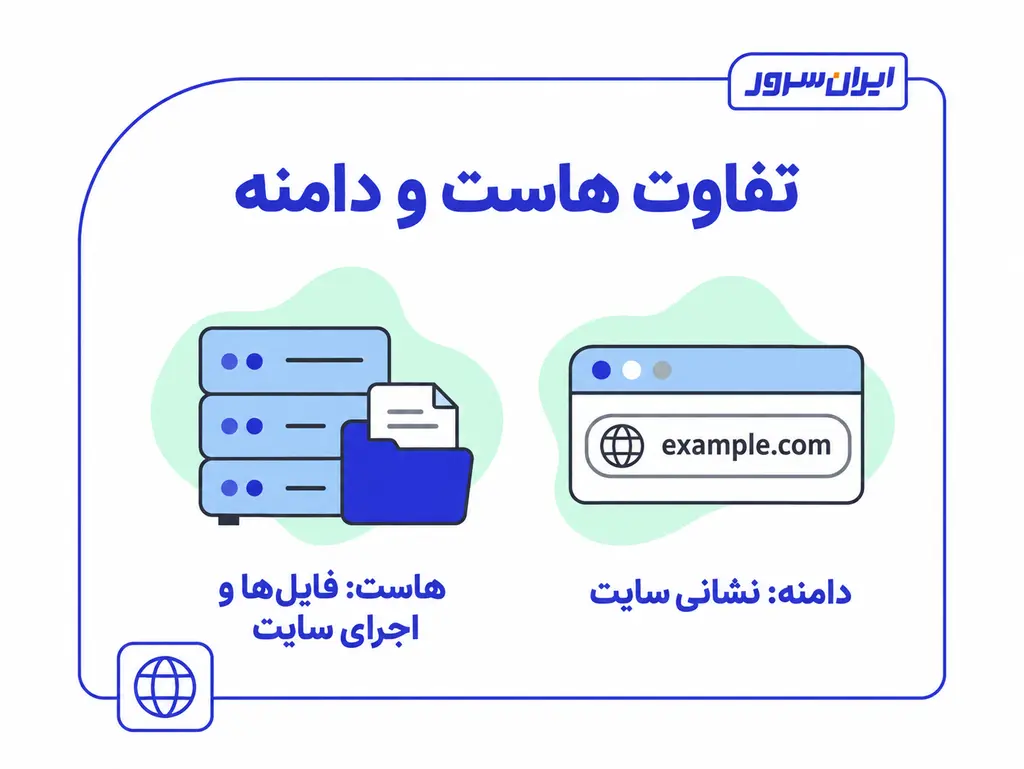
دامنه و هاست که کلا جدا هستن و اینجوری که فرمودین ربطی به هم ندارن. در واقع شما اول یه هاست (مثلا هاست لینوکس) تهیه میکنید و بعد میتونید دامنه بهش متصل کنید. بعد از اون، میتونید ساب دامنه هم ایجاد کنید.
مثلاً ما iranserver.com رو به هاستمون وصل کردیم، بعدش ساب دامین blog.iranserver.com هم ایجاد کردیم. این ساب دامین ما مستقل از دامنه اصلیه و اگر دقت کنید حتی قالباشونم با هم متفاوت هست.
اگر میخواید مثلاً دو تا دامنه TEST1.COM و TEST2.COM داشته باشید، باید هر دو رو جداگونه خریداری کنید.