لوکال هاست یا Localhost یکی از اولین مفاهیمی است که هنگام طراحی سایت، برنامهنویسی وب، نصب وردپرس روی کامپیوتر یا تست پروژههای PHP با آن روبهرو میشوید. خیلی ساده اگر بخواهیم بگوییم، لوکال هاست یعنی کامپیوتر خودتان نقش یک سرور کوچک را بازی کند؛ سروری که فقط روی همان سیستم در دسترس است و برای اجرای پروژه الزاماً به اینترنت یا خرید هاست نیاز ندارد.
مثلاً وقتی وردپرس را با XAMPP روی لپتاپ نصب میکنید و آدرس localhost را در مرورگر میزنید، در واقع سایت را از روی کامپیوتر خودتان اجرا میکنید؛ نه از روی یک سرور واقعی در اینترنت. این محیط برای تمرین، طراحی، تست قالب، بررسی افزونهها، توسعه پروژه و رفع خطا قبل از انتقال سایت به هاست اصلی کاربرد زیادی دارد.
در این مقاله دقیق و مرحلهبهمرحله توضیح میدهیم لوکال هاست چیست، Localhost چگونه کار میکند، چگونه وارد لوکال هاست شویم، ساخت لوکال هاست در ویندوز با XAMPP چطور انجام میشود و بعد از آماده شدن سایت، چه زمانی باید آن را به یک هاست واقعی منتقل کنیم.
لوکال هاست چیست؟
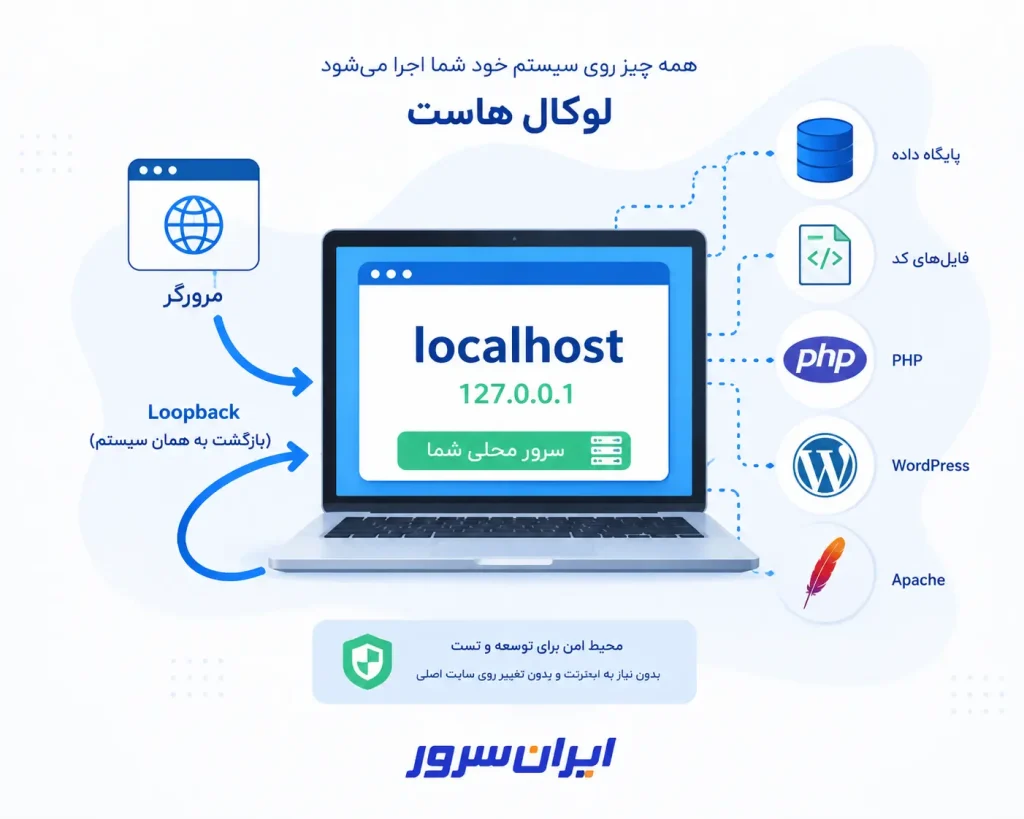
لوکال هاست به محیطی گفته میشود که در آن کامپیوتر شخصی شما مثل یک سرور عمل میکند و میتواند فایلهای سایت، کدهای برنامه، پایگاه داده و سرویسهای موردنیاز پروژه را اجرا کند. در این حالت، سایت یا برنامه شما روی اینترنت منتشر نمیشود و فقط از همان سیستم قابل مشاهده است.
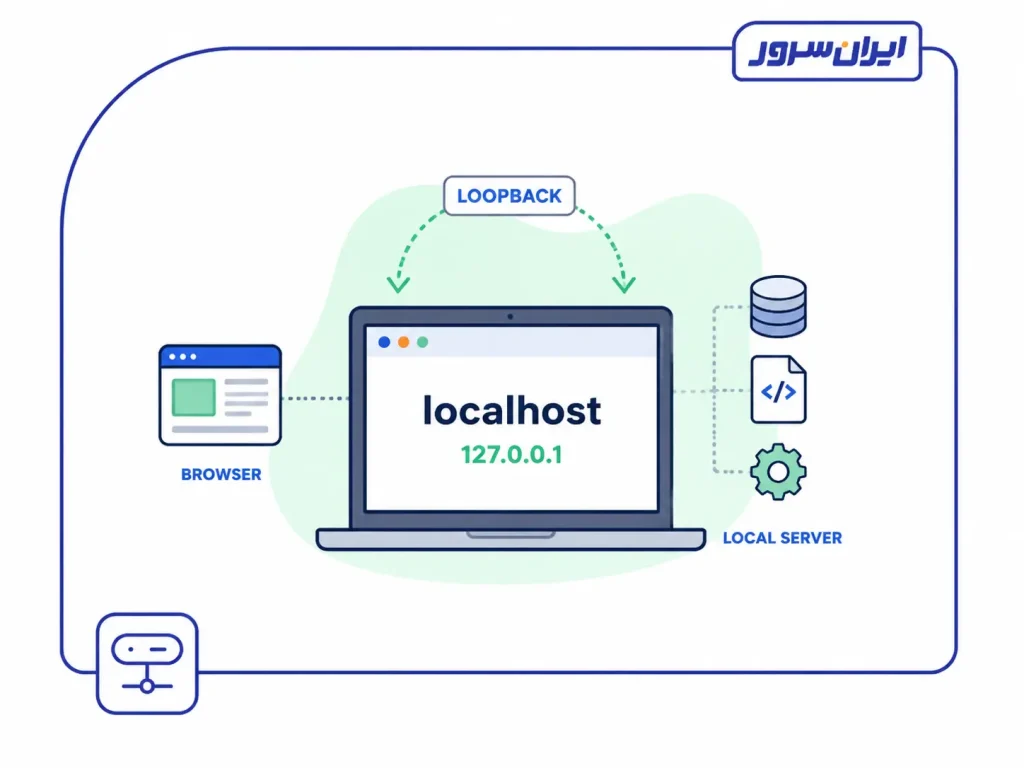
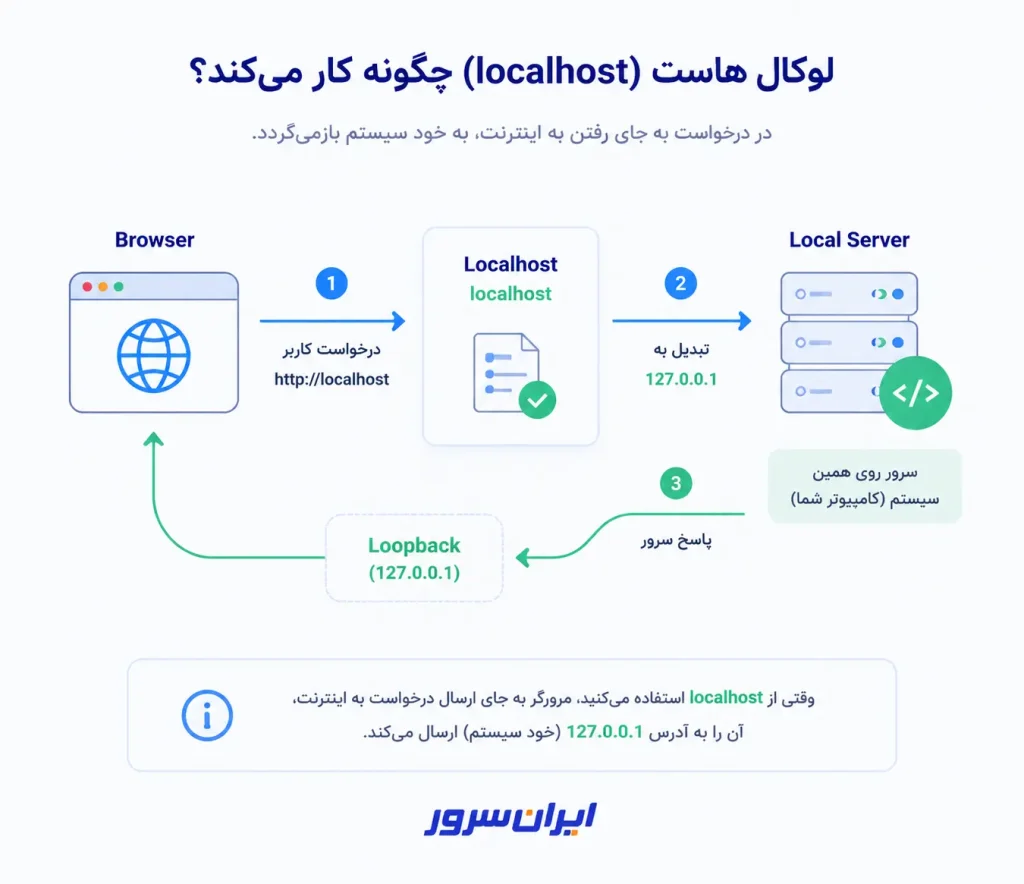
از نظر شبکه، localhost یک نام میزبان یا Hostname است که معمولاً به آدرس IP مخصوص 127.0.0.1 اشاره میکند. این آدرس با نام Loopback Address هم شناخته میشود؛ یعنی هر درخواستی که به آن ارسال شود، بهجای خروج از کامپیوتر و رفتن به شبکه، دوباره به همان سیستم برمیگردد.
به زبان سادهتر، وقتی در مرورگر مینویسید:
http://localhostیا:
http://127.0.0.1مرورگر شما تلاش میکند به سروری وصل شود که روی همان کامپیوتر اجرا شده است. اگر نرمافزاری مثل XAMPP، WAMP، MAMP، LocalWP یا Docker روی سیستم فعال باشد، سایت یا پروژه محلی شما نمایش داده میشود.
منظور از لوکال چیست؟
کلمه لوکال در حوزه شبکه و وب یعنی «محلی». وقتی میگوییم یک پروژه بهصورت لوکال اجرا میشود، یعنی روی همان دستگاه یا شبکه داخلی اجرا شده و هنوز در اینترنت عمومی در دسترس نیست.
برای مثال:
- فایلی که روی کامپیوتر شما ذخیره شده، یک فایل لوکال است.
- سایتی که با XAMPP روی لپتاپ اجرا میکنید، یک سایت لوکال است.
- سروری که فقط در شبکه داخلی شرکت در دسترس است، یک سرور لوکال محسوب میشود.
پس وقتی کاربری جستجو میکند «لوکال چیست»، معمولاً منظورش این است که تفاوت محیط محلی با محیط آنلاین را بفهمد. در زمینه طراحی سایت، لوکال یعنی قبل از انتشار سایت روی اینترنت، آن را در یک محیط آزمایشی روی کامپیوتر خودمان اجرا کنیم.
Localhost چیست و چه ارتباطی با 127.0.0.1 دارد؟
Localhost نامی است که سیستمعامل برای اشاره به خود کامپیوتر استفاده میکند. این نام معمولاً به آدرس 127.0.0.1 در IPv4 و گاهی به آدرس ::1 در IPv6 اشاره دارد.
برای درک بهتر، فرض کنید کامپیوتر شما هم کاربر است و هم سرور. وقتی آدرس یک سایت واقعی مثل example.com را وارد میکنید، درخواست از سیستم شما خارج میشود، از طریق اینترنت به سرور آن سایت میرسد و پاسخ برمیگردد. اما وقتی آدرس localhost یا 127.0.0.1 را وارد میکنید، درخواست از سیستم شما خارج نمیشود و مستقیماً به خود کامپیوترتان برمیگردد.
به همین دلیل، لوکال هاست برای تست پروژهها بسیار سریع و امن است؛ چون نیازی نیست هر تغییر کوچک را روی هاست واقعی آپلود کنید. فایلها را روی سیستم خودتان تغییر میدهید، مرورگر را رفرش میکنید و نتیجه را همان لحظه میبینید.
لوکال هاست چه کاربردی دارد؟
کاربرد لوکال هاست فقط نصب وردپرس نیست. هر جایی که نیاز داشته باشید یک پروژه وب را قبل از انتشار تست کنید، localhost میتواند به شما کمک کند.
۱. طراحی و تست سایت قبل از انتشار
رایجترین کاربرد لوکال هاست، طراحی سایت در محیط آزمایشی است. میتوانید قالب، افزونه، دیتابیس، فرمها، صفحات و تنظیمات سایت را روی کامپیوتر خودتان بسازید و بعد از اطمینان از عملکرد درست، آن را به هاست اصلی منتقل کنید.
اگر سایت شما وردپرسی است، پیشنهاد میشود بعد از آشنایی با مفهوم لوکال هاست، مقاله آموزش نصب وردپرس روی لوکال هاست XAMPP را هم بخوانید. در آن مقاله مراحل نصب وردپرس روی زمپ بهصورت عملی توضیح داده شده است.
۲. تمرین برنامهنویسی وب
اگر در حال یادگیری PHP، MySQL، Laravel، WordPress Development یا طراحی سایت هستید، لوکال هاست یک محیط تمرینی عالی است. بدون نیاز به خرید دامنه و هاست میتوانید کدنویسی کنید، خطا بگیرید، دیتابیس بسازید و پروژه خود را اجرا کنید.
۳. تست قالب و افزونه وردپرس
نصب مستقیم قالب یا افزونه جدید روی سایت اصلی همیشه ریسک دارد. ممکن است سایت کند شود، خطا بدهد یا با سایر افزونهها تداخل داشته باشد. بهتر است قبل از هر تغییر مهم، نسخهای از سایت را روی لوکال هاست اجرا کنید و تغییرات را آنجا بسنجید.
۴. بررسی نسخه پشتیبان سایت
یکی از کاربردهای حرفهای localhost، تست بکاپ است. داشتن فایل بکاپ کافی نیست؛ باید مطمئن شوید بکاپ واقعاً قابل بازیابی است. با راهاندازی نسخهای از سایت روی لوکال هاست میتوانید سلامت فایلها و دیتابیس را بررسی کنید.
۵. تست تغییرات بدون آسیب به سایت اصلی
گاهی میخواهید یک تغییر مهم در سایت انجام دهید؛ مثلاً تغییر قالب، تغییر ساختار URL، ویرایش فایلهای اصلی یا نصب افزونههای سنگین. انجام این تغییرات روی سایت اصلی میتواند خطرناک باشد. لوکال هاست کمک میکند همه چیز را در محیطی جداگانه تست کنید.
۶. کار کردن بدون اینترنت
اگر فایلها و ابزارهای لازم را قبلاً نصب کرده باشید، برای اجرای پروژه روی لوکال هاست معمولاً به اینترنت نیاز ندارید. البته برای دانلود افزونهها، قالبها، پکیجها یا اتصال به سرویسهای خارجی همچنان اینترنت لازم است.
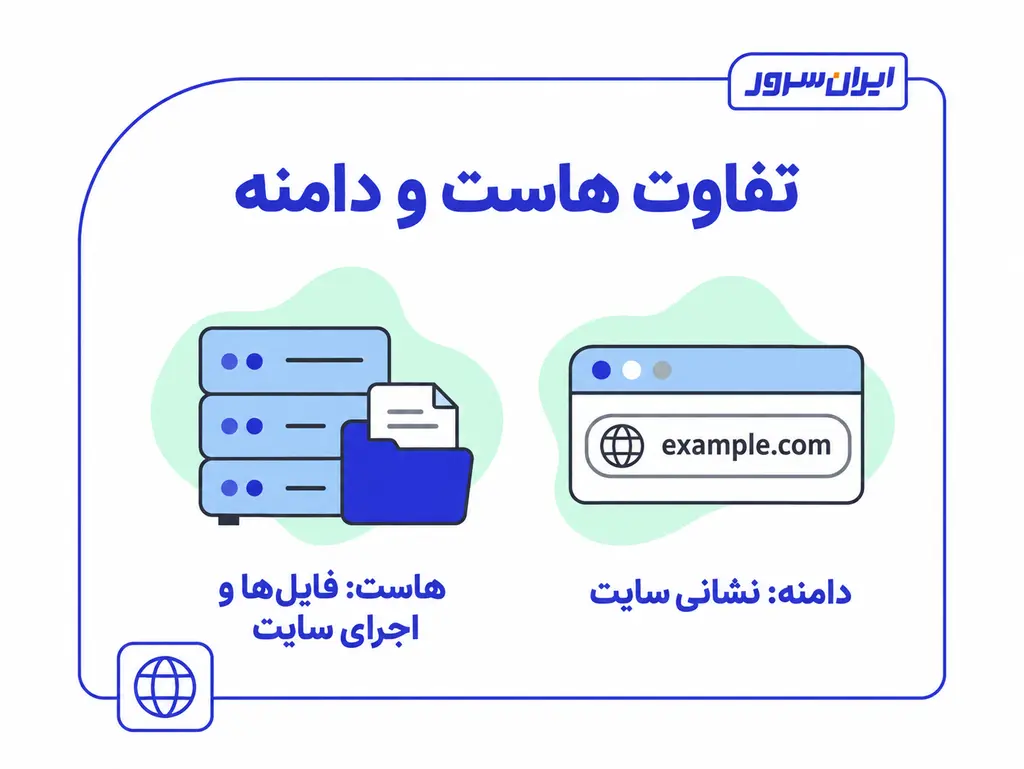
تفاوت لوکال هاست با هاست واقعی چیست؟
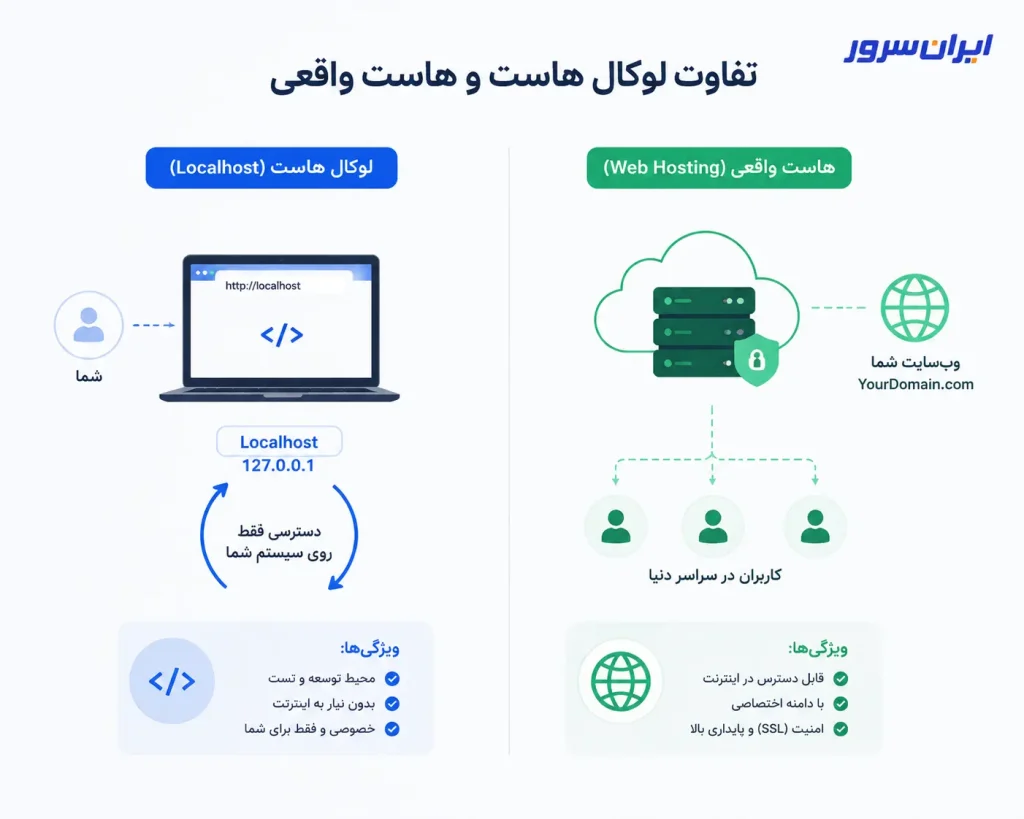
| مقایسه | لوکال هاست | هاست واقعی |
|---|---|---|
| محل اجرا | روی کامپیوتر شخصی شما | روی سرور متصل به اینترنت |
| دسترسی کاربران | معمولاً فقط خودتان | همه کاربران اینترنت |
| نیاز به دامنه | خیر | معمولاً بله |
| نیاز به اینترنت | برای اجرای محلی معمولاً نه | بله |
| کاربرد اصلی | تست، توسعه، تمرین و طراحی | انتشار سایت و میزبانی واقعی |
| پشتیبانی فنی | برعهده خود کاربر | برعهده شرکت هاستینگ |
| امنیت و پایداری | وابسته به سیستم شخصی | وابسته به زیرساخت هاستینگ |
اگر هنوز نمیدانید هاست دقیقاً چیست و چه تفاوتی با سرور دارد، ابتدا مقاله هاستینگ چیست را بخوانید. بعد از آن، انتخاب سرویس مناسب از صفحه خرید هاست برایتان سادهتر میشود.
چه زمانی لوکال هاست کافی نیست؟
لوکال هاست برای شروع عالی است، اما جای هاست واقعی را نمیگیرد. در این شرایط باید پروژه را از localhost به هاست منتقل کنید:
- وقتی میخواهید کاربران واقعی سایت را ببینند.
- وقتی به دامنه اختصاصی نیاز دارید.
- وقتی میخواهید سایت در گوگل ایندکس شود.
- وقتی نیاز به SSL، ایمیل سازمانی، CDN یا بکاپگیری منظم دارید.
- وقتی سایت باید ۲۴ ساعته و پایدار در دسترس باشد.
- وقتی میخواهید سرعت و عملکرد سایت را در شرایط واقعی بررسی کنید.
برای سایتهای وردپرسی، بهتر است بعد از پایان طراحی در لوکال، سایت را روی یک هاست بهینهشده برای وردپرس منتقل کنید. سرویس خرید هاست وردپرس برای همین نوع سایتها طراحی شده و از نظر سرعت، سازگاری و منابع، انتخاب مناسبتری نسبت به یک محیط لوکال ساده است.
چگونه وارد لوکال هاست شویم؟
برای ورود به لوکال هاست، فقط تایپ کردن localhost کافی نیست؛ باید ابتدا یک وبسرور محلی روی سیستم شما فعال باشد. اگر هیچ سرویسی مثل Apache یا Nginx اجرا نشده باشد، با خطاهایی مثل This site can’t be reached یا Unable to connect روبهرو میشوید.
برای ورود به لوکال هاست مراحل زیر را انجام دهید:
- یک نرمافزار لوکال سرور مثل XAMPP، WAMP، MAMP یا LocalWP نصب کنید.
- وبسرور را اجرا کنید؛ در XAMPP باید Apache را Start کنید.
- اگر پروژه دیتابیس دارد، MySQL یا MariaDB را هم فعال کنید.
- مرورگر را باز کنید.
- یکی از آدرسهای زیر را وارد کنید:
http://localhosthttp://127.0.0.1اگر پروژه شما داخل یک پوشه مشخص قرار دارد، باید نام پوشه را هم بعد از localhost وارد کنید. برای مثال اگر پوشه پروژه شما mysite باشد، آدرس آن میشود:
http://localhost/mysiteاگر Apache روی پورت دیگری مثل 8080 اجرا شده باشد، آدرس شما باید به این شکل باشد:
http://localhost:8080لوکال هاست ویندوز چیست؟
لوکال هاست ویندوز یعنی راهاندازی یک محیط سرور محلی روی سیستمعامل Windows. از آنجایی که ویندوز بهصورت پیشفرض یک محیط کامل Apache، PHP و MySQL برای اجرای پروژههای وب ندارد، معمولاً از نرمافزارهایی مثل XAMPP یا WAMP استفاده میشود.
این نرمافزارها چند ابزار مهم را در یک پکیج آماده نصب میکنند:
- Apache: برای اجرای وبسرور و نمایش صفحات سایت
- PHP: برای اجرای کدهای PHP و وردپرس
- MySQL یا MariaDB: برای مدیریت پایگاه داده
- phpMyAdmin: برای مدیریت دیتابیس از طریق مرورگر
ایرانسرور قبلاً در مقاله WAMP Server چیست درباره ومپ و تفاوت آن با سایر محیطهای لوکال توضیح داده است. اگر فقط روی ویندوز کار میکنید، WAMP هم میتواند گزینه مناسبی باشد؛ اما XAMPP بهدلیل سادگی، محبوبیت و پشتیبانی از چند سیستمعامل، برای شروع انتخاب رایجتری است.
ساخت لوکال هاست با XAMPP در ویندوز
یکی از سادهترین روشها برای ساخت لوکال هاست، استفاده از XAMPP است. XAMPP یک پکیج آماده برای راهاندازی Apache، MariaDB، PHP و ابزارهای موردنیاز توسعه وب است. با نصب آن، کامپیوتر شما میتواند پروژههای PHP و وردپرس را بهصورت محلی اجرا کند.
مرحله ۱: دانلود و نصب XAMPP
ابتدا XAMPP را از سایت رسمی Apache Friends دانلود و نصب کنید. هنگام نصب، بهتر است مسیر پیشفرض را تغییر ندهید تا فایلهای برنامه در مسیر زیر قرار بگیرند:
C:\xamppبعد از نصب، برنامه XAMPP Control Panel را باز کنید.
مرحله ۲: فعال کردن Apache و MySQL
در پنل XAMPP، روبهروی گزینههای Apache و MySQL روی دکمه Start کلیک کنید. اگر هر دو سرویس سبز شدند، یعنی لوکال سرور شما آماده است.
حالا در مرورگر وارد کنید:
http://localhostاگر صفحه پیشفرض XAMPP باز شد، یعنی ساخت لوکال هاست با موفقیت انجام شده است.
مرحله ۳: قرار دادن فایل پروژه در htdocs
برای اجرای پروژه خودتان، باید فایلهای سایت را در پوشه htdocs قرار دهید. مسیر این پوشه معمولاً این است:
C:\xampp\htdocsبرای مثال، یک پوشه با نام mysite بسازید و فایلهای پروژه را داخل آن قرار دهید. سپس در مرورگر وارد کنید:
http://localhost/mysiteمرحله ۴: ساخت دیتابیس در phpMyAdmin
اگر پروژه شما به دیتابیس نیاز دارد، مثلاً وردپرس است، باید یک پایگاه داده بسازید. برای این کار آدرس زیر را در مرورگر باز کنید:
http://localhost/phpmyadminاز بخش Databases یک دیتابیس جدید بسازید. نام دیتابیس را ساده و انگلیسی انتخاب کنید؛ مثلاً:
wordpress_localمرحله ۵: نصب وردپرس یا اجرای پروژه
اگر قصد نصب وردپرس دارید، فایل وردپرس را داخل htdocs قرار دهید، دیتابیس بسازید و مراحل نصب را از طریق مرورگر ادامه دهید. برای آموزش کاملتر، مقاله آموزش نصب وردپرس روی لوکال هاست XAMPP را بخوانید؛ چون در آنجا مراحل نصب وردپرس با جزئیات بیشتری توضیح داده شده است.
بهترین لوکال هاست وردپرس کدام است؟
برای وردپرس چند ابزار محبوب وجود دارد. بهترین انتخاب به سطح مهارت و هدف شما بستگی دارد.
| ابزار | مناسب برای | مزیت اصلی | محدودیت |
|---|---|---|---|
| XAMPP | مبتدیها، دانشجوها، توسعهدهندگان PHP | نصب ساده و رایگان | نیاز به تنظیم دستی برای بعضی پروژهها |
| WAMP | کاربران ویندوز | هماهنگ با محیط ویندوز | محدودتر از XAMPP از نظر چندسکویی بودن |
| MAMP | کاربران مک و گاهی ویندوز | مناسب برای توسعه PHP/MySQL | برخی امکانات پیشرفته در نسخه پولی است |
| LocalWP | کاربران وردپرس | راهاندازی سریع سایت وردپرسی | بیشتر مخصوص وردپرس است |
| Docker | توسعهدهندگان حرفهای | ساخت محیطهای ایزوله و قابل تکرار | برای مبتدیها پیچیدهتر است |
اگر تازه شروع کردهاید و میخواهید وردپرس را یاد بگیرید، XAMPP یا LocalWP انتخابهای خوبی هستند. اگر میخواهید PHP، دیتابیس و مفاهیم سرور را بهتر بفهمید، XAMPP آموزشیتر است. اگر فقط میخواهید سریع یک سایت وردپرسی بالا بیاورید، LocalWP سادهتر خواهد بود.
آیا لوکال هاست برای سایت واقعی مناسب است؟
خیر. لوکال هاست برای سایت واقعی مناسب نیست، چون سایت شما فقط روی سیستم خودتان اجرا میشود و کاربران اینترنت به آن دسترسی ندارند. حتی اگر بتوانید با تنظیمات شبکه، پروژه را برای چند دستگاه دیگر در شبکه داخلی قابل مشاهده کنید، باز هم این محیط جایگزین هاست واقعی نیست.
سایت واقعی به زیرساختی نیاز دارد که همیشه روشن، پایدار، امن، سریع و متصل به اینترنت باشد. به همین دلیل بعد از پایان طراحی در لوکال، باید سایت را به سرویس میزبانی مناسب منتقل کنید.
اگر سایت شما با PHP، MySQL، وردپرس، جوملا یا پرستاشاپ ساخته شده، سرویس خرید هاست لینوکس میتواند گزینه مناسبی باشد. اگر سایت شما وردپرسی است و به سرعت، امنیت و سازگاری بهتر نیاز دارد، هاست وردپرس ایرانسرور انتخاب تخصصیتری است.
مشکلات رایج لوکال هاست و روش رفع آنها
هنگام کار با localhost ممکن است با خطاهای مختلفی روبهرو شوید. بیشتر این خطاها به پورت، اجرا نشدن سرویسها، مسیر اشتباه فایلها یا تنظیمات PHP مربوط میشوند.
۱. localhost باز نمیشود
اگر با وارد کردن localhost صفحهای باز نمیشود، ابتدا بررسی کنید Apache یا وبسرور شما فعال است. در XAMPP باید کنار Apache وضعیت سبز را ببینید. اگر Apache اجرا نشده باشد، مرورگر نمیتواند چیزی نمایش دهد.
۲. خطای Apache Shutdown Unexpectedly در XAMPP
این خطا معمولاً بهخاطر اشغال بودن پورت 80 یا 443 رخ میدهد. برنامههایی مثل Skype، IIS یا بعضی نرمافزارهای امنیتی ممکن است از این پورتها استفاده کنند. برای رفع مشکل، میتوانید برنامه مزاحم را ببندید یا پورت Apache را به 8080 تغییر دهید.
۳. پروژه در htdocs نمایش داده نمیشود
اگر پروژه را داخل htdocs گذاشتهاید اما نمایش داده نمیشود، نام پوشه و مسیر را بررسی کنید. مثلاً اگر پوشه شما mysite است، باید وارد این آدرس شوید:
http://localhost/mysiteهمچنین مطمئن شوید فایل اصلی پروژه، مثلاً index.php یا index.html، داخل پوشه وجود دارد.
۴. phpMyAdmin باز نمیشود
برای اجرای phpMyAdmin باید MySQL یا MariaDB در XAMPP فعال باشد. اگر MySQL Start نمیشود، ممکن است پورت دیتابیس اشغال شده باشد یا فایلهای دیتابیس آسیب دیده باشند.
۵. محدودیت حجم آپلود در وردپرس لوکال
اگر وردپرس را روی لوکال هاست نصب کردهاید و هنگام آپلود فایل با محدودیت حجم روبهرو میشوید، باید تنظیمات PHP را تغییر دهید. آموزش کامل این کار را در مقاله افزایش حجم آپلود وردپرس در لوکال هاست بخوانید.
تفاوت localhost با 127.0.0.1 چیست؟
در بیشتر مواقع، localhost و 127.0.0.1 یک نتیجه دارند؛ اما دقیقاً یکی نیستند. localhost یک نام است و 127.0.0.1 یک آدرس IP. سیستمعامل معمولاً نام localhost را از طریق فایل hosts به آدرس 127.0.0.1 وصل میکند.
یعنی وقتی localhost را وارد میکنید، سیستم آن را به IP محلی 127.0.0.1 ترجمه میکند. به همین دلیل اگر فایل hosts تغییر کرده باشد یا تنظیمات سیستم مشکل داشته باشد، ممکن است localhost درست کار نکند اما 127.0.0.1 باز شود.
آیا دیگران میتوانند سایت روی لوکال هاست من را ببینند؟
در حالت عادی، خیر. سایتی که روی localhost اجرا میشود فقط از همان سیستم قابل مشاهده است. اگر بخواهید آن را در شبکه داخلی به دیگران نشان دهید، باید از IP داخلی سیستم خود استفاده کنید؛ مثلاً آدرسی شبیه:
http://192.168.1.10/mysiteالبته این کار به تنظیمات فایروال، شبکه و وبسرور بستگی دارد. برای نمایش عمومی سایت در اینترنت، راه اصولی این است که سایت را روی هاست واقعی قرار دهید.
بعد از طراحی سایت روی لوکال هاست چه کنیم؟
وقتی طراحی سایت در لوکال کامل شد، نوبت انتقال آن به هاست اصلی است. در این مرحله باید فایلهای سایت و دیتابیس را از محیط لوکال خروجی بگیرید و روی هاست واقعی بارگذاری کنید.
برای سایت وردپرسی، مسیر کلی به این شکل است:
- خروجی گرفتن از فایلهای سایت در htdocs
- خروجی گرفتن از دیتابیس در phpMyAdmin
- خرید هاست مناسب
- آپلود فایلها روی هاست
- ایمپورت دیتابیس در هاست
- ویرایش آدرس سایت از localhost به دامنه اصلی
- بررسی لینکها، تصاویر، SSL و عملکرد سایت
اگر هنوز در مرحله انتخاب هاست هستید، ابتدا صفحه خرید هاست ایرانسرور را بررسی کنید. برای سایتهای وردپرسی هم مطالعه مقاله راهنمای خرید هاست وردپرس کمک میکند انتخاب دقیقتری داشته باشید.
جمعبندی؛ لوکال هاست برای شروع عالی است، اما مقصد نهایی نیست
لوکال هاست محیطی است که کامپیوتر شما را به یک سرور محلی تبدیل میکند. با استفاده از localhost میتوانید سایت، کدها، دیتابیس، قالبها و افزونهها را قبل از انتشار نهایی تست کنید. آدرس localhost معمولاً به IP داخلی 127.0.0.1 اشاره دارد و درخواستها را به همان سیستم برمیگرداند.
اگر در حال یادگیری طراحی سایت یا توسعه وردپرس هستید، ساخت لوکال هاست با XAMPP یکی از بهترین راهها برای شروع است. اما وقتی سایت آماده شد و خواستید آن را در دسترس کاربران قرار دهید، باید از محیط لوکال خارج شوید و سایت را روی یک هاست واقعی منتشر کنید.
برای شروع مسیر انتشار، میتوانید از سرویسهای خرید هاست ایرانسرور استفاده کنید. اگر سایت شما وردپرسی است، هاست وردپرس و اگر پروژه شما PHP/MySQL عمومی است، هاست لینوکس گزینههای مناسبتری برای انتقال از لوکال هاست به فضای آنلاین هستند.
سوالات متداول درباره لوکال هاست
لوکال هاست چیست؟
لوکال هاست محیطی است که در آن کامپیوتر شخصی شما مثل یک سرور عمل میکند و میتواند سایت یا پروژه وب را بدون انتشار در اینترنت اجرا کند.
Localhost چیست؟
Localhost نامی است که به خود کامپیوتر اشاره میکند و معمولاً به آدرس IP 127.0.0.1 متصل است. با وارد کردن localhost در مرورگر، به سرور محلی همان سیستم وصل میشوید.
چگونه وارد لوکال هاست شویم؟
ابتدا باید نرمافزاری مثل XAMPP یا WAMP را نصب و Apache را فعال کنید. سپس در مرورگر آدرس http://localhost یا http://127.0.0.1 را وارد کنید.
ساخت لوکال هاست با XAMPP چگونه انجام میشود؟
برای ساخت لوکال هاست با XAMPP، نرمافزار را نصب کنید، Apache و MySQL را Start کنید، فایلهای پروژه را داخل پوشه htdocs قرار دهید و سپس از طریق آدرس localhost/project-name پروژه را اجرا کنید.
بهترین لوکال هاست وردپرس چیست؟
برای کاربران مبتدی وردپرس، LocalWP و XAMPP گزینههای مناسبی هستند. LocalWP سریعتر و سادهتر است، اما XAMPP برای یادگیری مفاهیم PHP، دیتابیس و سرور کاربرد آموزشی بیشتری دارد.
آیا لوکال هاست بدون اینترنت کار میکند؟
بله، اگر فایلها و ابزارهای لازم از قبل روی سیستم نصب شده باشند، پروژه لوکال بدون اینترنت هم اجرا میشود. اما برای دانلود افزونه، قالب، پکیج یا اتصال به سرویسهای بیرونی به اینترنت نیاز دارید.
تفاوت لوکال هاست با هاست چیست؟
لوکال هاست روی کامپیوتر شخصی شما اجرا میشود و برای تست و توسعه کاربرد دارد. هاست واقعی روی سرور متصل به اینترنت قرار دارد و برای انتشار سایت و دسترسی کاربران استفاده میشود.
آیا میتوان سایت روی لوکال هاست را به گوگل معرفی کرد؟
خیر. چون سایت روی لوکال هاست در اینترنت عمومی قابل دسترسی نیست، گوگل نمیتواند آن را ایندکس کند. برای دیده شدن در گوگل باید سایت را روی هاست واقعی و دامنه اصلی منتشر کنید.