ابزار WordPress Playground چیست؟
WordPress Playground یک نمونه وردپرس موقت و درون مرورگر است که به شما امکان میدهد تا وردپرس را فورا روی هر دستگاهی، بدون هاست اجرا کنید. این ابزار به شما امکان میدهد تا بدون تاثیر بر وبسایت فعلیتان، وردپرس را آزمایش کرده و کار با آن را یاد بگیرید. این ابزار پلتفرمی کامل برای آشنایی و کار با ویژگیها، پترنها و تنظیمات مختلف در یک محیط امن و کنترلشده است.
برای بسیاری از کاربران تازهکار، کار با ابزارهای آزمایشی وردپرس سادهتر است. با این حال، برای درک عمیقتر از اینکه چرا این سیستم مدیریت محتوا تا این حد محبوب شده، بهتر است به مقاله وردپرس چیست؟ مراجعه کنید.
وردپرس برنامهای است که میتوانید با آن سایت موردنظرتان را بسازید، ظاهرش را تغییر دهید، هر نوع محتوایی را آپلود کنید و هزاران کار دیگر
۷ کاربرد WordPress Playground
وردپرس محل بازی شما برای ساخت، آزمایش و راهاندازی موارد زیر است:
۱. تست پلاگینها و تمها
تست پلاگینها و تمها با WordPress Playground، یک راه ساده برای انجام دقیق فرایند QA است؛ چون با این ابزار میتوانید بهسرعت پلاگینها یا تمهای مدنظرتان را آزمایش کنید؛ آن هم در یک محیط کاملا خصوصی و امن.
یکی از بهترین کاربردهای WordPress Playground، تست افزونههای فروشگاهی پیش از نصب روی سایت اصلی است. اگر قصد دارید فروشگاه اینترنتی خود را راهاندازی کنید، بهتر است ابتدا بدانید ووکامرس چیست و چگونه میتواند به شما در ساخت فروشگاه آنلاین کمک کند.
۲. پیشنمایش Pull Request
توسعهدهندگان میتوانند درخواستهای Pull را از مخازن سیستم خود و بهشکل مستقیم در Playground پیشنمایش کنند. این حالت امکان بازخورد فوری و آزمایش تغییرات را در اختیار مهندسان فرانتاند و طراحان سایت میگذارد.
۳. شناسایی ناسازگاریها با نسخه جدید وردپرس
معمولا سایتهایی با قدمت بالا، افزونهها و تمهای زیادی دارند. یکی از مشکلات بهروزرسانی به جدیدترین نسخه وردپرس، عدم سازگاری کدهای منبع آن با افزونه های وردپرس و تمهای آن است. ابزار WordPress Playground به شما کمک میکند که ابتدا این موضوع را بررسی کنید و در صورت وقوع ناسازگاری، منشا آن را پیدا کنید؛ بدون آنکه مشکلی برای سایت اصلیتان پیش بیاید.
۴. یادگیری تعاملی

Playground بهعنوان یک ابزار آموزشی عمل میکند و به کاربران اجازه میدهد تا ویژگیهای وردپرس را بهصورت تعاملی بیاموزند. این مورد هم برای مبتدیان و هم برای توسعهدهندگان باتجربه که بهدنبال آزمایش ایدهها یا ویژگیهای جدید هستند، یک گزینه مناسب است. مدرسان آنلاین هم با امکان برگزاری کارگاههای عملی و وبینارهای تعاملی، بیشترین بهره را از این کاربرد WordPress Playground میبرند.
۵. نمایش زنده کد
یکی از جذابترین کاربردهای WordPress Playground، دیدن کدها حین برنامهنویسی بهصورت زنده است. در این حالت، مدرس کدهای فرانتاند را مینویسد و بهشکل محتوای آموزشی ارائه میدهد تا مهارتآموزان بتوانند اثرات تغییرات کدها را همان لحظه مشاهده کنند.
۶. نمایش نمونهای از محصول واقعی
معمولا سرویسهایی مثل SaaS باید حتما روی سایت یا پلتفرم نصب شوند تا بتوانیم از آنها استفاده کنیم. در این حالت ممکن است با افت سرعت سرور مجازی و دیگر سرورها، در کنار کاهش قدرت پردازشی منابع سختافزاری روبهرو شویم. WordPress Playground این مشکل را حل کرده است تا بتوانیم بدون نیاز و اجبار به نصب محصولمان، آن را در معرض دید و آزمایش مخاطبان قرار دهیم.
۷. پشتیبانی مشتریان
تیمهای پشتیبانی میتوانند از Playground برای شبیهسازی محیط کاربری استفاده کنند و به تشخیص مشکلات بپردازند. این شناسایی و کنترل مشکلات، بدون نیاز به دسترسی از راه دور به سیستم کاربر انجام میشود. بنابراین هم حریم خصوصی کاربرانمان را حفظ کردهایم و هم در زمان و منابع تیم صرفهجویی زیادی کردهایم.
WordPress Playground فرصتی عالی برای آشنایی اولیه با وردپرس است، اما برای اجرای یک سایت پایدار و پرسرعت به سرویس میزبانی مطمئن نیاز دارید. پیشنهاد ما به شما، خرید هاست وردپرس از ایرانسرور است که بهینهسازیشده برای وردپرس ارائه میشود.
۷ ویژگی WordPress Playground
در این بخش به ویژگی های WordPress Playground اشاره خواهیم کرد.
۱. اجرا درون مرورگر
WordPress Playground بهطور کامل در مرورگر اجرا میشود و کار میکند. این ابزار از فناوریهایی مانند WebAssembly و SQLite برای شبیهسازی یک محیط سرور استفاده میکند.
۲. بدون نیاز به نصب
کاربران میتوانند بلافاصله با انتخاب تمها و پلاگینها، از یک رابط کاربری ساده، کار با WordPress Playground را شروع کنند. کل فرایند استفاده از این ابزار، به سادهترین شکل ممکن ساخته شده است.
۳. محیط موقت و عدم تاثیرگذاری روی سایت اصلی
هر تغییری که در Playground ایجاد شود موقتی است و پس از بسته شدن پنجره مرورگر، تمام کارهایی که انجام دادهاید پاک خواهند شد. مگر اینکه کارهایتان را روی سیستم خودتان و بهشکل محلی ذخیره کنید. این ویژگی بهترین زمین برای آزمایش قابلیتهای وردپرس، بدون هیچ ریسکی است.
۴. تنظیمات متنوع برای ذخیرهسازی دادهها
کاربران میتوانند محیط WordPress Playground را با انتخاب نسخههای مختلف PHP و وردپرس، در کنار گزینههای ذخیرهسازی (هیچ ذخیرهسازی انجام نشود، ذخیره اطلاعات روی مرورگر یا سیستم کاربر انجام شود) متناسب با نیازهای آزمایشی خود سفارشی کنند.
۵. قابل تعبیه روی سایت اصلی
توسعهدهندگان میتوانند با استفاده از تگ <iframe>، یک نمونه لایو از WordPress Playground را در وبسایت خود تعبیه و جاسازی کنند. این ویژگی برای آموزش قابلیتهای جدید وردپرس کارامد است.
۶. دارای ابزارهای توسعه
در این پلتفرم ساده و سریع، میتوانید کدهای نوشتهشدهتان را توسعه دهید و نمونهای از آنها را طراحی و آزمایش کنید.
۷. ادغام با API
WordPress Playground شامل چندین API (Query API، Blueprint API، JavaScript API) است که امکان پیکربندی و ادغام برنامههای پیشرفته را فراهم میکند تا بتوانید با همین ابزار، کارهای مختلفی انجام دهید.
محدودیت های WordPress Playground چیست؟
ابزار WordPress Playground علیرغم مزایایی که دارد، چند محدودیت هم به کاربر تحمیل میکند که در لیست زیر، همه آنها را توصیف کردهایم.
۱. فاقد دسترسی مستقیم به دایرکتوری تم و پلاگین
شما باید تمها و افزونهها را با دانلود و آپلود دستی روی این ابزار نصب کنید.
۲. موقتی بودن تنظیمات سفارشیسازی
همه تنظیماتی که روی وردپرس پلی گراند حین کار اعمال میکنید را باید در مرورگر ذخیره کنید و حافظه کش آن را پاک نکنید. اگر بهطور تصادفی یا اشتباهی صفحه را Refresh کنید، تمام تنظیمات و کارهای انجامشده را از دست خواهید داد.
۳. بروز مشکلات عمده در iFrame و کار با آن
اگر یک نمونه وردپرس Playground را در صفحه وبسایت خود ادغام کنید، ممکن است مشکلاتی بر اثر iFrame بهوجود بیاید؛ از رفرش ناگهانی و تصادفی توسط این واسط تا کار نکردن بیدلیل آن.
۴. باگهای ذاتی ابزارهای نوپا
WordPress Playground یک ابزار نسبتا جدید است که باگهای ذاتی تمام تکنولوژیهای نوپا را به ارث برده است. مثلا همه چیز در این ابزار بهدرستی کار نمیکند و ممکن است حین تغییر تعدادی از بخشها، چیزی اعمال نشود.
Playground یک ابزار آزمایشی است، اما برای راهاندازی وبسایتی قدرتمند، نیاز به هاستی دارید که برای وردپرس بهینهسازی شده باشد. اگر برایتان سؤال است که دقیقاً هاست وردپرس چیست و چه مزایایی دارد، مطالعه مقاله مربوطه پاسخ کامل را خواهد داد.
نحوه ی نصب WordPress Playground
ابزار وردپرس پلی گراند نیازی به نصب روی سیستم ندارد. فقط کافیست برای استفاده از آن، به سایت اصلی آن با نام WordPress Playground بروید.
بعد از کلیک روی لینک، چند لحظه صبر کنید تا Playground راهاندازی و اجرا شود. بعد از واکشی دادهها از سرور، سایت را با یک تم پیشفرض وردپرس خواهید دید.
هاست ووکامرس ایران سرور
هاست ووکامرس ایرانسرور، با سرعت بالا، امنیت ویژه و بهینهسازی اختصاصی برای فروشگاههای اینترنتی، بهترین بستر برای رشد و موفقیت کسبوکار آنلاین شماست.
نحوه ی استفاده از WordPress Playground
اگر میخواهید از ابزار WordPress Playground برای تست استفاده کنید، باید محیط آن را طوری پیکربندی کنید که با نرمافزار وردپرس وبسایت واقعی شما ادغام شود. بخشهای زیر را برای انجام این کار آوردهایم که هر کدام با توضیحات کامل و تصویر همراه است.
۱. انتخاب محل ذخیرهسازی تغییرات
برای انجام این کار، روی منوی ‘PHP X WP X – Storage: None’ کلیک کنید.

اولین تنظیماتی که باید پیکربندی کنید، نوع ذخیرهسازی دادهها است. این بخش سه گزینه وجود دارد:
۱. ‘None’: به این معنی است که همه تغییرات در یکبار Refresh صفحه از بین خواهند رفت.
۲. ‘Browser’: با انتخاب این گزینه، تمام تغییرات در مرورگر ذخیره میشوند؛ اما اگر تب WordPress Playground را ببندید یا کش مرورگرتان را پاک کنید، دادهها از بین خواهند رفت.
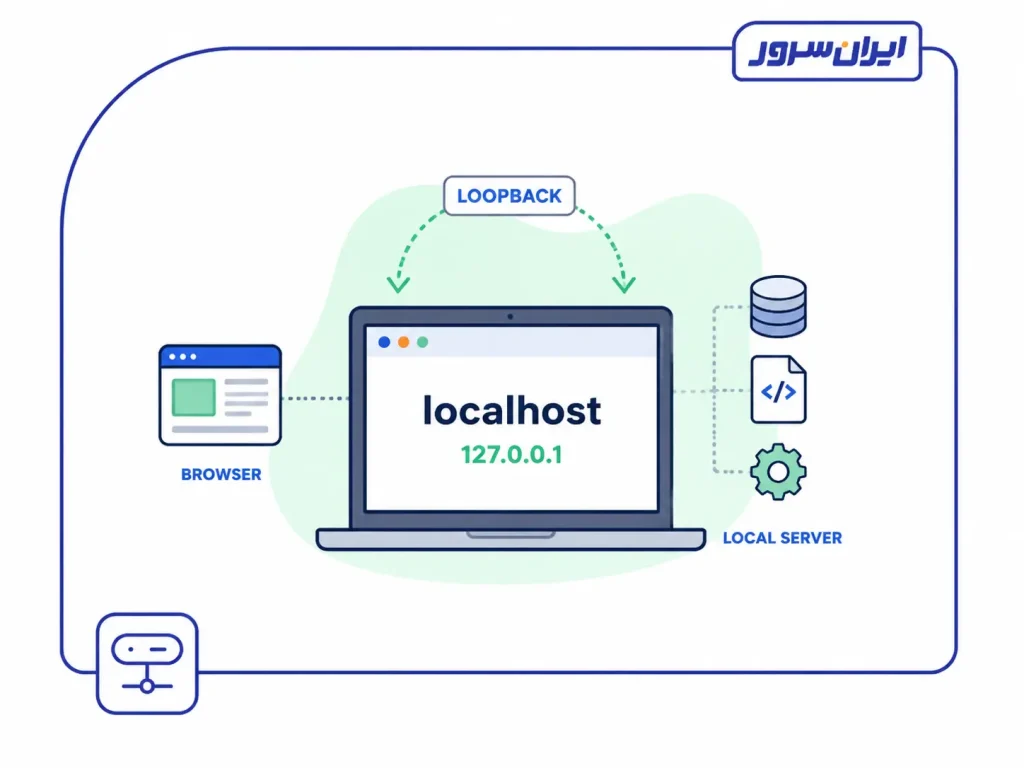
۳. ‘Device’: این گزینه، تمام تغییرات را در سیستم خودتان ذخیره میکند. وقتی این گزینه را انتخاب کردید، وردپرس پلی گراند پنجرهای را نمایش میدهد که باید پوشهای را برای ذخیره تغییرات و دادهها آن انتخاب کنید. این گزینه دقیقا مثل شبیهسازی یک لوکال هاست و اجرای سایت روی آن است.

۲. پیکربندی نسخه PHP
در مرحله دوم، باید نسخه PHP را پیکربندی کنیم. توصیه میکنیم آن را دقیقا همان نسخه PHP سایتتان تعیین کنید. ممکن است نسخههای PHP قدیمیتر از ۷.۰ را در این لیست پیدا نکنید.

در زیر این گزینه، میتوانید تنظیمات ‘Load extensions: libxml, openssl, mbstring, iconv, gd’ و ‘Network access (e.g., for browsing plugins)’ را بهصورت اختیاری فعال کنید.
اولین تنظیمات در این بخش، پسوندهای خاص PHP (libxml، openssl، mbstring، iconv و gd) را Load میکند تا تجربه کاربری این ابزار روی مرورگر شما بهبود داده شود؛ اما این پیکربندی ضروری نیست.
تنظیمات دوم، ‘Network access’ نام دارد. این گزینه یک قابلیت بتا و نسخه آزمایشی است که WordPress Playground شما را به فهرست پلاگینهای رسمی وردپرس وصل میکند تا بتوانید اکستنشنها و افزونههای وردپرس را مستقیما از محیط داخلی نصب کنید.

بعد از طی کردن این مراحل، میتوانید یک نسخه وردپرس را برای Playground انتخاب کنید. باید حتما نسخهای را که درحالحاضر برای وبلاگ یا سایت وردپرس خودتان استفاده میکنید را انتخاب کنید.
در این مرحله، شما نسخه ‘WordPress Nightly’ را هم میبینید. این نسخه به توسعهدهنده وردپرس معروف است که آخرین تغییرات ایجادشده توسط تیم توسعه وردپرس را دربرمیگیرد.
اگر یک توسعهدهنده افزونه یا تم وردپرس هستید و میخواهید سازگاری سایتتان را با بهروزرسانی بعدی وردپرس آزمایش کنید، میتوانید از این نسخه کمک بگیرید.
هنگامی که پیکربندی این تنظیمات را انجام دادید، روی ‘Apply changes’ کلیک کنید.

تا این مرحله، تمام تنظیمات اولیه را انجام دادید و میتوانید از WordPress Playground استفاده کنید.
حالا باید قسمت مدیریت را باز کنید، نشانگر را روی منوی عنوان سایت ببرید و روی ‘Dashboard’ کلیک کنید. همچنین میتوانید با کلیک کردن روی ‘Edit site’، به ویرایشگر کامل سایت بروید.

برای داشتن تجربه کاربری عالی در سایتهای فروشگاهی، انتخاب قالب مناسب اهمیت زیادی دارد. شما میتوانید با تست آنها در Playground و مطالعه مقاله بهترین قالب فروشگاهی وردپرس به نتیجه بهتری برسید.
جمع بندی
ابزار WordPress Playground، یک نسخه آنلاین و بدون نیاز به نصب از وردپرس است که امکان تست ابزارها، بررسی سازگاری جدیدترین نسخه وردپرس با سایت شما و تست لایو کدها را میدهد. با کمک این ابزار، از ویژگیهایی مثل عدم تاثیرگذاری تنظیمات روی سایت اصلی، در اختیار داشتن سه گزینه برای ذخیره تغییرات و ابزارهای توسعه بهره خواهید برد؛ درعینحال هم با محدودیتهایی مثل بروز مشکلات عمده در iFrame، باگهای ذاتی ابزارهای نوپا و عدم دسترسی به دایرکتوری تم و پلاگین مواجه خواهید شد.
نظر شما درباره این ابزار چیست؟ آیا تابهحال از آن استفاده کردهاید؟ چه قابلیت و کارکرد دیگری را میتوانید براساس تجربه خودتان، به لیستهای این مقاله اضافه کنید تا آگاهی ما و سایر خوانندگان بالاتر برود؟ در بخش نظرات همین پست، دیدگاه و تجربه باارزشتان را بنویسید.
سوالات متداولی که شما میپرسید؟
۱. WordPress Playground چیست؟
یک ابزار آنلاین برای کار با سایت وردپرسی است که میتوانید کدهایتان را بهصورت لایو روی آن اجرا کنید و از سازگاری تم و افزونههای جدید با سایت اصلی خودتان مطمئن شوید.
۲. چگونه WordPress Playground را نصب کنیم؟
این ابزار نیازی به نصب روی سیستم ندارد؛ فقط باید به سایت اصلی آن به نشانی WordPress Playground Net مراجعه کنید و پس از تنظیم پارامترهای اولیه، شروع به کار کنید.
۳. آیا برای راهاندازی WordPress Playground، نیاز به سیستم قوی دارم؟
خیر. این ابزار یک ابزار کاملا رایگان و سبک است که روی مرورگرتان اجرا میشود.
منبع: