اگر میخواهید ایمیل دامنهای مثل info@example.com را در محیط Gmail مدیریت کنید، قبل از شروع باید یک تغییر مهم را بدانید: روش قدیمی دریافت ایمیل هاست در Gmail وب با گزینه «Check mail from other accounts» و پروتکل POP در حال حذف شدن است. گوگل اعلام کرده این قابلیت بعد از سهماهه اول ۲۰۲۶ برای کاربران جدید پشتیبانی نمیشود و اتصالهای قدیمی نیز فقط تا ژانویه ۲۰۲۷ ادامه خواهند داشت.
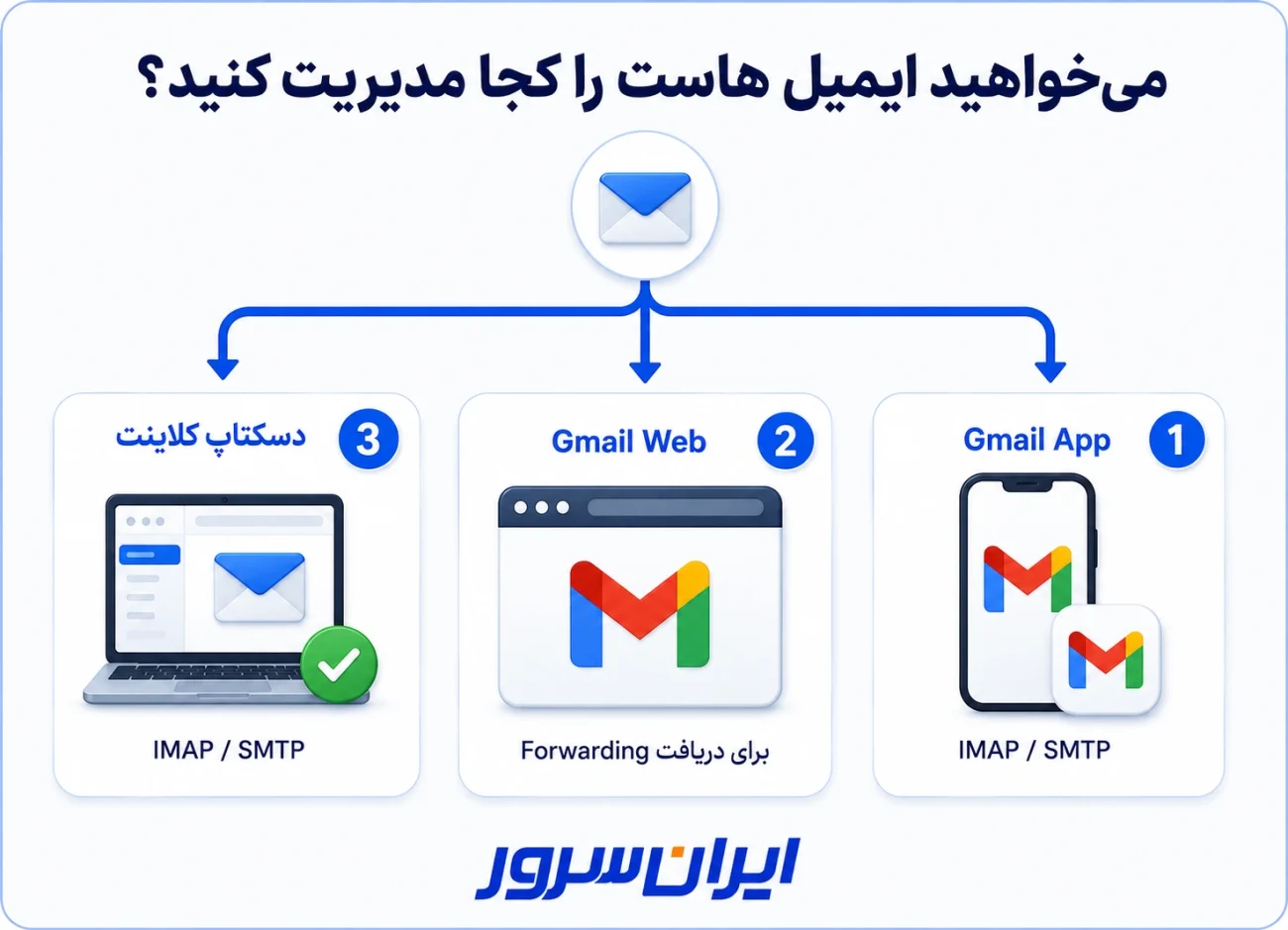
بنابراین در سال ۲۰۲۶، بهترین روش به دستگاهی که استفاده میکنید بستگی دارد: برای اپلیکیشن Gmail در موبایل، ایمیل هاست را با IMAP/SMTP اضافه کنید؛ برای دریافت پیامها در Gmail وب، ایمیلهای دامنه را از کنترلپنل هاست به Gmail فوروارد کنید. در ادامه هر دو روش را برای cPanel و DirectAdmin مرحلهبهمرحله توضیح میدهیم.
خلاصه سریع: اگر گزینه Add a mail account را در Gmail پیدا نمیکنید، مشکل از هاست یا رمز عبور شما نیست. گوگل در سال ۲۰۲۶ اضافهکردن اتصالهای جدید POP برای حسابهای ثالث را محدود/متوقف کرده است. برای دریافت ایمیل روی دسکتاپ از Forwarding و برای مدیریت کامل روی گوشی از IMAP در Gmail App استفاده کنید.
نکته درباره ویدیوی قبلی مقاله: ویدیوی زیر روش قدیمی اتصال با POP در Gmail وب را نمایش میدهد. این روش ممکن است برای حسابهایی که قبلاً تنظیم شدهاند تا ژانویه ۲۰۲۷ همچنان کار کند، اما برای اتصال جدید روش پیشنهادی این مقاله نیست.
آیا هنوز میتوان ایمیل هاست را به جیمیل متصل کرد؟
بله؛ اما روش اتصال نسبت به گذشته تغییر کرده است. قبلاً Gmail وب میتوانست با POP3 ایمیلهای یک حساب هاست را دریافت کند و با قابلیت Send as از همان آدرس ایمیل بفرستد. گوگل در سال ۲۰۲۶ روند حذف این قابلیتها را آغاز کرده است.
| روش | دریافت ایمیل | ارسال ایمیل | وضعیت در ۲۰۲۶ |
|---|---|---|---|
| Gmail App + IMAP/SMTP | بله | بله | پیشنهاد اصلی برای موبایل |
| Forwarding به Gmail | بله | خیر؛ فقط دریافت | پیشنهاد اصلی برای Gmail وب |
| Check mail from other accounts (POP) | برای اتصالهای قدیمی | – | اتصال جدید محدود/متوقف؛ حذف کامل تا ژانویه ۲۰۲۷ |
| Send mail as | – | فعلاً ممکن است برای برخی حسابها فعال باشد | حذف برای حسابهای ثالث از ژانویه ۲۰۲۷ |
اگر هدف شما مدیریت دائمی یک ایمیل سازمانی با دامنه اختصاصی است، بهتر است از روشی استفاده کنید که به قابلیتهای در حال حذف Gmail وابسته نباشد؛ یعنی IMAP/SMTP در اپ Gmail، یک Mail Client مثل Thunderbird/Outlook یا سرویس ایمیل سازمانی.
قبل از اتصال ایمیل هاست به Gmail چه اطلاعاتی لازم داریم؟
صرفنظر از اینکه هاست شما cPanel یا DirectAdmin دارد، این اطلاعات را آماده کنید:
- آدرس کامل ایمیل؛ مانند info@example.com
- رمز عبور همان حساب ایمیل
- آدرس Incoming Server
- آدرس Outgoing Server یا SMTP Server
- پورت IMAP یا POP3
- پورت SMTP
- نوع رمزنگاری SSL/TLS یا STARTTLS
| پروتکل | پورت امن رایج | کاربرد |
|---|---|---|
| IMAP | 993 | دریافت و همگامسازی ایمیل روی چند دستگاه |
| POP3 | 995 | دریافت پیام با مدل دانلود؛ برای اتصال جدید Gmail وب توصیه نمیشود |
| SMTP | 465 با SSL/TLS یا 587 با STARTTLS | ارسال ایمیل |
مهم: مقادیر بالا رایج هستند، اما مرجع نهایی شما اطلاعاتی است که خود کنترلپنل یا شرکت هاستینگ نمایش میدهد. Incoming/Outgoing Server همیشه الزاماً mail.example.com نیست و ممکن است براساس گواهی SSL از Hostname سرور استفاده شود.

پیدا کردن تنظیمات ایمیل در cPanel
اگر حساب ایمیل را هنوز ایجاد نکردهاید، ابتدا راهنمای ساخت ایمیل در سی پنل را ببینید. اگر ایمیل شما آماده است:
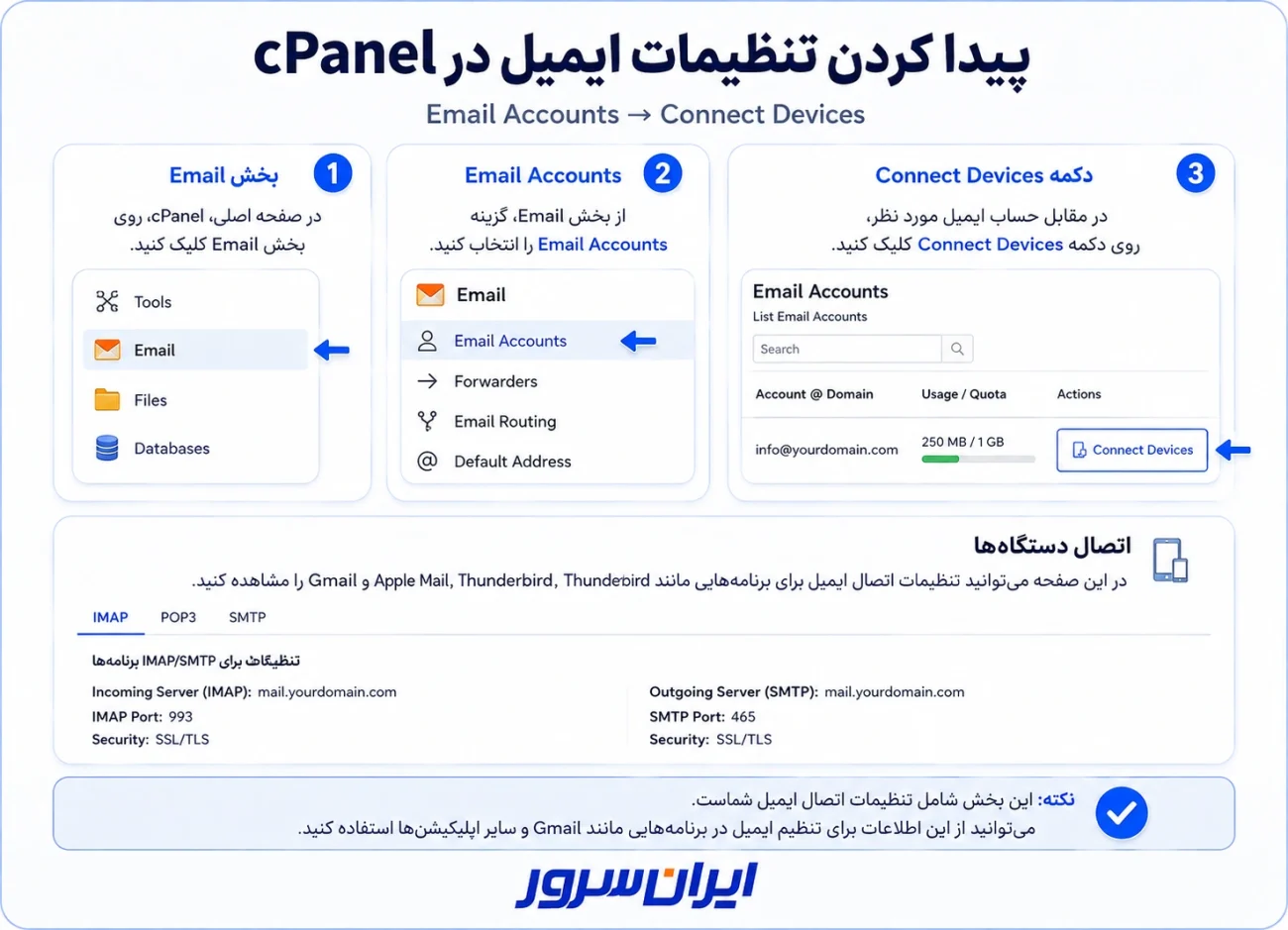
- وارد cPanel شوید.
- از بخش Email وارد Email Accounts شوید.
- مقابل ایمیل موردنظر روی Connect Devices کلیک کنید.
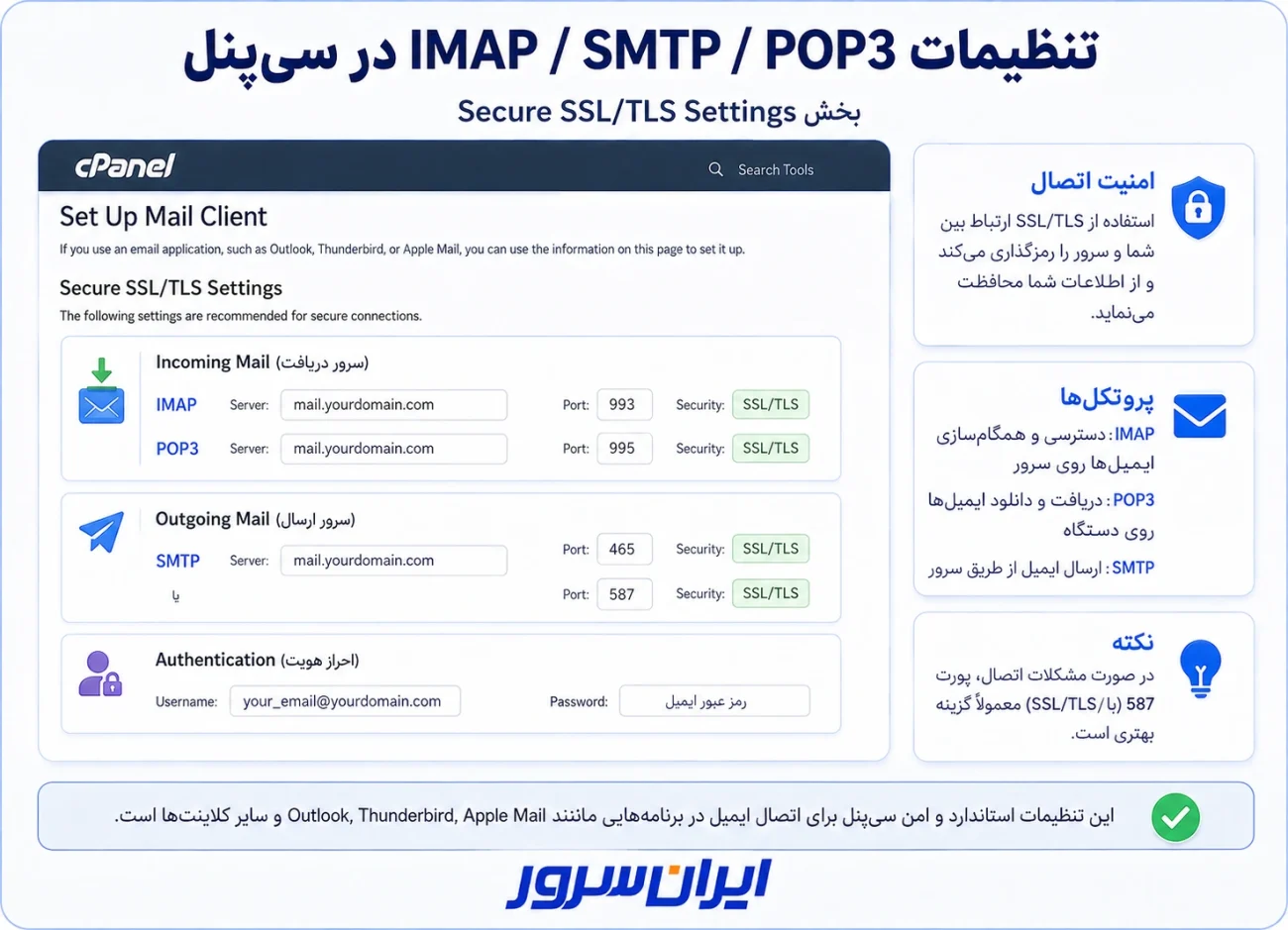
- در صفحه Set Up Mail Client بخش Mail Client Manual Settings را پیدا کنید.
- مقادیر بخش Secure SSL/TLS Settings (Recommended) را یادداشت کنید.
cPanel استفاده از تنظیمات امن SSL/TLS را توصیه میکند. در نسخههای فعلی cPanel، پورتهای امن رایج شامل IMAP روی 993، POP3 روی 995 و SMTP روی 465 هستند؛ با این حال مقدار نمایشدادهشده در حساب خودتان را استفاده کنید.
روش اول: اتصال ایمیل هاست به اپ Gmail با IMAP؛ روش پیشنهادی
اگر میخواهید ایمیل کاری خود را روی گوشی Android، iPhone یا iPad در همان اپ Gmail مدیریت کنید، این روش بهترین انتخاب است. برخلاف POP، در IMAP پوشهها، وضعیت خواندهشدن پیامها و تغییرات صندوق ایمیل بین سرور و دستگاهها همگام میشود.
مراحل اضافه کردن ایمیل هاست در Gmail App
- اپلیکیشن Gmail را باز کنید.
- روی تصویر پروفایل در بالای صفحه بزنید.
- Add another account را انتخاب کنید.
- گزینه Other (IMAP) را بزنید.
- آدرس کامل ایمیل دامنه را وارد کنید؛ مانند info@example.com.
- رمز حساب ایمیل را وارد کنید.
- در بخش Incoming Server، Hostname و تنظیمات IMAP را مطابق اطلاعات cPanel یا DirectAdmin وارد کنید.
- برای اتصال امن، معمولاً IMAP روی پورت 993 و SSL/TLS تنظیم میشود.
- در بخش Outgoing Server، اطلاعات SMTP همان حساب را وارد کنید. بسته به سرویس شما معمولاً پورت 465 با SSL/TLS یا 587 با STARTTLS استفاده میشود.
- پس از ذخیره تنظیمات، یک ایمیل آزمایشی دریافت و یک پیام نیز ارسال کنید.
بعد از اتصال، از بخش All inboxes میتوانید ایمیل Gmail و ایمیل دامنه را در یک محیط ببینید؛ اما حساب ایمیل دامنه همچنان یک حساب مستقل است و پیامها از طریق سرور ایمیل هاست شما ارسال و دریافت میشوند.

پیدا کردن تنظیمات ایمیل در DirectAdmin
اگر از DirectAdmin استفاده میکنید و هنوز حساب ایمیل ندارید، ابتدا راهنمای ساخت ایمیل در دایرکت ادمین را ببینید. سپس اطلاعات اتصال را از پنل یا مشخصات اعلامشده توسط شرکت هاستینگ بردارید.
در تنظیمات رایج DirectAdmin، IMAP امن روی پورت 993 و SMTP روی 587 با STARTTLS استفاده میشود؛ البته ممکن است شرکت هاستینگ شما SMTP 465 با SSL/TLS را ارائه کند. برای Server Name نیز ممکن است mail.example.com یا Hostname اصلی سرور اعلام شده باشد.
به همین دلیل، از وارد کردن حدسی آدرس سرور خودداری کنید. اگر مقدار دقیق Incoming/Outgoing Server در پنل مشخص نیست، آن را از پشتیبانی سرویس هاست دریافت کنید.

روش دوم: دریافت ایمیل هاست در Gmail وب با Forwarding
اگر هدف شما این است که پیامهای ارسالشده به ایمیل دامنه در Inbox حساب Gmail شخصیتان دیده شوند، Forwarding جایگزین مناسب روش قدیمی POP است. خود گوگل نیز برای ادامه دریافت پیامهای حسابهای ثالث در Gmail وب، فوروارد خودکار را بهعنوان یکی از مسیرهای جایگزین پیشنهاد میکند.
در این روش، هر ایمیلی که به info@example.com برسد از سمت سرور هاست به آدرس Gmail شما ارسال میشود.
فوروارد ایمیل cPanel به Gmail
- وارد cPanel شوید.
- از بخش Email وارد Forwarders شوید.
- روی Add Forwarder کلیک کنید.
- در بخش Address to Forward، نام حساب مبدا را وارد کنید؛ برای مثال info.
- دامنه درست را انتخاب کنید.
- در بخش Forward to Email Address آدرس Gmail مقصد را وارد کنید.
- تنظیمات را ذخیره کنید.
- از یک آدرس دیگر برای ایمیل دامنه یک پیام آزمایشی بفرستید و دریافت آن در Gmail را بررسی کنید.
اگر برای همان آدرس در cPanel یک Mailbox واقعی نیز ساخته شده باشد، پیام میتواند هم در صندوق ایمیل هاست ذخیره شود و هم به Gmail فوروارد شود. در این حالت مراقب مصرف فضای هاست باشید.

فوروارد ایمیل DirectAdmin به Gmail
- وارد DirectAdmin شوید.
- از بخش E-mail Manager وارد Forwarders شوید.
- روی Create E-mail Forwarder کلیک کنید.
- آدرس ایمیل مبدا یا نام Forwarder را مشخص کنید.
- آدرس Gmail را بهعنوان مقصد وارد کنید.
- تنظیمات را ذخیره و با ارسال یک پیام آزمایشی نتیجه را بررسی کنید.

آیا میتوان از Gmail وب با آدرس ایمیل هاست پیام ارسال کرد؟
قابلیت Send mail as در Gmail سالها برای همین کار استفاده میشد: کاربر SMTP ایمیل هاست را به Gmail معرفی میکرد و پیام را با آدرس دامنه میفرستاد. اما گوگل اعلام کرده پشتیبانی Send as برای حسابهای ایمیل ثالث از ژانویه ۲۰۲۷ پایان مییابد.
در دوره انتقال ۲۰۲۶ ممکن است این گزینه برای برخی حسابها همچنان وجود داشته باشد، اما گوگل میتواند ایجاد تنظیمات جدید را محدود کند. بنابراین توصیه نمیکنیم ساختار ایمیل کسبوکار خود را به این قابلیت وابسته کنید.
برای ارسال پایدار با آدرس دامنه، یکی از این گزینهها مناسبتر است:
- اتصال همان ایمیل به Gmail App از طریق IMAP/SMTP
- استفاده از Webmail سرویس هاست
- استفاده از Mail Clientهایی مثل Outlook یا Thunderbird
- استفاده از Google Workspace در صورتی که میخواهید ایمیل دامنه مستقیماً توسط زیرساخت گوگل میزبانی شود
- استفاده از یک سرویس تخصصی و پایدار برای ایمیل سازمانی
اگر ایمیل برای ارتباط رسمی با مشتریان، ارسال فاکتور، بازیابی حسابها یا مکاتبات تیمی استفاده میشود، بهتر است سرویس ایمیل از میزبانی وب تفکیک شده باشد. در مقاله هاست ایمیل چیست درباره این ساختار بیشتر توضیح دادهایم.
چرا گزینه Add a mail account در Gmail نمایش داده نمیشود؟
این سؤال در سال ۲۰۲۶ بسیار مهم شده است. اگر مسیر Settings → See all settings → Accounts and Import را باز کردهاید اما زیر Check mail from other accounts گزینه Add a mail account را نمیبینید، احتمالاً با تغییر جدید Gmail روبهرو شدهاید.
گوگل اعلام کرده پس از سهماهه اول ۲۰۲۶، قابلیت اضافهکردن حساب ثالث جدید برای دریافت مداوم پیامها با POP دیگر برای کاربران جدید پشتیبانی نمیشود. بنابراین:
- تغییر رمز ایمیل هاست مشکل را حل نمیکند.
- باز کردن پورت 995 بهتنهایی مشکل را حل نمیکند.
- فعالکردن POP در سرور هاست الزاماً گزینه را به Gmail برنمیگرداند.
- برای Gmail وب، از Forwarding استفاده کنید.
- برای Gmail موبایل، حساب را با Other (IMAP) اضافه کنید.
برای اتصال ایمیل هاست، POP بهتر است یا IMAP؟
برای استفاده امروزی، معمولاً IMAP انتخاب مناسبتری است. IMAP پیامها و پوشهها را روی سرور نگه میدارد و تغییرات را میان دستگاهها همگام میکند. POP بیشتر برای دانلود پیامها از سرور طراحی شده و مدل مناسبی برای کاربرانی که همزمان با موبایل، لپتاپ و Webmail کار میکنند نیست.
| ویژگی | IMAP | POP3 |
|---|---|---|
| همگامسازی چند دستگاه | بله | محدود |
| همگامسازی وضعیت خواندهشدن و پوشهها | بله | خیر |
| پورت امن رایج | 993 | 995 |
| انتخاب پیشنهادی برای Gmail App | بله | خیر، مگر شرایط خاص |
حل مشکلات اتصال ایمیل هاست به جیمیل
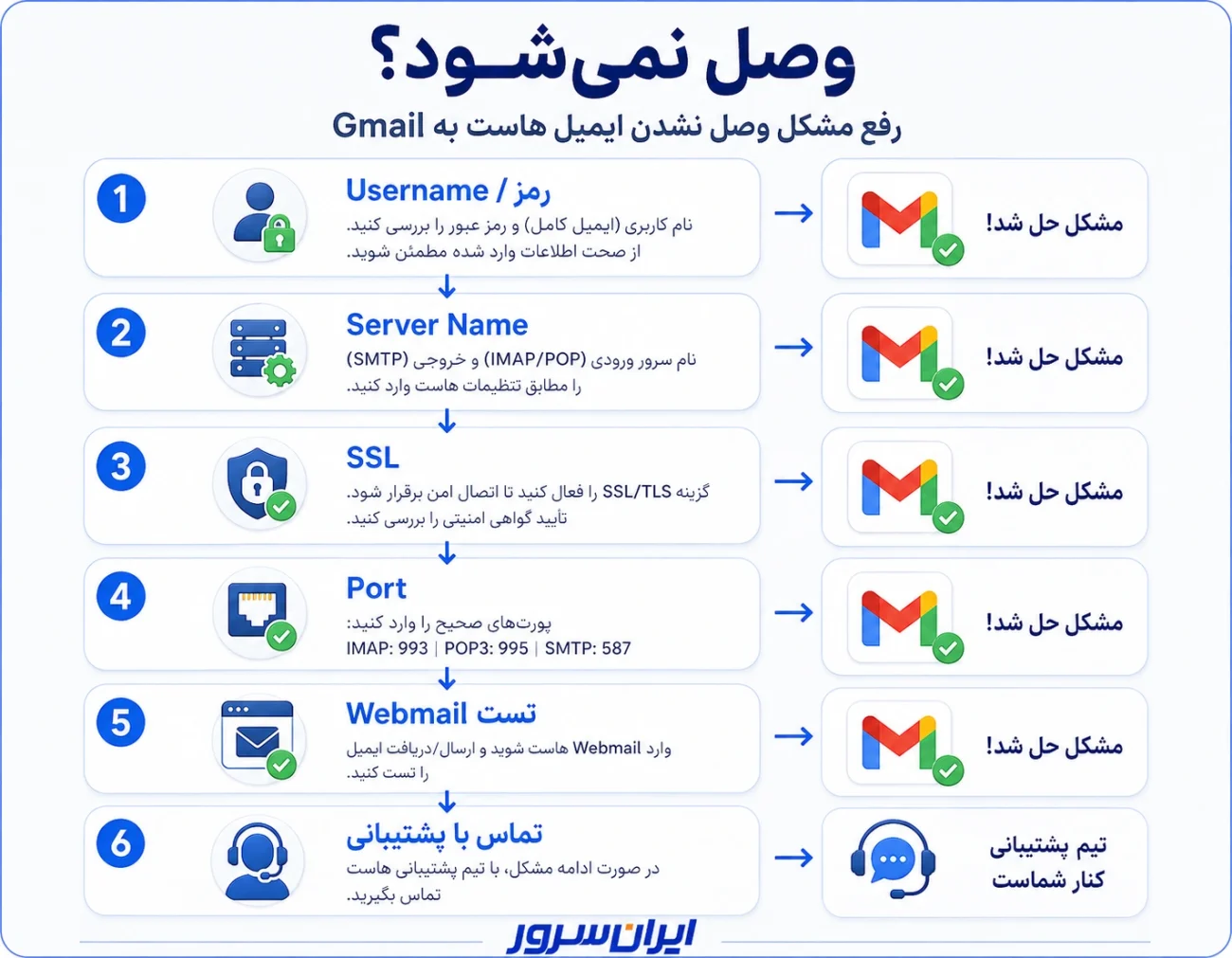
۱. خطای Username یا Password
نام کاربری را بهصورت آدرس کامل ایمیل وارد کنید؛ نه فقط بخش قبل از @. همچنین رمز موردنیاز، رمز همان Email Account است و الزاماً با رمز cPanel یا DirectAdmin یکسان نیست.
۲. خطای Couldn’t reach server یا اتصال به سرور برقرار نمیشود
Incoming/Outgoing Server را دوباره با اطلاعات کنترلپنل مقایسه کنید. اگر گواهی SSL برای mail.example.com معتبر نباشد، ممکن است سرویسدهنده Hostname دیگری برای اتصال امن ارائه کرده باشد.
۳. مشکل پورت ایمیل
برای اتصال امن معمولاً IMAP از 993، POP3 از 995 و SMTP از 465 یا 587 استفاده میکند. اگر اتصال برقرار نمیشود، عدد پورت را از تنظیمات واقعی سرویس بردارید و در صورت نیاز درباره محدودیت پورت از پشتیبانی هاست سؤال کنید.
۴. ایمیلها وارد Spam میشوند
ابتدا SPF، DKIM و در صورت استفاده سازمانی DMARC دامنه را بررسی کنید. همچنین از ارسال پیام با Server Name یا From نامعتبر خودداری کنید. کیفیت IP و اعتبار سرویس ایمیل نیز روی تحویل پیام اثر دارد.
۵. ایمیلها دوبار دریافت میشوند
اگر قبلاً POP فعال بوده و همزمان Forwarding را نیز راهاندازی کردهاید، احتمال دریافت نسخه تکراری وجود دارد. بررسی کنید فقط یک مسیر اصلی برای انتقال پیامها به Gmail فعال باشد.
۶. ایمیل به سرور وصل نمیشود اما Webmail باز میشود
وقتی Webmail کار میکند اما Gmail App یا Mail Client متصل نمیشود، معمولاً مشکل از Server Name، پورت، نوع رمزنگاری یا احراز هویت SMTP/IMAP است. تنظیمات Secure SSL/TLS نمایشدادهشده در کنترلپنل را عیناً استفاده کنید.
چه زمانی بهتر است بهجای ایمیل روی هاست سایت از هاست ایمیل استفاده کنیم؟
برای یک سایت شخصی یا صندوق ایمیل کممصرف، Email Account داخل هاست ممکن است کافی باشد. اما اگر ایمیل بخشی از عملیات اصلی کسبوکار شماست، وابستگی آن به همان هاستی که وبسایت را میزبانی میکند میتواند مدیریت ظرفیت و پایداری را دشوار کند.
در این شرایط استفاده از هاست ایمیل ایرانسرور میتواند گزینه مناسبتری باشد؛ بهخصوص اگر به فضای اختصاصی ایمیل، مدیریت بهتر حسابهای سازمانی و تفکیک سرویس ایمیل از وبسایت نیاز دارید.
جمعبندی؛ بهترین روش اتصال ایمیل هاست به Gmail در ۲۰۲۶ چیست؟
روش قدیمی اتصال ایمیل cPanel یا DirectAdmin به Gmail وب با POP دیگر انتخاب مناسبی برای راهاندازی جدید نیست. گوگل دریافت مداوم ایمیل حسابهای ثالث با Check mail from other accounts را در حال حذف دارد و این قابلیت برای اتصالهای موجود نیز تا ژانویه ۲۰۲۷ به پایان میرسد.
اگر Gmail را روی موبایل استفاده میکنید، ایمیل دامنه را با IMAP/SMTP به Gmail App اضافه کنید. اگر میخواهید پیامها را داخل Gmail وب دریافت کنید، از Forwarder در cPanel یا DirectAdmin استفاده کنید. برای ارسال پایدار با آدرس دامنه نیز روی SMTP یک Mail Client، Webmail، سرویس تخصصی ایمیل یا Google Workspace حساب کنید؛ نه قابلیتی که گوگل تاریخ پایان آن را اعلام کرده است.
سوالات متداول درباره اتصال ایمیل هاست به جیمیل
آیا در سال ۲۰۲۶ هنوز میتوان ایمیل هاست را به جیمیل وصل کرد؟
بله. در Gmail App میتوانید حساب ایمیل دامنه را با IMAP/SMTP اضافه کنید. برای دریافت پیامها در Gmail وب نیز میتوانید از Forwarding در هاست استفاده کنید. روش قدیمی دریافت با POP در Gmail وب در حال حذف است.
چرا گزینه Check mail from other accounts یا Add a mail account را ندارم؟
گوگل بعد از سهماهه اول ۲۰۲۶ پشتیبانی از اضافهکردن کاربران جدید به قابلیت دریافت ایمیل حسابهای ثالث با POP را متوقف کرده است. نبودن این گزینه میتواند مربوط به همین تغییر باشد.
پورت ایمیل برای اتصال به Gmail چیست؟
پورتهای امن رایج شامل IMAP 993، POP3 995 و SMTP 465 با SSL/TLS یا 587 با STARTTLS هستند. مقدار دقیق را از cPanel، DirectAdmin یا شرکت هاستینگ خود دریافت کنید.
برای اتصال ایمیل به جیمیل POP بهتر است یا IMAP؟
برای استفاده روی چند دستگاه، IMAP معمولاً انتخاب بهتری است؛ زیرا پیامها، پوشهها و وضعیت خواندهشدن را میان سرور و دستگاهها همگام میکند.
آیا میتوان ایمیل cPanel را روی گوشی در Gmail دریافت کرد؟
بله. در Gmail App از مسیر Profile → Add another account → Other (IMAP) حساب را اضافه و اطلاعات IMAP/SMTP را وارد کنید.
آیا اتصال ایمیل هاست به جیمیل همان انتقال ایمیل است؟
خیر. اتصال با IMAP به این معنی است که Gmail App به صندوق موجود روی سرور دسترسی پیدا میکند. Forwarding نیز پیامهای جدید را به مقصد دیگری میفرستد. انتقال یا Migration معمولاً به جابهجایی کامل دادههای یک Mailbox از یک سرور به سرور دیگر گفته میشود.
آیا Send as در Gmail برای ایمیل دامنه باقی میماند؟
گوگل اعلام کرده پشتیبانی Send as برای آدرسهای ایمیل ثالث از ژانویه ۲۰۲۷ پایان پیدا میکند. بنابراین برای ساختار بلندمدت ایمیل سازمانی بهتر است به آن وابسته نباشید.
اگر ایمیل به Gmail وصل نشد چه چیزی را بررسی کنم؟
آدرس کامل Username، رمز همان حساب ایمیل، Incoming/Outgoing Server، پورت، SSL/TLS و دسترسی SMTP/IMAP را بررسی کنید. اگر Webmail کار میکند اما اتصال خارجی نه، اطلاعات Secure Mail Client Settings را دوباره کنترل کنید.
منابع
- Google Gmail Help – Upcoming changes to Gmailify & POP
- Google Gmail Help – Changes to third-party email account support
- Google Gmail Help – Add another email account in the Gmail app
- cPanel Documentation – Set Up Mail Client
- cPanel Documentation – Forwarders
- DirectAdmin Documentation – Email client configuration