برای ساخت ایمیل در دایرکت ادمین کافی است وارد کنترلپنل هاست شوید، از بخش E-mail Manager وارد E-mail Accounts شوید و گزینه Create Account یا Create mail account را انتخاب کنید. سپس نام ایمیل، رمز عبور و در صورت نمایش، محدودیت فضا و ارسال روزانه را مشخص کنید.
در این راهنما علاوهبر ساخت ایمیل اختصاصی مانند info@example.com، روش ورود به وبمیل Roundcube، ارسال ایمیل، تغییر رمز و حجم صندوق، فورواردکردن، پاسخ خودکار، مقابله با اسپم، حذف و انتقال ایمیل را نیز یاد میگیرید.
برای آشنایی با روشهای ورود، ابتدا راهنمای ورود به دایرکت ادمین را ببینید.
ساخت ایمیل در دایرکت ادمین در ۶ مرحله
مرحله اول: وارد دایرکت ادمین شوید
با اطلاعاتی که شرکت هاستینگ در اختیار شما قرار داده است وارد سطح User دایرکت ادمین شوید. اگر چند دامنه روی یک هاست دارید، قبل از ادامه بررسی کنید که دامنه درست را انتخاب کردهاید.
مرحله دوم: وارد بخش E-mail Accounts شوید
در صفحه اصلی، بخش E-mail Manager را باز کرده و روی E-mail Accounts کلیک کنید. در برخی نسخهها نام این گزینه بهصورت Email Accounts یا «اکانتهای ایمیل» نمایش داده میشود.

مرحله سوم: گزینه Create Account را انتخاب کنید
در صفحه حسابهای ایمیل، روی Create Account یا Create mail account کلیک کنید. حسابهایی که قبلاً ساخته شدهاند نیز در همین صفحه نمایش داده میشوند.
info@domain.com یا support@domain.com بسازید.مرحله چهارم: نام کاربری و دامنه را تعیین کنید
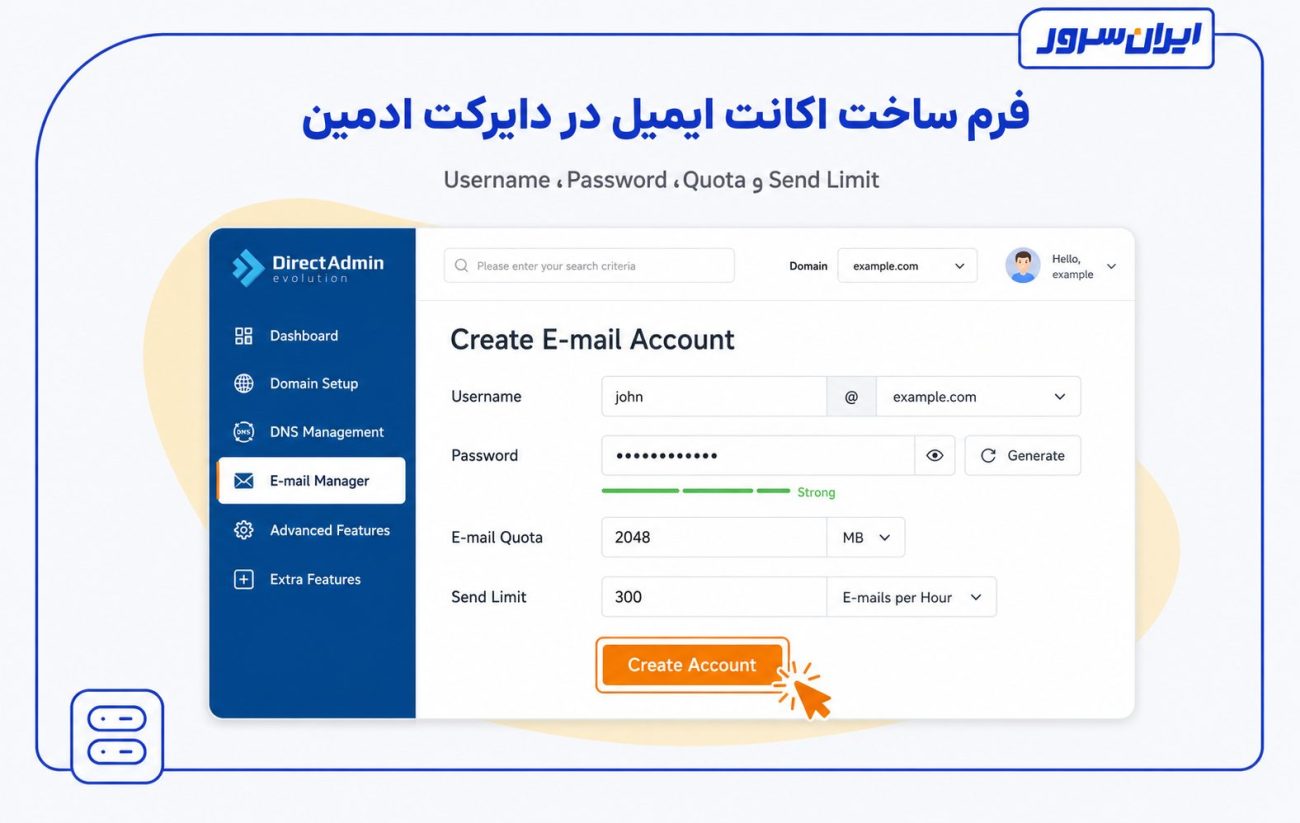
در فیلد Username بخش قبل از علامت @ را وارد کنید. برای نمونه، جهت ساخت آدرس info@example.com باید عبارت info را بنویسید. اگر چند دامنه روی سرویس دارید، دامنه موردنظر را نیز از فهرست انتخاب کنید.
مرحله پنجم: رمز، فضای صندوق و محدودیت ارسال را تنظیم کنید
یک رمز عبور طولانی و منحصربهفرد وارد کنید یا از گزینه ساخت رمز تصادفی استفاده کنید. سپس در صورت نمایش این تنظیمات، موارد زیر را مشخص کنید:
- E-mail Quota: حداکثر فضای قابل استفاده برای پیامها و فایلهای پیوست این حساب است. مقدار مناسب را با توجه به فضای هاست انتخاب کنید.
- Send Limit: سقف ارسال روزانه این حساب است. این گزینه ممکن است توسط شرکت هاستینگ محدود یا پنهان شده باشد و سقف نهایی سرویس میتواند کمتر از عدد واردشده باشد.
در بسیاری از سرورها مقدار 0 به معنی نامحدود است؛ اما قبل از استفاده از آن، محدودیتهای پلن میزبانی خود را بررسی کنید. نامحدودکردن صندوق ایمیل ممکن است باعث پرشدن کل فضای هاست شود.
مرحله ششم: حساب ایمیل را بسازید و آزمایش کنید
روی Create Account یا Create کلیک کنید. پس از نمایش پیام موفقیت، آدرس کامل ایمیل و رمز را در یک ابزار امن نگهداری کنید و با ارسال یک پیام آزمایشی، دریافت و ارسال ایمیل را بررسی کنید.

ورود به اکانت ایمیل از طریق Roundcube
پس از ساخت حساب، از دو روش معمول میتوانید وارد وبمیل شوید:
- در دایرکت ادمین از بخش Extra Features یا E-mail Manager روی Webmail: Roundcube کلیک کنید.
- آدرس
https://yourdomain.com/webmailرا باز کنید و بهجایyourdomain.comدامنه خود را بنویسید.
در صفحه ورود Roundcube، معمولاً باید آدرس کامل ایمیل مانند info@example.com و رمز همان حساب را وارد کنید. برای جزئیات بیشتر، آموزش ورود به وبمیل را بخوانید.


ارسال ایمیل در Roundcube
پس از ورود، روی Compose یا «نوشتن» کلیک کنید. آدرس گیرنده را در To، موضوع را در Subject و متن را در بخش پیام وارد کنید. برای ارسال نسخه به افراد دیگر میتوانید از Cc یا Bcc استفاده کنید. در پایان روی Send بزنید.
برای مکاتبات حساس، قبل از ارسال، آدرس فرستنده، گیرنده، فایلهای پیوست و موضوع پیام را دوباره بررسی کنید.
مدیریت ایمیل در دایرکت ادمین
تغییر رمز، حجم صندوق و محدودیت ارسال
به مسیر E-mail Manager > E-mail Accounts بروید. منوی عملیات حساب موردنظر را باز کرده و گزینه Change Password، Modify یا Change را انتخاب کنید. در پنجره بازشده میتوانید رمز را تغییر دهید و در صورت فعالبودن این قابلیتها، Quota و Send Limit را نیز ویرایش کنید.

حذف ایمیل در دایرکت ادمین
در صفحه E-mail Accounts حساب مدنظر را انتخاب کرده و روی Delete کلیک کنید. با حذف حساب، پیامها و پوشههای ذخیرهشده در همان صندوق نیز ممکن است حذف شوند؛ بنابراین پیش از تأیید نهایی، از ایمیلهای مهم نسخه پشتیبان بگیرید یا آنها را از طریق IMAP به سرویس جدید منتقل کنید.
حساب سیستمی متصل به نام کاربری اصلی دایرکت ادمین قابل حذف عادی نیست. برای جلوگیری از دریافت پیامهایی که به آدرسهای اشتباه دامنه ارسال میشوند، تنظیم Catch-All E-mail را روی حالت ردکردن پیام یا Fail/Reject قرار دهید. استفاده از حالت Ignore یا Blackhole بدون شناخت دقیق میتواند عیبیابی پیامهای گمشده را دشوار کند.
فوروارد ایمیل در دایرکت ادمین
Forwarder پیامهای جدید را از یک آدرس به آدرس دیگری هدایت میکند. برای ساخت آن:
- از بخش E-mail Manager وارد Forwarders شوید.
- روی Create E-mail Forwarder کلیک کنید.
- در بخش مبدا، نام آدرس روی دامنه خود و در بخش مقصد، ایمیل دریافتکننده را وارد کنید.
- تنظیمات را با Create یا Save ذخیره کنید.
اگر میخواهید علاوهبر فورواردشدن، یک نسخه از پیام در صندوق اصلی باقی بماند، مطمئن شوید حساب ایمیل مبدا نیز ساخته شده است. همچنین فورواردکردن به سرویسهای عمومی ممکن است پیامهای اسپم را نیز منتقل کند و روی اعتبار ارسال سرور اثر بگذارد.

پاسخ خودکار و پیام تعطیلات چه تفاوتی دارند؟
| قابلیت | کاربرد | مسیر معمول |
|---|---|---|
| Autoresponder | ارسال پاسخ ثابت به پیامهای ورودی؛ مناسب پیام دریافت درخواست یا اعلام زمان پاسخگویی | E-mail Manager > Autoresponders |
| Vacation Message | پاسخ خودکار در بازه زمانی مشخص؛ مناسب مرخصی یا تعطیلات | E-mail Manager > Vacation Messages |
در Autoresponder، آدرس پاسخدهنده، متن پیام و در صورت نیاز آدرس CC را تعیین کنید. گزینه Reply Encoding مربوط به کدگذاری کاراکترهاست و برای متن فارسی بهتر است روی UTF-8 بماند. گزینه CC یک نسخه از پاسخهای ارسالشده را به آدرس تعیینشده میفرستد و «شمارنده ایمیل» نیست.
برای Vacation Message باید حساب ایمیل موجود، تاریخ شروع و پایان و متن پاسخ را مشخص کنید. اگر این گزینهها در پنل شما وجود ندارند، احتمالاً شرکت هاستینگ آنها را برای پلن شما غیرفعال کرده است.
جلوگیری از ایمیلهای اسپم
بسته به تنظیمات سرور، ممکن است گزینههای SpamAssassin Setup، SPAM Filters یا ابزار ضداسپم دیگری در دایرکت ادمین ببینید. از این بخشها میتوانید حساسیت تشخیص اسپم، پوشه مقصد و فهرست سیاه یا سفید را مدیریت کنید.
- در شروع، پیامهای مشکوک را به پوشه Spam منتقل کنید و مستقیماً حذف نکنید تا پیام معتبر اشتباهی از بین نرود.
- بلاککردن یک دامنه کامل را فقط زمانی انجام دهید که مطمئن هستید هیچ فرستنده معتبری از آن دامنه ندارید.
- اگر قابلیت ضداسپم نمایش داده نمیشود، فعالسازی آن به تنظیمات سرور و شرکت هاستینگ بستگی دارد.
برای کاهش احتمال اسپمشدن ایمیلهای ارسالی، رکوردهای SPF، DKIM و DMARC دامنه نیز باید درست تنظیم شده باشند. راهکارهای تکمیلی را در مقاله دلایل اسپم شدن ایمیلها و روشهای جلوگیری بخوانید.

Mailing List چه کاربردی دارد؟
اگر گزینه Mailing Lists در سرویس شما فعال باشد، میتوانید یک آدرس گروهی بسازید و اعضای محدود یک تیم یا گروه داخلی را به آن اضافه کنید. این قابلیت در همه سرورها فعال نیست و برای ارسال انبوه تبلیغاتی مناسب نیست؛ برای کمپینهای بازاریابی از سرویس تخصصی ایمیل مارکتینگ استفاده کنید.
تغییر MX Record در چه زمانی لازم است؟
اگر ایمیل دامنه روی همان هاست دایرکت ادمین میزبانی میشود، معمولاً نیازی نیست MX Record را تغییر دهید. تغییر MX زمانی لازم است که سرویس دریافت ایمیل را به ارائهدهنده دیگری منتقل میکنید.
انتقال یا جابهجایی ایمیل در دایرکت ادمین
عبارت «انتقال ایمیل» میتواند دو معنی متفاوت داشته باشد:
۱. انتقال پیامهای جدید با Forwarder
اگر فقط میخواهید پیامهای جدید یک آدرس به ایمیل دیگری برسند، یک Forwarder بسازید. این روش آرشیو و پوشههای قبلی را منتقل نمیکند.
۲. جابهجایی کامل صندوق ایمیل به هاست یا سرور جدید
برای انتقال کامل، ابتدا همان حساب ایمیل را روی سرویس مقصد بسازید، سپس پیامها و پوشهها را با ابزار انتقال IMAP یا از طریق پشتیبانی شرکت هاستینگ کپی کنید. بعد از اطمینان از انتقال اطلاعات، MX Record را تغییر دهید و سرویس قبلی را تا پایان انتشار DNS فعال نگه دارید.
قبل از جابهجایی، از پیامهای مهم نسخه پشتیبان بگیرید و در پایان، ارسال و دریافت را هم در وبمیل و هم از یک سرویس خارجی آزمایش کنید.
اتصال ایمیل دایرکت ادمین به موبایل، Outlook و Thunderbird
برای مدیریت ایمیل خارج از Roundcube، اطلاعات دقیق سرور را از شرکت هاستینگ دریافت کنید. تنظیمات امن رایج به شکل زیر است:
| بخش | مقدار رایج |
|---|---|
| Username | آدرس کامل ایمیل مانند info@example.com |
| Incoming Server | mail.example.com یا Hostname اعلامشده از طرف شرکت هاستینگ |
| IMAP | پورت 993 با SSL/TLS |
| POP3 | پورت 995 با SSL/TLS؛ فقط در صورت نیاز به POP |
| SMTP | پورت 587 با STARTTLS و احراز هویت فعال |
برای استفاده همزمان روی چند دستگاه، IMAP انتخاب مناسبتری است؛ زیرا وضعیت پیامها و پوشهها را روی سرور همگام نگه میدارد. اگر هشدار ناسازگاری گواهی SSL دیدید، بدون بررسی ادامه ندهید و Hostname صحیح را از پشتیبانی بگیرید.
برای مدیریت ایمیل سازمانی در رابط Gmail نیز راهنمای اتصال ایمیل هاست به Gmail را ببینید.

رفع مشکلات رایج ایمیل در دایرکت ادمین
حساب ساخته شده اما وارد وبمیل نمیشوم
آدرس کامل ایمیل را بهعنوان نام کاربری وارد کنید، رمز را دوباره تنظیم کنید و مطمئن شوید فضای هاست یا صندوق پر نشده است. اگر مسیر /webmail باز نمیشود، از لینک Roundcube داخل دایرکت ادمین یا آدرس اعلامشده در پنل کاربری ایرانسرور استفاده کنید.
ایمیل ارسال میشود اما دریافت نمیشود
ابتدا از یک سرویس خارجی به حساب خود پیام آزمایشی بفرستید. سپس MX Record دامنه، فضای صندوق، پوشه Spam و وضعیت دامنه را بررسی کنید. اگر اخیراً DNS یا MX را تغییر دادهاید، انتشار تغییرات ممکن است زمان ببرد.
ایمیل دریافت میشود اما ارسال نمیشود
Send Limit، احراز هویت SMTP، رمز حساب و محدودیتهای سرویس را بررسی کنید. ارسال انبوه یا وجود اسکریپت آلوده نیز میتواند باعث محدودشدن ارسال شود.
ایمیلها در Gmail یا Yahoo اسپم میشوند
SPF، DKIM، DMARC و Reverse DNS باید با سرور ارسال هماهنگ باشند. همچنین از موضوعهای فریبنده، فایلهای مشکوک، فهرست گیرندگان خریداریشده و ارسال انبوه از هاست اشتراکی خودداری کنید.
گزینه Forwarder، Vacation یا SpamAssassin وجود ندارد
نمایش این قابلیتها به سطح دسترسی، پوسته پنل، نوع لایسنس و تنظیمات شرکت هاستینگ وابسته است. نام گزینه را جستوجو کنید و اگر پیدا نشد، از پشتیبانی بخواهید وضعیت فعالبودن آن را بررسی کند.
جمعبندی
برای ساخت ایمیل در دایرکت ادمین، مسیر E-mail Manager > E-mail Accounts > Create Account را طی کنید، نام کاربری و رمز را بسازید و در صورت نیاز Quota و Send Limit را مشخص کنید. سپس از Roundcube برای ارسال و دریافت استفاده کنید و مدیریت رمز، فوروارد، پاسخ خودکار، اسپم و حذف حساب را از بخش E-mail Manager انجام دهید.
اگر حجم مکاتبات سازمان شما زیاد است یا پایداری و اعتبار ارسال اهمیت بالایی دارد، بهتر است بهجای تکیه بر فضای ایمیل هاست وب، درباره هاست ایمیل و کاربردهای آن بیشتر بخوانید.
سؤالات متداول
چگونه در دایرکت ادمین ایمیل بسازیم؟
به مسیر E-mail Manager > E-mail Accounts بروید، Create Account را انتخاب کنید، نام کاربری و رمز را وارد کرده و حساب را بسازید.
ساخت ایمیل info در دایرکت ادمین چگونه است؟
هنگام ساخت حساب، در فیلد Username عبارت info را وارد و دامنه را انتخاب کنید تا آدرسی مانند info@example.com ساخته شود.
آیا برای دامنه .ir هم میتوان ایمیل ساخت؟
بله. پسوند دامنه تفاوتی در مراحل ساخت ایجاد نمیکند؛ دامنه .ir باید روی هاست فعال باشد و DNS و MX آن بهدرستی تنظیم شده باشد.
چگونه رمز ایمیل دایرکت ادمین را تغییر دهیم؟
از E-mail Accounts منوی حساب را باز کرده و Change Password یا Modify را انتخاب کنید. رمز جدید را وارد و تغییرات را ذخیره کنید.
فورواردکردن با انتقال کامل ایمیل چه تفاوتی دارد؟
Forwarder فقط پیامهای جدید را به مقصد میفرستد. برای انتقال آرشیو، پوشهها و پیامهای قبلی باید از انتقال IMAP، بکاپ یا خدمات مهاجرت شرکت هاستینگ استفاده کنید.
بعد از حذف حساب ایمیل، پیامها قابل بازیابی هستند؟
بازیابی فقط در صورت وجود بکاپ سرور یا نسخهای که قبلاً ذخیره کردهاید ممکن است. پیش از حذف حساب، از پیامهای مهم نسخه پشتیبان بگیرید.
چرا Send Limit در پنل من وجود ندارد؟
این گزینه میتواند توسط مدیر سرور یا شرکت هاستینگ غیرفعال یا بهصورت مرکزی مدیریت شود. محدودیت واقعی ارسال را از پشتیبانی سرویس بپرسید.