آموزش نحوه ساخت ایمیل Info در هاست سی پنل
ساخت ایمیل info@yourdomain.com در سیپنل فقط چند دقیقه زمان میبرد. کافی است وارد cPanel شوید، از بخش Email Accounts یک حساب جدید بسازید، نام کاربری را روی info قرار دهید و سپس از طریق Roundcube، Outlook، Gmail یا Thunderbird به صندوق ورودی دسترسی پیدا کنید.
پاسخ سریع: برای ساخت ایمیل Info به یک دامنه و سرویس میزبانی ایمیل نیاز دارید؛ اما لازم نیست حتماً وبسایت فعالی داشته باشید. اگر هاست سیپنل شما قابلیت ساخت Email Account داشته باشد، مسیر Email Accounts > Create را باز کنید، دامنه را انتخاب کنید، در قسمت Username عبارت info را بنویسید، یک رمز عبور قوی و فضای ذخیرهسازی مناسب تعیین کنید و روی Create بزنید.
اگر قرار است از ایمیل Info برای مکاتبات جدی کسبوکار استفاده کنید، محل میزبانی ایمیل اهمیت بیشتری پیدا میکند. ایمیل میتواند روی همان هاست سایت ساخته شود یا روی یک سرویس مستقل قرار بگیرد؛ برای شناخت بهتر این دو حالت و انتخاب گزینه مناسب، راهنمای تفاوت هاست ایمیل با ایمیل روی هاست سایت را بخوانید.
ایمیل Info چیست؟
ایمیل Info یک نوع فنی یا سرویس متفاوت نیست؛ بلکه یک آدرس عمومی با ساختار info@domain.com است که کسبوکارها برای دریافت پیامهای عمومی، درخواست همکاری، سوالات مشتریان و ارتباطات سازمانی استفاده میکنند. بهجای استفاده از آدرسی مانند brandname@gmail.com، ایمیل info@brandname.com نام دامنه خودتان را نمایش میدهد و هویت یکپارچهتری برای برند ایجاد میکند.
البته استفاده از info اجباری نیست. براساس نیاز مجموعه میتوانید حسابهای دیگری مانند موارد زیر بسازید:
support@domain.comبرای پشتیبانیsales@domain.comبرای فروشcontact@domain.comبرای ارتباط عمومیbilling@domain.comبرای امور مالی
نکته: عبارت درست برای واحد فروش sales است، نه sail.
برای ساخت ایمیل Info به چه چیزهایی نیاز داریم؟
برای ساخت آدرس info@yourdomain.com به این موارد نیاز دارید:
- دامنه ثبتشده: مانند
yourdomain.comیاyourdomain.ir. - سرویس میزبانی ایمیل: این قابلیت ممکن است داخل هاست وب شما باشد یا بهصورت یک هاست ایمیل جداگانه تهیه شود.
- دسترسی به cPanel: سرویس شما باید ابزار Email Accounts را فعال کرده باشد.
- تنظیم صحیح DNS و MX: دامنه باید به سرویس ایمیل متصل باشد.
آیا ساخت ایمیل Info بدون سایت ممکن است؟
بله. برای ساخت ایمیل Info نیازی به طراحی یا راهاندازی وبسایت ندارید. شما فقط به دامنه و یک سرویس ایمیل نیاز دارید. ممکن است این سرویس، بخشی از هاست سیپنل شما باشد یا بهصورت مستقل تهیه شود. بنابراین حتی اگر دامنه شما هیچ صفحه وب فعالی نداشته باشد، میتوانید ایمیل سازمانی بسازید و از آن استفاده کنید.
اگر هنوز دامنه ندارید، ابتدا از صفحه ثبت دامنه نام موردنظرتان را بررسی کنید.
ایمیل سازمانی با دامنه اختصاصی
اگر تعداد ایمیلها، فضای صندوقها یا تحویلپذیری پیامها برایتان مهم است، بهجای وابستگی به منابع هاست سایت، یک سرویس تخصصی ایمیل انتخاب کنید.
آموزش ساخت ایمیل Info در هاست سی پنل
رابط cPanel ممکن است با توجه به نسخه و تنظیمات شرکت هاستینگ کمی متفاوت باشد؛ اما مسیر اصلی در نسخههای فعلی بهصورت Email Accounts > Create است.
مرحله اول: ورود امن به cPanel
از ناحیه کاربری شرکت هاستینگ وارد cPanel شوید. همچنین میتوانید آدرس زیر را در مرورگر باز کنید:
https://yourdomain.com:2083
بهجای yourdomain.com دامنه خودتان را وارد کنید. برای ورود امن از پورت 2083 و پروتکل HTTPS استفاده کنید. آدرس بدون رمزنگاری روی پورت 2082 پیشنهاد نمیشود.
برای توضیح کامل روشهای ورود، مقاله نحوه ورود به سی پنل را بخوانید. اگر با محیط این کنترلپنل آشنا نیستید، راهنمای سی پنل چیست نیز مفید است.

مرحله دوم: باز کردن Email Accounts
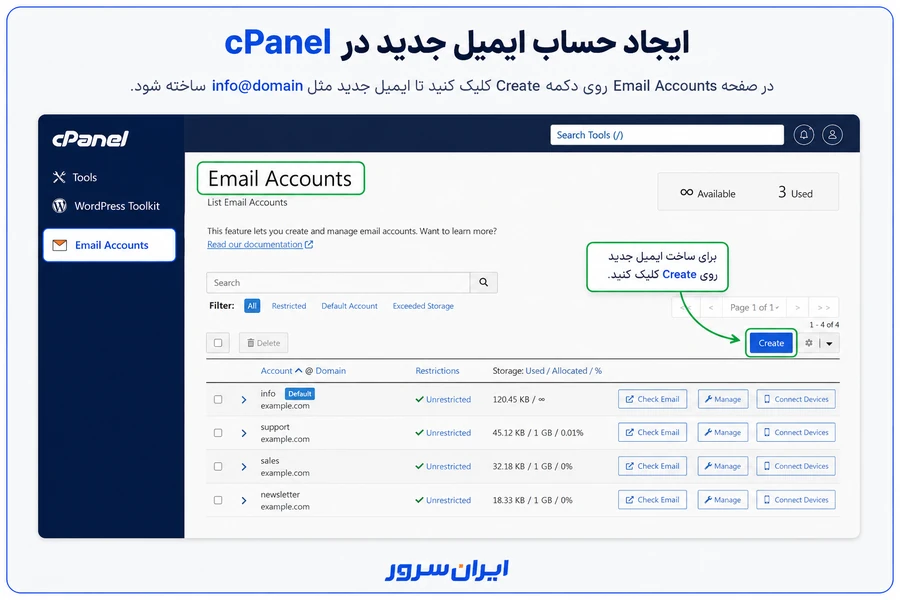
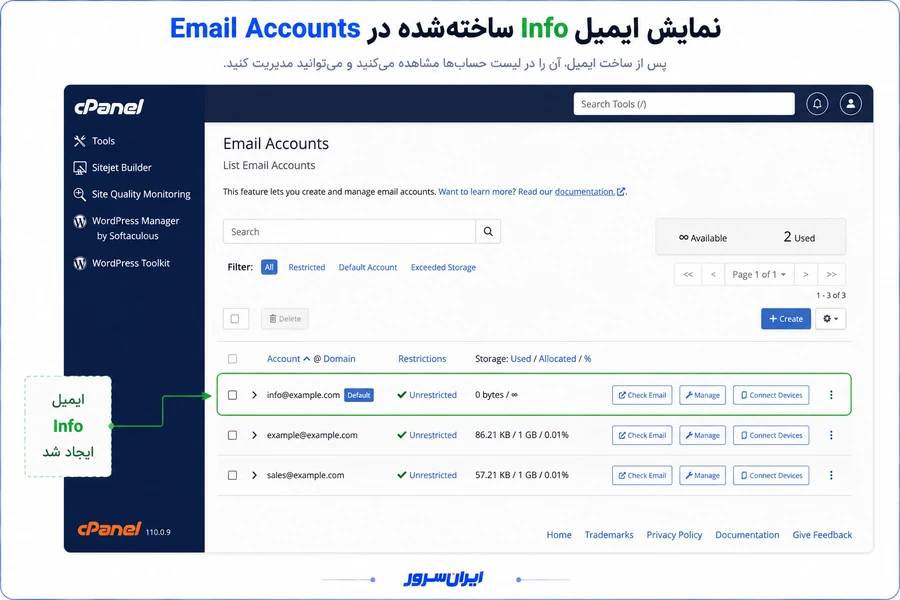
در صفحه اصلی cPanel، بخش Email را پیدا کنید و روی Email Accounts بزنید. در این صفحه تعداد حسابهای ساختهشده و سقف مجاز حسابهای ایمیل نمایش داده میشود. تعداد حسابها و فضای قابل استفاده به پلن هاست و محدودیت تعیینشده توسط شرکت میزبانی بستگی دارد.
مرحله سوم: انتخاب گزینه Create
در صفحه Email Accounts روی دکمه Create کلیک کنید. فرم ساخت حساب جدید باز میشود.
مرحله چهارم: انتخاب دامنه و نام کاربری Info
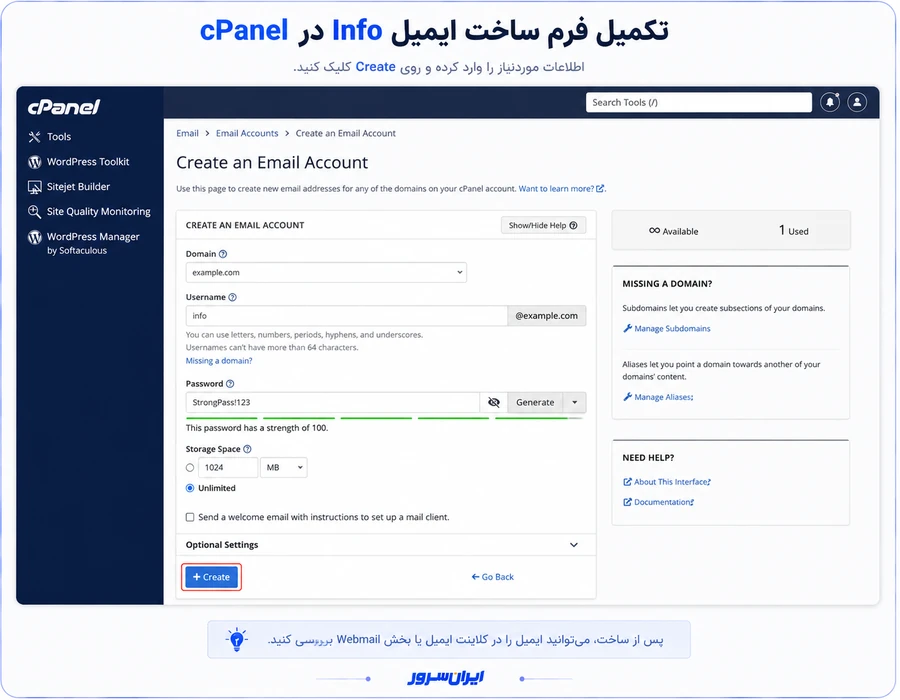
در فرم ساخت ایمیل، اطلاعات زیر را وارد کنید:
- Domain: اگر چند دامنه روی هاست دارید، دامنه موردنظر را انتخاب کنید.
- Username: عبارت
infoرا بدون علامت @ و نام دامنه وارد کنید.
cPanel آدرس نهایی را بهصورت خودکار به شکل info@yourdomain.com میسازد.
مرحله پنجم: انتخاب رمز و فضای صندوق ایمیل
در قسمت Security یک رمز طولانی، منحصربهفرد و غیرقابل حدس انتخاب کنید. بهتر است رمز را در Password Manager نگه دارید و آن را برای حساب دیگری استفاده نکنید.
در قسمت Storage Space یا Quota نیز سقف فضای صندوق را مشخص کنید. اگر گزینه Unlimited در سرویس شما نمایش داده نشد، بهمعنی خطا نیست؛ شرکت هاستینگ میتواند مقدار فضای قابل تخصیص و تعداد حسابها را محدود کند.
مرحله ششم: ساخت حساب و آزمایش ارسال و دریافت
پس از بررسی اطلاعات روی Create کلیک کنید. حساب جدید در فهرست Email Accounts نمایش داده میشود. سپس یک پیام آزمایشی از یک ایمیل دیگر برای info@yourdomain.com بفرستید و از همین حساب نیز یک پاسخ ارسال کنید. آزمایش دوطرفه کمک میکند مشکلات MX، ارسال خروجی یا Spam را زودتر تشخیص دهید.
ورود به ایمیل Info و وبمیل
بعد از ساخت حساب، دو روش ساده برای ورود به صندوق ایمیل دارید:
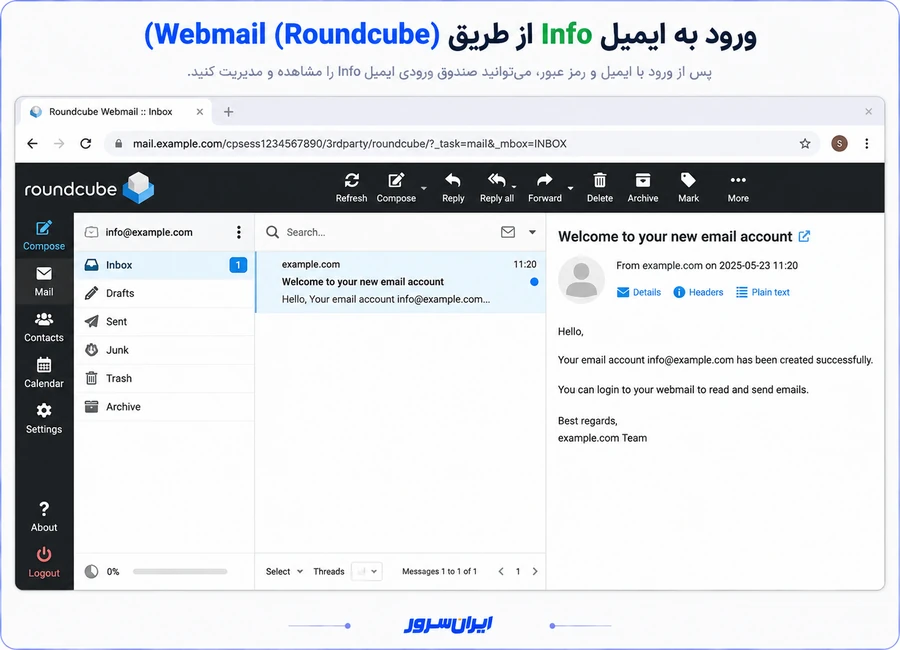
روش اول: ورود از داخل cPanel
- وارد Email Accounts شوید.
- حساب
info@yourdomain.comرا پیدا کنید. - روی Check Email کلیک کنید.
- صندوق ایمیل در Webmail باز میشود.
روش دوم: ورود مستقیم به Webmail
بدون ورود به cPanel، یکی از آدرسهای زیر را باز کنید:
https://yourdomain.com/webmail
https://yourdomain.com:2096
در صفحه ورود، آدرس کامل ایمیل یعنی info@yourdomain.com و رمز همان حساب را وارد کنید.
در نسخههای فعلی cPanel، وبمیل پیشفرض Roundcube است. Horde از cPanel حذف شده و SquirrelMail نیز جزو کلاینتهای پیشفرض فعلی نیست؛ بنابراین آموزشهای قدیمی که از انتخاب میان این سه ابزار صحبت میکنند، دیگر با نسخههای جدید تطابق ندارند.
اتصال ایمیل Info به گوشی، Outlook و Thunderbird
برای استفاده روزانه لازم نیست همیشه Webmail را باز کنید. از مسیر Email Accounts > Connect Devices تنظیمات اختصاصی حساب را ببینید و ایمیل را به Outlook، Thunderbird، Apple Mail یا برنامه ایمیل گوشی متصل کنید.
| تنظیم | مقدار پیشنهادی امن |
|---|---|
| Username | آدرس کامل ایمیل؛ مانند info@yourdomain.com |
| Incoming Server | نامی که در Connect Devices نمایش داده میشود؛ معمولاً mail.yourdomain.com |
| IMAP Port | 993 با SSL/TLS |
| POP3 Port | 995 با SSL/TLS |
| Outgoing Server (SMTP) | نام سرور خروجی نمایشدادهشده در cPanel |
| SMTP Port | 465 با SSL/TLS |
| Authentication | برای دریافت و ارسال فعال باشد |
نام دقیق سرورها ممکن است براساس گواهی SSL و تنظیمات شرکت هاستینگ متفاوت باشد؛ بنابراین اطلاعات نمایشدادهشده در Connect Devices را مرجع اصلی قرار دهید.
برای راهاندازی روی نرمافزارهای مختلف میتوانید راهنمای اتصال ایمیل هاست سی پنل به Thunderbird یا آموزش اتصال ایمیل هاست به جیمیل را ببینید.
تغییر رمز و فضای ایمیل Info
برای مدیریت حساب ایجادشده:
- به Email Accounts بروید.
- روبروی حساب Info روی Manage کلیک کنید.
- در صورت نیاز رمز عبور، فضای ذخیرهسازی و محدودیتهای ورود یا ارسال را تغییر دهید.
- تنظیمات را ذخیره کنید.
توجه: آدرس یک Email Account موجود را نمیتوان مستقیماً Rename کرد. برای تغییر نام، حساب جدید بسازید و در صورت نیاز با Forwarder پیامهای آدرس قبلی را به آدرس جدید منتقل کنید.
آیا ایمیل Info را بین چند نفر به اشتراک بگذاریم؟
دادن یک رمز مشترک به چند نفر مدیریت امنیت و مسئولیتپذیری را دشوار میکند. برای تیمهای کوچک میتوانید از Forwarder استفاده کنید تا پیامهای info@ به حسابهای مشخص ارسال شوند. برای تیمهای بزرگتر، سرویس ایمیل سازمانی با صندوقهای مجزا، گروهها و کنترل دسترسی انتخاب بهتری است.
چگونه از رفتن ایمیل Info به پوشه Spam جلوگیری کنیم؟
ساخت حساب بهتنهایی تضمین نمیکند که تمام پیامها وارد Inbox شوند. از بخش Email Deliverability وضعیت دامنه را بررسی کنید. سه رکورد مهم عبارتاند از:
- SPF: مشخص میکند چه سرورها یا IPهایی اجازه ارسال ایمیل از طرف دامنه را دارند.
- DKIM: با امضای دیجیتال، اعتبار منبع و عدم تغییر پیام را بررسی میکند.
- DMARC: براساس SPF و DKIM به سرور دریافتکننده میگوید با پیامهای نامعتبر چگونه برخورد کند.
DMARC زمانی درست عمل میکند که SPF و DKIM معتبر باشند. اگر DNS دامنه خارج از سرور cPanel مدیریت میشود، ممکن است لازم باشد رکوردهای پیشنهادی را در پنل DNS اصلی دامنه وارد کنید.
نکات امنیتی بعد از ساخت ایمیل Info
- برای ایمیل و cPanel از رمزهای متفاوت و منحصربهفرد استفاده کنید.
- رمز را از طریق پیامرسانها یا فایلهای عمومی به اشتراک نگذارید.
- روی لینکها و پیوستهای ناشناس کلیک نکنید.
- برای اتصال برنامهها از پورتهای SSL/TLS استفاده کنید.
- در صورت مشاهده ورود مشکوک یا احتمال افشای رمز، رمز را بلافاصله تغییر دهید.
- اگر شرکت هاستینگ اجازه میدهد، 2FA را برای ورود به cPanel فعال کنید.
دو اصلاح مهم: کد 2FA سیپنل معمولاً از برنامه Authenticator دریافت میشود، نه پیامک. همچنین فعالسازی 2FA برای cPanel الزاماً بهمعنی فعالشدن احراز هویت دومرحلهای برای هر حساب IMAP یا SMTP نیست. این موضوع به امکانات سرویس ایمیل بستگی دارد.
نیازی نیست رمز عبور را بدون دلیل هر سه ماه تغییر دهید. راهنمای NIST تغییر دورهای و اجباری رمز را توصیه نمیکند؛ رمز باید زمانی تغییر کند که احتمال افشا، دسترسی غیرمجاز یا درخواست خود کاربر وجود دارد.
رفع مشکلات رایج ساخت و ورود به ایمیل Info
گزینه Email Accounts در cPanel نیست
ممکن است قابلیت ایمیل در پلن شما غیرفعال باشد یا شرکت هاستینگ این ابزار را در Feature List سرویس فعال نکرده باشد. موضوع را از پشتیبانی پیگیری کنید یا سرویس تخصصی ایمیل تهیه کنید.
گزینه Create غیرفعال است یا حساب جدید ساخته نمیشود
احتمالاً به سقف تعداد Email Accountهای پلن رسیدهاید یا فضای دیسک هاست پر شده است. وضعیت quota را در بالای صفحه Email Accounts و بخش Disk Usage بررسی کنید.
ایمیل دریافت نمیشود
رکورد MX، وضعیت DNS، Email Routing و فضای خالی صندوق را بررسی کنید. اگر از سرویس ایمیل خارجی استفاده میکنید، MX باید به همان سرویس اشاره کند.
ایمیل ارسال میشود اما به Spam میرود
از بخش Email Deliverability وضعیت SPF و DKIM را Repair کنید و DMARC را پس از معتبرشدن این دو رکورد تنظیم کنید. محتوای اسپمگونه، ارسال انبوه، IP نامعتبر و Reverse DNS نیز میتوانند روی تحویلپذیری اثر بگذارند.
ورود به Webmail انجام نمیشود
نام کاربری باید آدرس کامل ایمیل باشد. رمز ایمیل با رمز cPanel یکسان نیست، مگر آنکه خودتان یک رمز مشابه تعیین کرده باشید. در Email Accounts روی Manage بزنید و رمز جدید بسازید.
در Outlook یا گوشی خطای SSL میبینم
نام Incoming و Outgoing Server را دقیقاً از Connect Devices بردارید. استفاده از نامی که روی آن گواهی SSL معتبر نصب نیست، باعث خطای Certificate میشود.
جمعبندی
برای ساخت ایمیل Info در هاست سی پنل، وارد Email Accounts شوید، روی Create کلیک کنید، دامنه و نام کاربری info را انتخاب کنید و رمز و فضای صندوق را تعیین کنید. پس از ساخت نیز از طریق Check Email یا آدرس Webmail وارد Roundcube شوید و ارسال و دریافت پیام را آزمایش کنید.
مهمتر از ساخت حساب، تنظیم درست DNS، SPF، DKIM و DMARC و استفاده از پورتهای امن است. اگر وبسایت ندارید نیز همچنان میتوانید تنها با دامنه و سرویس ایمیل، آدرس info@domain.com داشته باشید.
سوالات متداول
آیا ساخت ایمیل Info بدون سایت امکانپذیر است؟
بله. برای ساخت ایمیل Info به دامنه و سرویس میزبانی ایمیل نیاز دارید، اما لازم نیست وبسایت طراحی یا منتشر شده باشد.
آیا ساخت ایمیل Info رایگان است؟
اگر پلن هاست شما امکان ساخت Email Account داشته باشد، معمولاً برای ساخت یک حساب هزینه جداگانهای پرداخت نمیکنید؛ اما هزینه دامنه و هاست را دارید. برای ظرفیت، امنیت یا امکانات بیشتر ممکن است به هاست ایمیل جداگانه نیاز باشد.
چگونه وارد ایمیل Info شویم؟
از مسیر Email Accounts و گزینه Check Email یا از آدرس https://yourdomain.com:2096 وارد شوید. نام کاربری، آدرس کامل ایمیل و رمز، رمز همان حساب است.
چگونه فضای ایمیل را افزایش دهیم؟
در Email Accounts روی Manage بزنید و مقدار Storage Space را تغییر دهید. سقف نهایی به فضای هاست و محدودیت پلن شما بستگی دارد.
برای ایمیل Info از IMAP استفاده کنیم یا POP3؟
برای استفاده همزمان روی چند دستگاه، IMAP گزینه مناسبتری است؛ چون وضعیت پیامها را روی سرور و دستگاهها همگام نگه میدارد. POP3 بیشتر برای دانلود محلی پیامها کاربرد دارد.
آیا میتوان ایمیل Info را به Gmail متصل کرد؟
بله. با استفاده از تنظیمات IMAP یا POP3 و SMTP که در Connect Devices نمایش داده میشود، میتوانید حساب را در Gmail یا سایر برنامههای ایمیل تنظیم کنید.
چرا ایمیل Info ارسال یا دریافت نمیکند؟
رکوردهای MX و DNS، فضای صندوق، رمز، نام سرور و پورتها را بررسی کنید. وضعیت SPF و DKIM نیز در بخش Email Deliverability قابل مشاهده است.
هر چند وقت یکبار رمز ایمیل را تغییر دهیم؟
تغییر اجباری دورهای لازم نیست. از رمز منحصربهفرد و طولانی استفاده کنید و در صورت احتمال افشا، دسترسی غیرمجاز یا تغییر اعضای تیم، آن را فوراً عوض کنید.