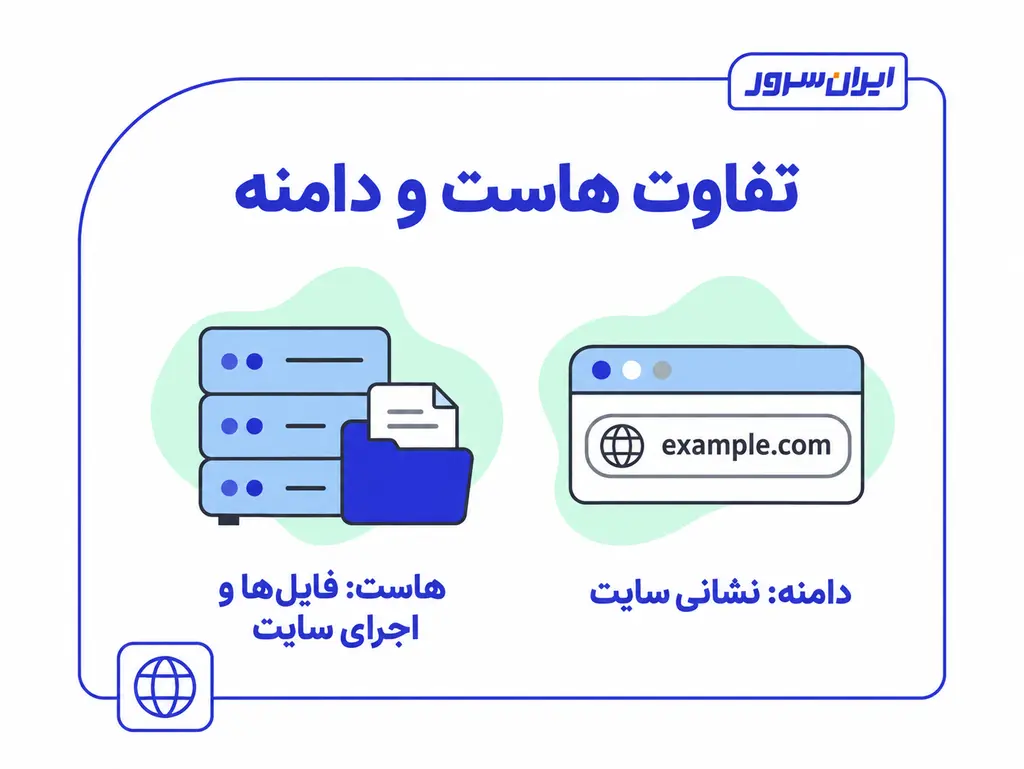
تغییر نام دامنه وردپرس ممکن است به دلایل مختلفی مانند تغییر نام تجاری، انتقال به دامنه مرتبط تر یا بهبود سئو انجام شود، البته این تغییر پس از ثبت دامنه جدید و زمانی که می خواهید دامنه وبسایت خود را به نام جدید تغییر دهید، انجام می گردد. تغییر نام دامنه در دایرکت ادمین بسیار آسان است، زیرا اعتبار دامنه (Domain authority (DA)) از همه چیز مراقبت خواهد کرد. توجه داشته باشید که نام پایگاهداده در طول این عملیات تغییر نمیکند، اما لازم است پیکربندی سایت/اسکریپتهای خود را بهروزرسانی کنید تا از نام دامنه جدید استفاده کنند. در این مقاله آموزشی از مجموعه مقالات ایرانسرور قصد داریم به آموزش تغییر دامنه سایت در وردپرس و دایرکت ادمین بپردازیم و شما را با مراحل انجام آن آشنا کنیم. پس در ادامه با ما همراه باشید.
چرا باید نام دامنه را تغییر دهیم؟
تغییر نام دامنه دلایل مختلفی دارد از جمله این دلایل میتوان به موارد زیر اشاره کرد:
- انتخاب نام دامنه اشتباه یا جذاب نبودن نام دامنه
- ثبت آدرس اشتباه در زمان خرید هاست
- تغییر نام جهت اهداف تجاری یا ریبرندینگ (Rebranding)
- جایگزینی دامنه بینالمللی به جای دامنه IR
دقت کنید که برخلاف کنترل پنل cPanel امکان تغییر دامنه در کنترل پنل دایرکت ادمین در سطح کاربر امکانپذیر است. بعد از تغییر نام دامنه در وردپرس، ممکن است بخواهید دامنه قبلی را نیز فعال نگه دارید تا کاربران قدیمی به سایت جدید هدایت شوند. در مقاله پارک دامنه چیست میتوانید با نحوه انجام این کار آشنا شوید
نحوه تغییر دامنه سایت در کنترل پنل دایرکت ادمین
اولین نکتهای که باید قبل از تغییر نام دامنه بدون افت سئو به آن توجه کنید، تنظیم بودن نیم سرور یا DNS مربوطه در پنل دامنه مورد نظر است.
نکته: دقت کنید که بهروزرسانی DNS دامنههای ir بین 12 الی 72 ساعت و دامنههای بینالمللی بین 1 الی 4 ساعت زمان میبرد. به همین دلیل تغییر دامنه ir نسبت به دامنههای بینالمللی زمانبر است. اگر هنوز با مفهوم dns چیست؟ آشنا نیستید، پیشنهاد میکنیم ابتدا آن را مطالعه کنید تا دچار خطاهای رایج نشوید.
اکنون برای تغییر دامنه در دایرکت ادمین باید مراحل زیر را به ترتیب دنبال کنید:
1) برای تغییر دامنه ابتدا باید به پنل دایرکت ادمین خود وارد شوید. سپس در بخش Account Manager روی Domain Setup کلیک کنید. اگر نمی دانید چطور وارد کنترل پنل دایرکت ادمین شوید حتما مقاله ورود به دایرکت ادمین را بخوانید.

2) سپس باید روی Rename Domain کلیک کنید که در گوشه بالای سمت راست قرار دارد. دقت کنید که در نسخههای قدیمی دایرکت ادمین باید روی Change a Domain Name کلیک کنید.

3) در این مرحله پنجره Rename Domain برای شما باز میشود. در پنجره باز شده باید در باکس Old Domain دامنه قدیمی و در قسمت New Domain نام دامنه جدید خود را وارد کنید.

4) اکنون روی گزینه Save کلیک کنید تا تغییرات اعمال شود. در صورت موفقیتآمیز بودن فرایند پیغام Domain name has been successfully changed ظاهر میشود.

با دنبال کردن مراحل بالا شما بهراحتی میتوانید دامنه قدیمی خود را به دامنه جدید تغییر دهید. در بخش بعدی مقاله تغییر دامنه در دایرکت ادمین شما را با برخی از ارورهای رایج که ممکن است با آن روبهرو شوید آشنا میکنیم. برای اموزش دقیق پارک دامنه در دایرکت ادمین به این مقاله مراجعه کنید.
هنگامی که نام دامنه را در دایرکت ادمین تغییر میدهید، ممکن است سوالاتی در مورد تأثیر آن بر عملکرد سایت پیش آید. برای پاسخ به این سوالات و درک بیشتر از اینکه دامنه چیست؟، مقاله مرتبط با این موضوع را بخوانید.
لیست ارورهای خطای تغییر دامنه در دایرکت ادمین
در هنگام تغییر دامنه دایرکت ادمین ممکن است ارورهایی را مشاهده کنید که باید با نحوه حل آنها آشنایی داشته باشید تا بتوانید مراحل بعد را انجام دهید. به همین منظور در ادامه شما را با برخی از مهمترین ارورهای تغییر دامنه آشنا میکنیم تا در صورت مشاهده آنها را بهراحتی رفع کنید.
1. ارور Should be a valid domain name
این خطا زمانی رخ میدهد که نام دامنه بهدرستی وارد نشده یا از کاراکتر خاصی در نام دامنه استفاده کردهاید. برای رفع این ارور کافی است نام دامنه را مجدداً بررسی کنید.

2. ارور new_domain is not a valid domain
این ارور بعد از کلیک روی گزینه Save نمایش داده میشود، زمانی که فاصلهای اضافه را قبل یا بعد از نام دامنه وارد کرده باشید. با حذف فاصله اضافه این مشکل رفع میشود.

3. ارور iranserver.ir already exists on a remote server
در صورتی که با این خطا مواجه شدید، مطمئن شوید که دامنه جدید در هاست پارک نشده باشد. در صورتی که دامنه جدید بهصورت پارک دامین قرار داشت، لازم است ابتدا آن را حذف کرده و بعد، اقدام به تغییر دامنه کنید. این خطا یک دلیل دیگر هم دارد.
اگر دامنه مورد نظر در Domain Pointer قرار نداشت، به این معنی است که در سرویس دیگری فعال است و باید برای بررسی موضوع با واحد پشتیبانی در تماس باشید. برای اطلاعات بیشتر در این زمینه، خواندن مقاله پارک دامنه چیست کمکتان خواهد کرد.

نکته:
در صورت استفاده از سیستم مدیریت محتوای وردپرس، بعد از تغییر دامنه، بهاحتمال زیاد سایت شما با بههمریختگی به دلیل عدم فراخوانی لینکهای داخلی از دامنه جدید روبرو شود. بهخاطر همین باید اقدامات لازم جهت تغییر دامنه در دیتابیس را نیز انجام دهید. در بخش بعدی به شما آموزش میدهیم که چگونه این کار را انجام دهید.
در بسیاری از مواقع پس از تغییر دامنه، کاربران فراموش میکنند مسیر اصلی اجرای سایت را بهروزرسانی کنند. برای جلوگیری از این مشکل، توصیه میکنیم مقاله تنظیم documentroot در دایرکت ادمین را مطالعه کنید.
آموزش تغییر دامنه در وردپرس
تغییر نام دامنه بدون افت سئو در وردپرس بسیار راحت است و نیازی به تغییر در برنامهنویسی ندارید، بلکه از طریق کنترل پنل و دسترسی به phpMyAdmin میتوانید این کار را انجام دهید. برای تغییر دامنه در پایگاهداده با کنترل پنل دایرکت ادمین باید مراحل زیر را دنبال کنید:
1) ابتدا به کنترل پنل Direct Admin وارد شوید. سپس، مانند تصویر زیر، روی MySQL Management در بخش Account Manager کلیک کنید.

2) اکنون در صفحه باز شده روی گزینه phpmyadmin کلیک کنید.

3) در phpmyadmin، دیتابیسی که مربوط به سایت اصلی است را انتخاب کرده تا جداول (table) مربوط به دیتابیس را مشاهده کنید. سپس از جداول نمایش داده شده، جدول wp_options را انتخاب کنید. سپس، مانند تصویر زیر، در ردیف اول و دوم یا همان siteurl و home نام دامنه خود را با کلیک روی edit اصلاح کنید.

در سناریوهایی که نیاز دارید چند دامنه به یک سایت اشاره کنند، استفاده از قابلیت پارک دامین در کنترل پنل دایرکت ادمین ضروری است. برای اطلاعات بیشتر، به آموزش ایجاد پارک دامین دایرکت ادمین مراجعه کنید. کی از نکات مهم هنگام تغییر دامنه سایت در وردپرس یا دایرکت ادمین، انتخاب پسوند دامنه است. اگر بهدنبال دامنهای با پسوند .ir هستید، مقاله دامنه ir چیست میتواند به شما در انتخاب درست کمک کند.
جمعبندی
تغییر دامنه در دایرکت ادمین به دلایل مختلفی انجام میشود و شما بهراحتی تنها با چند مرحله میتوانید این کار را انجام دهید. در این مقاله آموزشی از ایران سرور ما به شما نشان دادیم که چگونه میتوانید بدون افت سئو دامنه خود را تغییر دهید. پارک دامنه به شما امکان تست و استفاده از دامنههای مختلف را میدهد؛ در ادامه، برای جایگزینی دامنه اصلی سایت وردپرسی خود، مقاله آموزش تغییر دامنه در وردپرس تمام مراحل را بهصورت گامبهگام توضیح داده است.
سوالات متداولی که شما میپرسید.
۱. آیا بعد از تغییر دامنه همه اطلاعات سایت پاک میشود؟
خیر، با تغییر دامنه در دایرکت ادمین فقط آدرس اصلی سایت تغییر میکند و تمام فایلها، دیتابیس و تنظیمات سایت شما حفظ میشوند.
۲. تغییر دامنه چقدر طول میکشد تا روی سایت اعمال شود؟
اگر نیمسرورها (DNS) قبلا تنظیم شده باشند، تغییر دامنه تقریبا بلافاصله اعمال میشود. اما انتشار کامل DNS ممکن است بین ۱ تا ۷۲ ساعت طول بکشد.
۳. اگر بعد از تغییر دامنه لینکهای سایت خراب شد چه کار کنم؟
باید لینکهای داخلی را به دامنه جدید بروزرسانی کنید. برای سایتهای وردپرسی میتوانید از افزونه Better Search Replace یا Velvet Blues استفاده کنید.
۴. آیا نیاز است حتما SSL جدید بگیرم؟
بله، بعد از تغییر دامنه باید گواهینامه SSL را برای دامنه جدید فعال کنید تا سایت شما ایمن بماند و در مرورگرها بدون خطا باز شود.
۵. تاثیر تغییر دامنه روی سئو چقدر جدی است؟
تاثیرگذار است، اما اگر ریدایرکتهای ۳۰۱ را درست انجام دهید و تغییر را به گوگل اطلاع دهید، رتبههای قبلی سایت را میتوانید حفظ کنید.