

بکاپگیری در دایرکت ادمین به شما اجازه میدهد از فایلهای سایت، دیتابیس، ایمیلها، FTP و بخشی از تنظیمات حساب کاربری نسخه پشتیبان تهیه کنید و در صورت حذف اشتباهی فایلها، خرابی سایت یا بروز مشکل پس از یک تغییر مهم، اطلاعات را بازیابی کنید.
در این آموزش، ابتدا بکاپ گرفتن از هاست DirectAdmin را در ۶ مرحله انجام میدهیم، سپس روش دانلود فایل Backup و نحوه بازگردانی بکاپ در دایرکت ادمین را مرحلهبهمرحله بررسی میکنیم.
پاسخ کوتاه: برای بکاپ گرفتن در سطح User، وارد DirectAdmin شوید و به مسیر Advanced Features → Create/Restore Backups بروید. دادههای موردنظر مانند Website Data، Database، Email و FTP را انتخاب کنید و روی Create Backup بزنید. بکاپهای سطح کاربر بهصورت پیشفرض در مسیر
/home/USERNAME/backups/ذخیره میشوند. برای بازیابی نیز از همین بخش، فایل Backup را انتخاب و گزینههای موردنظر را Restore کنید.
اگر هنوز با محیط این کنترلپنل آشنا نیستید، ابتدا مقاله دایرکت ادمین چیست را بخوانید. اگر هم برای ورود به پنل مشکل دارید، راهنمای ورود به دایرکت ادمین مسیر ورود با دامنه، IP و پورت 2222 را توضیح میدهد.
آموزش بکاپ گیری در دایرکت ادمین در ۶ مرحله
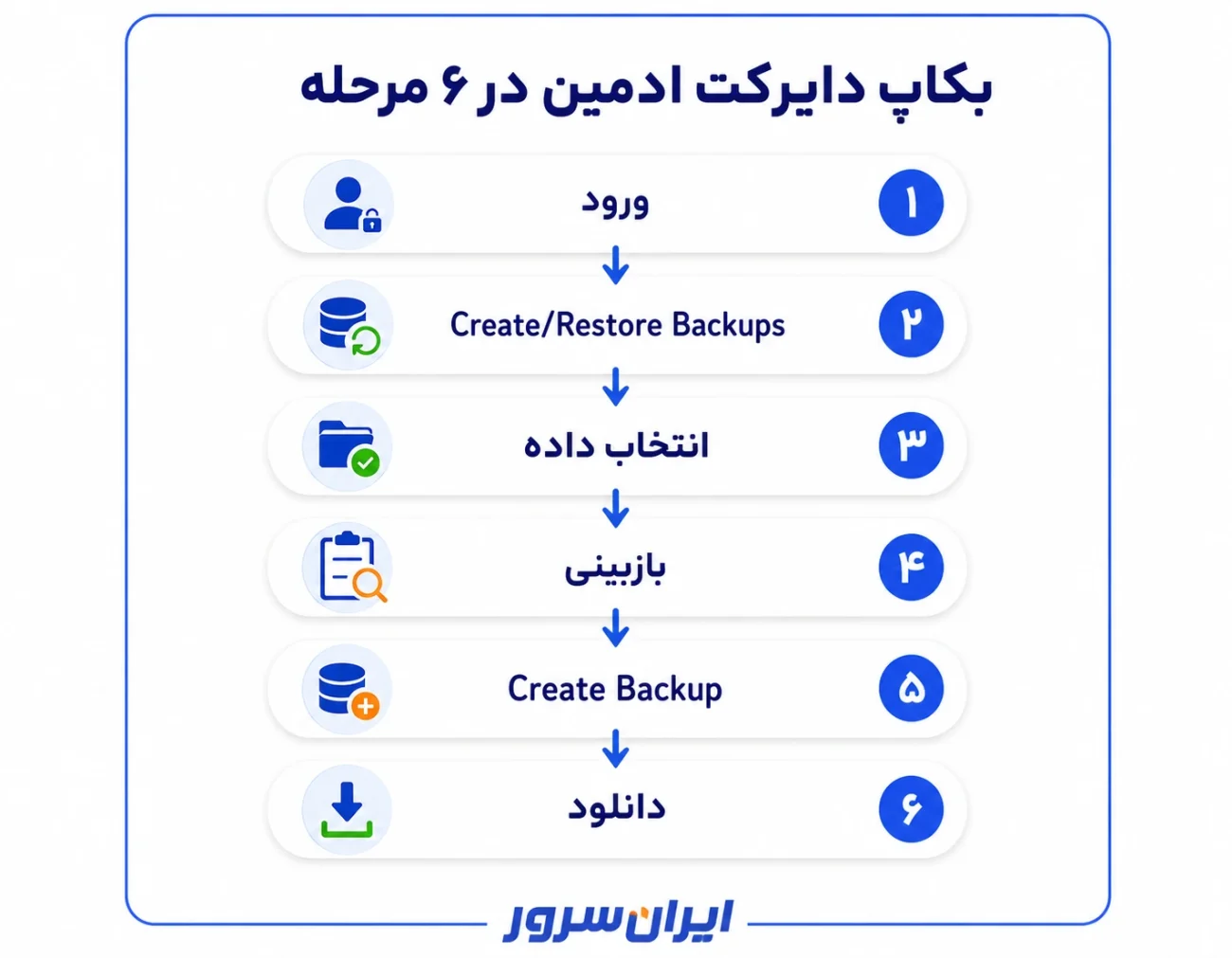
مراحل بکاپ گرفتن از هاست دایرکت ادمین در سطح User بهصورت خلاصه این است:
| مرحله | کاری که باید انجام دهید |
|---|---|
| ۱ | وارد DirectAdmin شوید. |
| ۲ | به Advanced Features → Create/Restore Backups بروید. |
| ۳ | Website Data، Email، FTP و Database موردنیاز را انتخاب کنید. |
| ۴ | گزینههای جزئی هر بخش را بررسی کنید. |
| ۵ | روی Create Backup کلیک کنید. |
| ۶ | پس از تکمیل، فایل Backup را در پوشه backups بررسی و در صورت نیاز دانلود کنید. |
مرحله ۱: وارد دایرکت ادمین شوید
ابتدا وارد حساب DirectAdmin خود شوید. پورت پیشفرض این کنترلپنل 2222 است و در بسیاری از سرویسها یکی از آدرسهای زیر برای ورود استفاده میشود:
https://yourdomain.com:2222https://IP-address:2222https://server-hostname:2222
آدرس دقیق، پورت و اطلاعات ورود میتواند توسط شرکت هاستینگ تغییر داده شده باشد؛ بنابراین اگر این آدرسها باز نمیشوند، اطلاعات فعالسازی سرویس یا پنل کاربری شرکت میزبان را بررسی کنید.

مرحله ۲: وارد Create/Restore Backups شوید
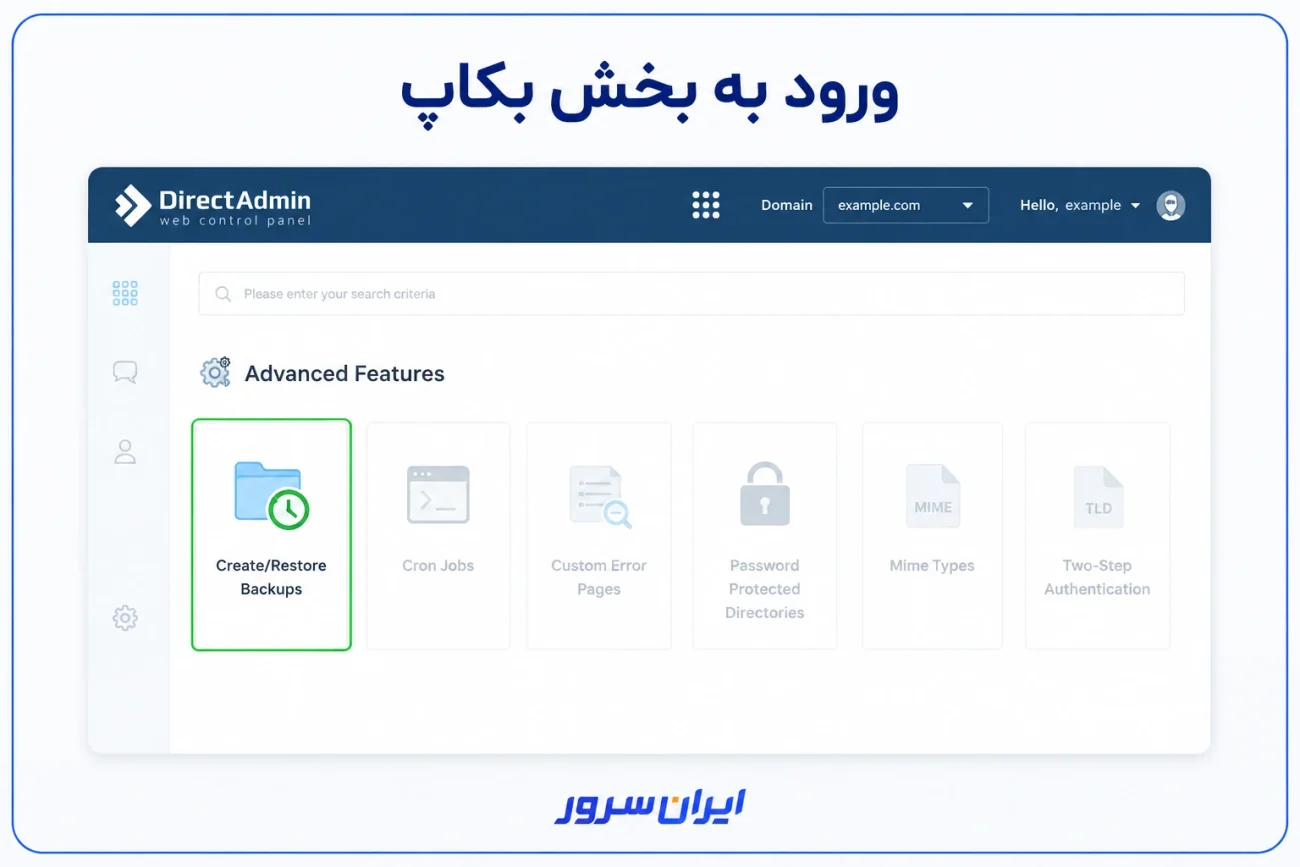
پس از ورود به پنل، در سطح User به مسیر Advanced Features → Create/Restore Backups بروید. این همان بخشی است که DirectAdmin برای تهیه و بازیابی Site Backup در اختیار کاربر قرار میدهد.
اگر ظاهر پنل شما با تصاویر آموزش متفاوت است، احتمالاً Skin یا چیدمان DirectAdmin فرق دارد. در نصبهای جدید، Evolution پوسته پیشفرض DirectAdmin است؛ بااینحال عنوان ابزار Create/Restore Backups همچنان مهمترین نشانه برای پیدا کردن این بخش است.
مرحله ۳: مشخص کنید از چه اطلاعاتی بکاپ میخواهید
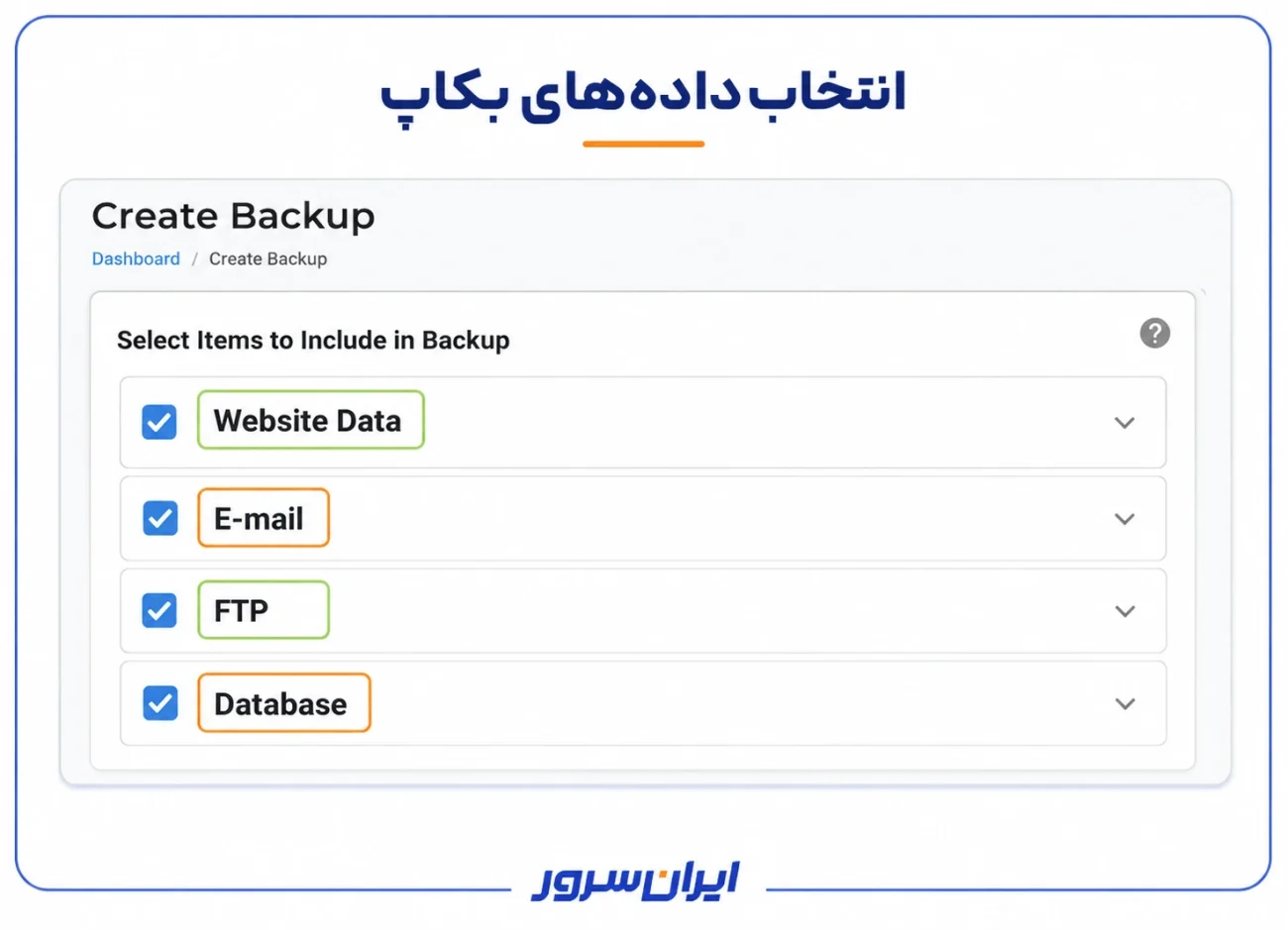
در صفحه Backup میتوانید تعیین کنید چه بخشهایی در نسخه پشتیبان قرار بگیرند. در DirectAdmin گزینههای User-level Backup معمولاً در گروههای زیر قرار میگیرند:
- Website Data: فایلهای دامنهها و فهرست Subdomainها
- E-mail: حسابهای ایمیل، پیامها و برخی تنظیمات ایمیل
- FTP: حسابها و تنظیمات FTP
- Database: تنظیمات و دادههای Database
- Trash: دادههای Trash، درصورتیکه این گزینه در سرویس فعال باشد
اگر هدف شما ساخت یک بکاپ کامل قبل از تغییر مهمی مانند آپدیت سایت یا مهاجرت است، بخشهای موردنیاز را کامل انتخاب کنید. اگر فقط میخواهید از Database یا فایلها نسخه پشتیبان داشته باشید، لازم نیست گزینههای نامرتبط را انتخاب کنید.
مرحله ۴: فایلها، دیتابیس و ایمیل را قبل از بکاپ بررسی کنید
قبل از ساخت Backup مطمئن شوید اطلاعاتی که در صورت خرابی سایت برای شما حیاتی هستند انتخاب شدهاند. برای بیشتر سایتهای داینامیک، فقط گرفتن فایلها کافی نیست؛ Database نیز بخش مهمی از اطلاعات سایت را نگهداری میکند.
برای مثال در یک سایت وردپرسی، فایلها شامل WordPress Core، قالبها، افزونهها و Uploadها هستند؛ اما نوشتهها، تنظیمات سایت، کاربران و بسیاری از دادههای اصلی داخل Database قرار دارند. اگر با ساختار دیتابیس آشنا نیستید، مقاله MySQL چیست را ببینید.
مرحله ۵: روی Create Backup کلیک کنید
پس از انتخاب اطلاعات، روی Create Backup کلیک کنید. DirectAdmin درخواست بکاپ را در صف پردازش قرار میدهد و بسته به حجم فایلها، Database، ایمیلها و منابع سرور، تکمیل آن میتواند از چند لحظه تا مدت بیشتری طول بکشد.
تا زمانی که فرایند کامل نشده است، فایل ناقص را بهعنوان نسخه قابل بازیابی در نظر نگیرید. پس از پایان کار، پیام یا اعلان DirectAdmin را بررسی کنید.
مرحله ۶: فایل Backup را بررسی و دانلود کنید
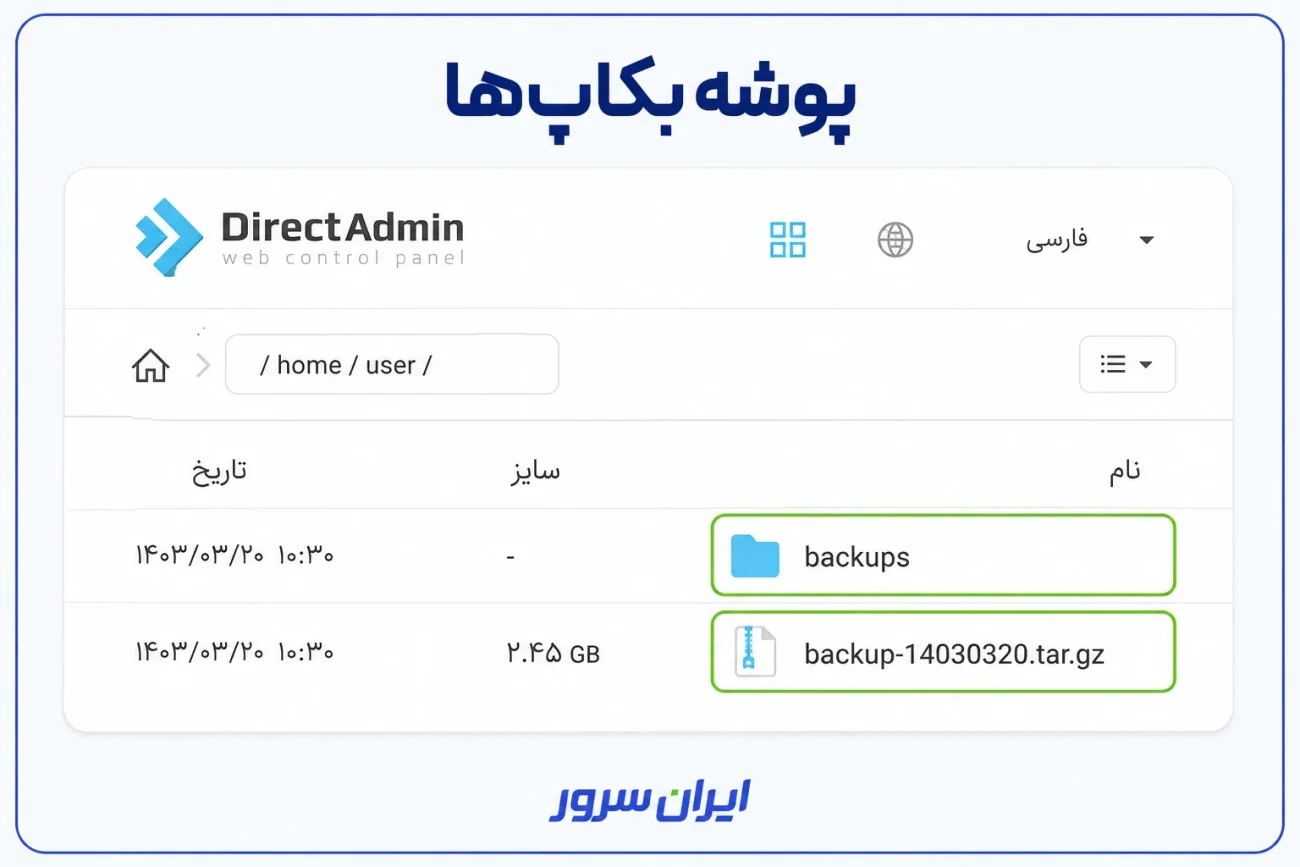
طبق مستندات فعلی DirectAdmin، بکاپهای ایجادشده در سطح User بهصورت پیشفرض در مسیر زیر ذخیره میشوند:
/home/USERNAME/backups/
در File Manager معمولاً کافی است وارد پوشه backups شوید تا Backupهای حساب خود را ببینید. نام و ساختار فایل میتواند بسته به نوع Backup و نسخه DirectAdmin متفاوت باشد.
برای کار با فایلها و دانلود آنها میتوانید از File Manager استفاده کنید. اگر به آموزش کاملتری نیاز دارید، راهنمای مدیریت فایل در دایرکت ادمین را بخوانید.
بکاپ دایرکت ادمین شامل چه اطلاعاتی میشود؟
محتوای Backup به گزینههایی بستگی دارد که هنگام ساخت نسخه پشتیبان انتخاب کردهاید. DirectAdmin در سطح User امکان بکاپگیری از بخشهای مختلف Account را بهصورت انتخابی فراهم میکند.
| بخش | نمونه اطلاعات قابل بکاپ |
|---|---|
| Website Data | فایل دامنهها و فهرست Subdomainها |
| اکانتها، پیامها، Forwarder، Autoresponder و برخی تنظیمات ایمیل | |
| FTP | اکانتها و تنظیمات FTP |
| Database | Database Data و تنظیمات مرتبط |
نحوه بازگردانی بکاپ در دایرکت ادمین
اگر سایت دچار مشکل شده یا لازم است اطلاعات قبلی را برگردانید، از همان بخش Create/Restore Backups میتوانید Restore را آغاز کنید. قبل از بازیابی توجه کنید که اطلاعات فعلی ممکن است با نسخه قدیمی جایگزین شوند؛ بنابراین اگر دادههای جدید ارزشمند دارید، پیش از Restore از وضعیت فعلی نیز Backup بگیرید.
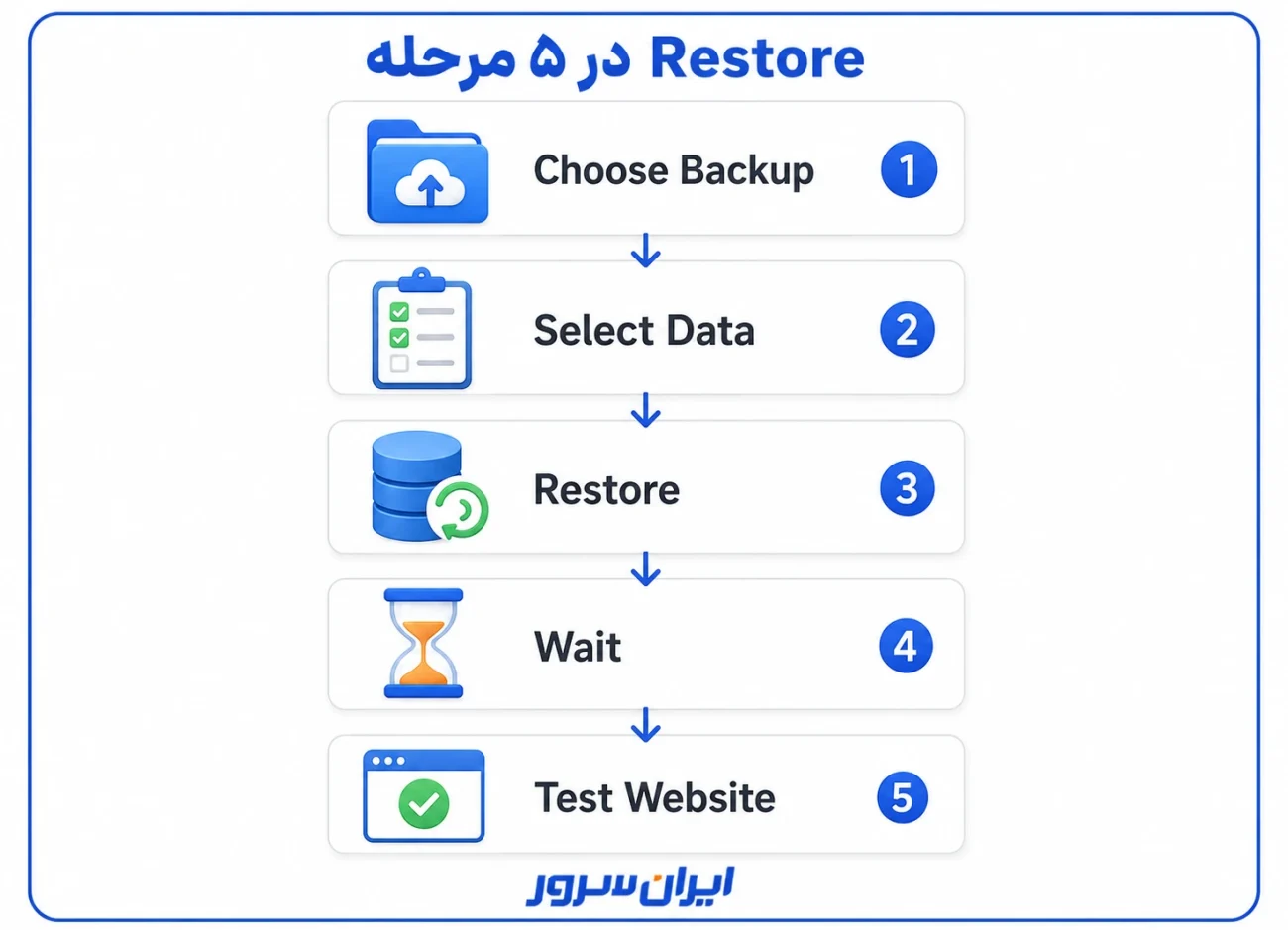
مرحله ۱: وارد Create/Restore Backups شوید
وارد DirectAdmin شوید و به مسیر Advanced Features → Create/Restore Backups بروید.
مرحله ۲: فایل Backup را انتخاب کنید
Backup موردنظر را از فهرست فایلهای موجود انتخاب کنید. اگر فایل Backup را قبلاً روی سیستم خود دانلود کردهاید و در پنل دیده نمیشود، روش Upload و Restore میتواند به سطح دسترسی و تنظیمات Provider وابسته باشد؛ در این شرایط قبل از تغییر مسیر یا Permission فایل با پشتیبانی سرویس هماهنگ کنید.
مرحله ۳: مشخص کنید چه دادههایی Restore شوند
DirectAdmin اجازه میدهد فقط بخشهایی را که در Backup وجود دارند برای Restore انتخاب کنید. برای مثال میتوانید Database، Website Data یا Email را بازیابی کنید. اگر مشکل فقط از Database است، Restore کردن کل حساب ممکن است تغییرات سالم بخشهای دیگر را نیز به عقب برگرداند.
مرحله ۴: Restore را شروع کنید
پس از انتخاب دادهها، روی گزینه Restore کلیک کنید. مدت زمان بازیابی به اندازه Backup و منابع سرور بستگی دارد.
مرحله ۵: نتیجه Restore را تست کنید
- صفحه اصلی و چند صفحه داخلی سایت باز شوند.
- پنل مدیریت سایت قابل ورود باشد.
- Database Connection خطا نداشته باشد.
- تصاویر و فایلها در دسترس باشند.
- فرمها و عملیات مهم سایت کار کنند.
- در صورت Restore ایمیل، حسابها و پیامهای ضروری بررسی شوند.
قبل از بازگردانی بکاپ این نکات را جدی بگیرید
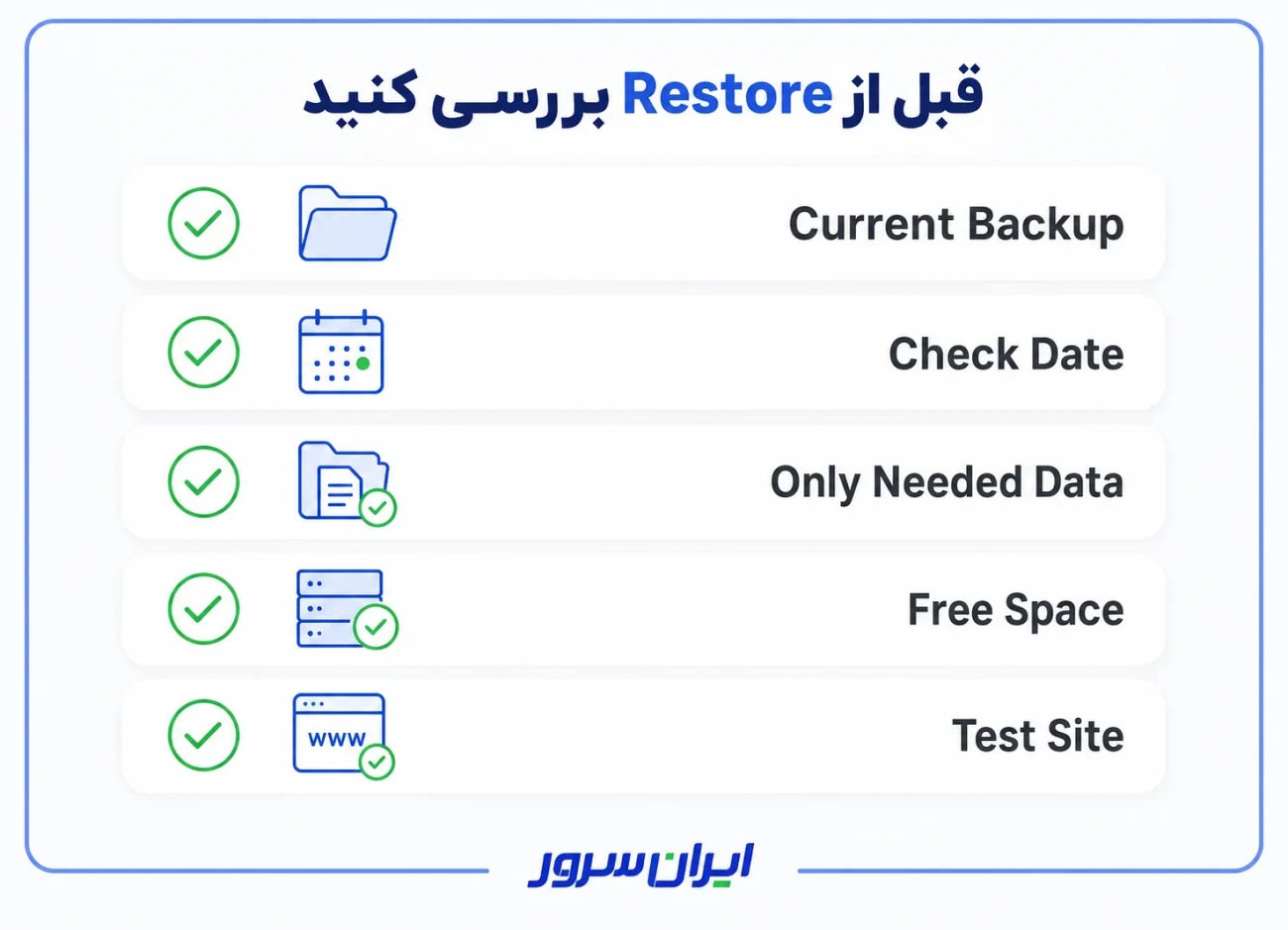
- از وضعیت فعلی هم Backup بگیرید: شاید بعداً به بخشی از اطلاعات جدید نیاز پیدا کنید.
- تاریخ Backup را بررسی کنید: Restore یک نسخه خیلی قدیمی میتواند سفارشها، نوشتهها یا تغییرات جدید را حذف کند.
- فقط بخش خراب را Restore کنید: اگر مشکل فقط Database است، لزوماً Website Data یا Email را برنگردانید.
- فضای خالی هاست را بررسی کنید: کمبود Disk Space میتواند در ساخت یا Restore نسخه پشتیبان مشکل ایجاد کند.
- بعد از Restore سایت را تست کنید: Restore موفق در پنل الزاماً به معنی سالم بودن تمام عملکردهای Application نیست.
آیا میتوان بکاپ دایرکت ادمین را زمانبندی کرد؟
در رابط User-level Create/Restore Backups دایرکت ادمین، طبق مستندات رسمی DirectAdmin گزینهای برای Schedule کردن Backup وجود ندارد. این بخش برای Backup دستی کاربر طراحی شده است.
قابلیت ساخت Jobهای زمانبندیشده در سطح Reseller و Admin وجود دارد. بنابراین اگر روی هاست اشتراکی هستید و به بکاپ خودکار روزانه یا هفتگی نیاز دارید، باید سیاست Backup شرکت میزبان را بررسی کنید؛ کاربر معمولی الزاماً نمیتواند از داخل User Panel یک Job زمانبندیشده بسازد.
بکاپ دستی DirectAdmin با بکاپ شرکت هاستینگ چه تفاوتی دارد؟
این دو را جایگزین یکدیگر در نظر نگیرید. بکاپی که خودتان در DirectAdmin ایجاد میکنید تحت کنترل شماست و میتوانید قبل از آپدیت، مهاجرت یا تغییر مهم یک Restore Point دستی بسازید. بکاپ Provider براساس سیاست خود شرکت، Schedule، Retention و Storage مشخصی دارد.
هنگام خرید هاست فقط عبارت «دارای Backup» را نبینید؛ دوره بکاپگیری، تعداد نسخههای نگهداریشده، محل ذخیره، روش Restore و مسئولیت کاربر را در مشخصات همان پلن بررسی کنید.
هر چند وقت یک بار از هاست بکاپ بگیریم؟
یک عدد ثابت برای همه سایتها وجود ندارد. فاصله مناسب Backup باید براساس حداکثر میزان دادهای که حاضر هستید از دست بدهید تعیین شود.
| نوع سایت | رویکرد پیشنهادی |
|---|---|
| سایت شرکتی کمتغییر | Backup بعد از تغییرات مهم + دورهای متناسب با سیاست سایت |
| وبلاگ فعال | براساس تعداد انتشارها و تغییرات Database |
| فروشگاه اینترنتی | فاصله کوتاهتر بهدلیل سفارشها و دادههای تراکنشی |
| قبل از Update یا Migration | یک Backup تازه قبل از شروع عملیات |
اگر سایت WordPress دارید و علاوه بر Backup هاست به روشهای داخل WordPress هم نیاز دارید، راهنمای بکاپ گرفتن از سایت وردپرس را ببینید.
دانلود بکاپ دایرکت ادمین و نگهداری نسخه خارج از هاست
بعد از ایجاد Backup، بهتر است برای نسخههای مهم یک کپی را خارج از همان هاست نگه دارید. اگر نسخه اصلی سایت و تنها Backup شما هر دو روی یک Storage یا یک Account باشند، خرابی گسترده سرویس یا حذف Account میتواند هر دو را تحتتأثیر قرار دهد.
برای Backupهای مهم میتوانید فایل را از پوشه backups دانلود و در یک محل مستقل و امن نگهداری کنید. دسترسی به این فایلها را محدود کنید؛ Backup ممکن است شامل Database، Email و سایر اطلاعات حساس سایت باشد.
اگر DirectAdmin نداریم چطور از هاست بکاپ بگیریم؟
روش Backup به کنترلپنل سرویس شما بستگی دارد. اگر از cPanel استفاده میکنید، مقاله بکاپ گیری از هاست سی پنل مراحل تهیه و بازیابی Backup در cPanel را توضیح میدهد.
جمعبندی؛ بکاپ DirectAdmin را فقط برای روز بحران نسازید
برای بکاپ گیری در دایرکت ادمین کافی است وارد Advanced Features → Create/Restore Backups شوید، فایلها، Database، Email و سایر دادههای موردنیاز را انتخاب کنید و Backup را بسازید. نسخههای User-level بهصورت پیشفرض در /home/USERNAME/backups/ ذخیره میشوند و از همان بخش نیز میتوانید آنها را Restore کنید.
بهتر است قبل از Update، مهاجرت، تغییرات Database یا هر عملیات پرریسک یک Backup دستی تازه داشته باشید و برای اطلاعات مهم، نسخهای خارج از هاست نگه دارید. همچنین Backup دستی شما جای سیاست پشتیبانگیری Provider را نمیگیرد؛ هر دو لایه در کنار هم ریسک از دست رفتن داده را کاهش میدهند.
سوالات متداول درباره بکاپ گیری در دایرکت ادمین
بکاپ دایرکت ادمین کجا ذخیره میشود؟
Backupهای User-level دایرکت ادمین بهصورت پیشفرض در مسیر /home/USERNAME/backups/ ذخیره میشوند. در File Manager معمولاً آنها را در پوشه backups حساب خود مشاهده میکنید.
چگونه از کل هاست دایرکت ادمین بکاپ بگیریم؟
به Advanced Features → Create/Restore Backups بروید و بخشهای Website Data، Database، Email، FTP و سایر دادههای موردنیاز را انتخاب کنید؛ سپس Create Backup را بزنید. گزینههای دقیق میتوانند به تنظیمات سرویس وابسته باشند.
چگونه بکاپ دایرکت ادمین را برگردانیم؟
از همان بخش Create/Restore Backups فایل Backup را انتخاب کنید، مشخص کنید چه دادههایی بازیابی شوند و Restore را آغاز کنید. بعد از اتمام حتماً سایت، Database و عملکردهای اصلی را تست کنید.
آیا بکاپ دایرکت ادمین خودکار است؟
در سطح User، رابط Create/Restore Backups برای Backup دستی است و گزینه Schedule ندارد. Backupهای زمانبندیشده در سطوح Reseller/Admin یا از طریق سیاست Backup شرکت میزبان مدیریت میشوند.
آیا میتوان فقط از دیتابیس در دایرکت ادمین بکاپ گرفت؟
بله. در تنظیمات User-level Backup میتوانید بخش Database را انتخاب کنید. اگر فقط Database برای شما مهم است، لازم نیست تمام بخشهای Account را در همان Backup قرار دهید.
آیا بکاپ روی همان هاست کافی است؟
برای دادههای مهم بهتر است تنها نسخه Backup روی همان Account یا Storage نباشد. داشتن یک کپی مستقل خارج از هاست، ریسک از دست رفتن همزمان سایت و Backup را کاهش میدهد.
هر چند وقت یک بار باید بکاپ بگیریم؟
فاصله Backup به میزان تغییر دادهها بستگی دارد. فروشگاه یا سایت پرتغییر به Backupهای نزدیکتر نیاز دارد؛ برای سایت کمتغییر میتوان فاصله بیشتری در نظر گرفت. قبل از Update و Migration نیز یک Backup تازه تهیه کنید.



4 پاسخ
سلام وقت بخیر
من بکاپ میگیرم اما از داده های داخل دیتابیس بکاپ نمیگیره. تیکش رو هم زدم. راهنمایی میکنید
سلام،
اگر با وجود فعال بودن گزینه مربوط به پایگاه داده، فایل پشتیبان شامل دیتابیس نیست، پیشنهاد میشود هنگام تهیه بکاپ، گزینه مربوط به MySQL Databases بهدقت انتخاب و تأیید گردد.
در صورت تداوم مشکل، بهتر است از طریق phpMyAdmin بهصورت جداگانه از دیتابیس خروجی تهیه شود و یا جهت دریافت بکاپ صحیح بصورت تیکت با ما در ارتباط باشید.
سلام خیلی عالی ایران سرور عالی
ممنون از لطفتون