اگر قبل از آپدیت وردپرس، تغییر قالب، انتقال سایت یا هر تغییر مهمی از اطلاعات خود نسخه پشتیبان داشته باشید، در صورت بروز خطا میتوانید سایت را سریعتر به وضعیت سالم برگردانید. در این راهنما، بکاپ گیری از هاست سی پنل را در ۶ گام آموزش میدهیم و بعد توضیح میدهیم چگونه بکاپ را دانلود، بررسی و در صورت نیاز بازیابی کنید.
پاسخ کوتاه: برای گرفتن فول بکاپ در cPanel وارد Files > Backup Wizard شوید، روی Back Up > Full Backup کلیک کنید، مقصد را انتخاب کنید و در پایان Generate Backup را بزنید. فایل فول بکاپ معمولاً با پسوند
.tar.gzساخته میشود. نکته مهم این است که فول بکاپ را نمیتوان بهصورت خودکار از داخل cPanel ریستور کرد؛ برای بازیابی کامل حساب معمولاً باید از پشتیبانی شرکت هاستینگ یا WHM استفاده شود.
بهروزرسانی مرداد ۱۴۰۵: مسیرها و محدودیتهای این آموزش با مستندات فعلی Backup و Backup Wizard در cPanel تطبیق داده شدهاند.
اگر هنوز با مفهوم میزبانی وب آشنا نیستید، ابتدا مقاله هاست چیست را بخوانید. بکاپ cPanel از اطلاعات حساب هاست تهیه میشود و با بکاپ کامل سیستمعامل یا کل سرور تفاوت دارد؛ این تفاوت را پایینتر دقیق توضیح میدهیم.
بکاپ گیری از هاست سی پنل در یک نگاه
| مرحله | کاری که باید انجام دهید |
|---|---|
| ۱ | ورود به cPanel و بازکردن Backup Wizard |
| ۲ | انتخاب Back Up و سپس Full Backup |
| ۳ | انتخاب مقصد: Home Directory، FTP یا SCP |
| ۴ | تنظیم ایمیل اعلان و اطلاعات مقصد ریموت |
| ۵ | کلیک روی Generate Backup و صبر تا پایان پردازش |
| ۶ | دانلود فایل و نگهداری یک نسخه خارج از هاست اصلی |
فول بکاپ یا بکاپ جزئی در cPanel؛ کدام را انتخاب کنیم؟
cPanel دو مسیر اصلی برای تهیه نسخه پشتیبان در اختیار کاربر میگذارد: Full Backup و Partial Backup. انتخاب درست به این بستگی دارد که میخواهید کل حساب را برای انتقال یا بازیابی نگه دارید یا فقط بخشی از دادهها را دانلود کنید.
| نوع بکاپ | مناسب برای | بازیابی از داخل cPanel |
|---|---|---|
| Full Backup | آرشیو کامل حساب، انتقال سرویس، نگهداری نسخه مستقل قبل از تغییرات مهم | خیر؛ ریستور خودکار فول بکاپ فقط از WHM یا توسط شرکت هاستینگ انجام میشود. |
| Home Directory | فایلهای حساب، public_html و دادههای موجود در Home | بله، از بخش Restore مربوط به Home Directory |
| MySQL Database | یک دیتابیس مشخص | بله، بهصورت Partial Restore |
| Email Forwarders & Filters | تنظیمات Forwarder و بعضی فیلترهای ایمیل | بله، بهصورت Partial Restore |
یک سوءبرداشت رایج: بکاپ Email Forwarders & Filters بهمعنای بکاپ تمام پیامهای داخل Mailbox نیست. این بخش عمدتاً تنظیمات فوروارد و فیلترها را ذخیره میکند. در مستندات فعلی cPanel، Home Directory Backup شامل فایلهای تحت مالکیت حساب و ایمیل دامنههای همان حساب نیز میشود.
قبل از بکاپ گیری از cPanel این ۵ مورد را بررسی کنید
- فضای آزاد هاست: اگر حساب نزدیک سقف Disk Quota باشد، ساخت بکاپ ممکن است شکست بخورد.
- زمان مناسب: برای سایت پرترافیک، زمان کمترافیک را انتخاب کنید تا فشار I/O کمتر شود.
- مقصد بکاپ: اگر نسخه فقط داخل همان هاست بماند، خرابی یا حذف حساب میتواند هم سایت و هم بکاپ را از دسترس خارج کند.
- دسترسی به Backup Wizard: شرکت هاستینگ میتواند این ابزار را فعال یا غیرفعال کند؛ نبودن آن لزوماً خطای cPanel نیست.
- تغییرات حساس: درست قبل از آپدیت هسته، افزونه، قالب، دیتابیس یا انتقال سایت یک بکاپ تازه بگیرید.
آموزش بکاپ گیری سی پنل در ۶ گام
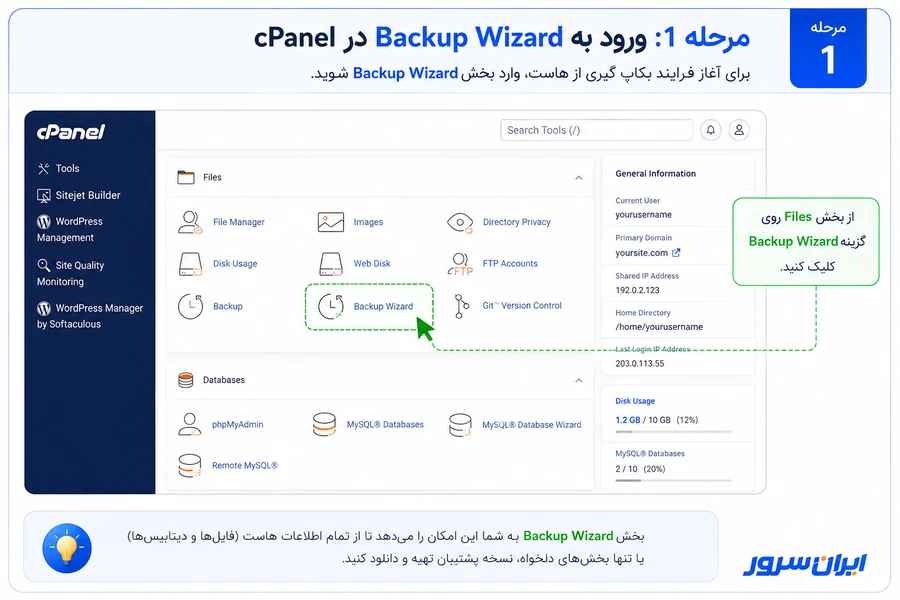
گام ۱: وارد cPanel شوید و Backup Wizard را باز کنید
وارد کنترلپنل هاست شوید و از بخش Files روی Backup Wizard کلیک کنید. اگر برای ورود مشکل دارید، راهنمای ورود به سی پنل را ببینید.
در بعضی هاستها بهجای Backup Wizard میتوانید از مسیر Files > Backup نیز استفاده کنید. Backup Wizard برای کاربران تازهکار سادهتر است و Backup Interface کنترل مستقیمتری روی Full و Partial Backup میدهد.
گام ۲: گزینه Full Backup را انتخاب کنید
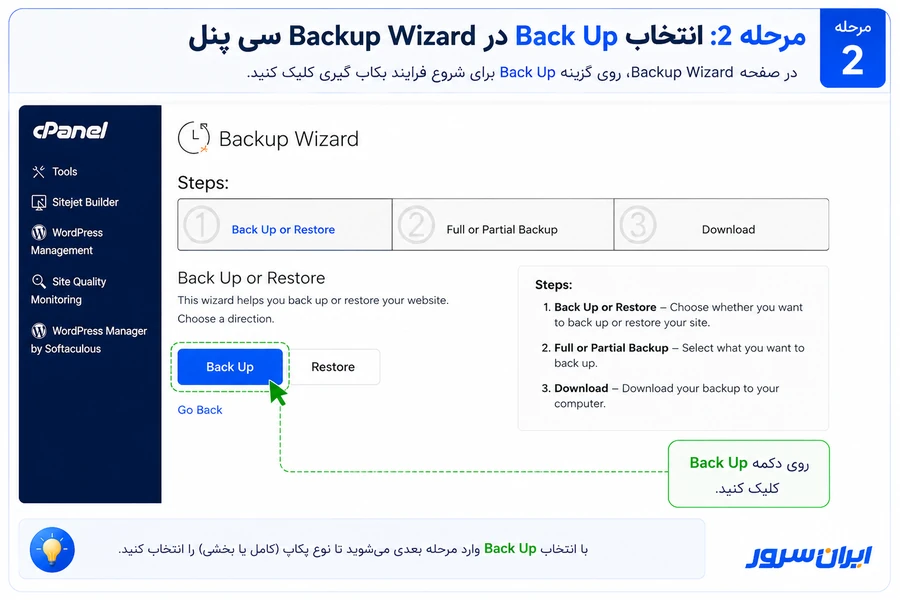
در Backup Wizard ابتدا روی Back Up و سپس روی Full Backup کلیک کنید. اگر فقط یک دیتابیس یا Home Directory را لازم دارید، در همین صفحه میتوانید Partial Backup را انتخاب کنید.
گام ۳: محل ذخیره فول بکاپ را مشخص کنید
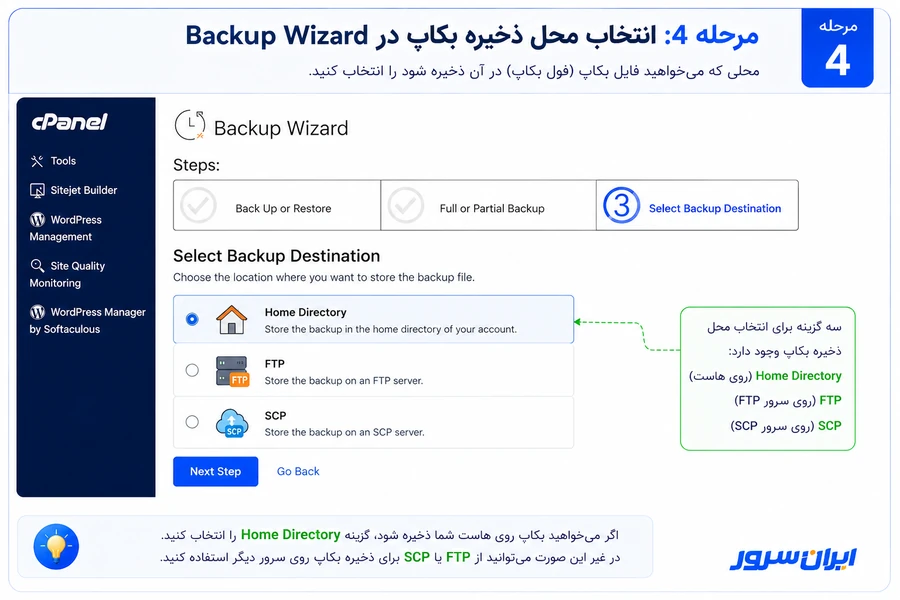
در بخش Backup Destination یکی از مقصدهای زیر را انتخاب کنید:
- Home Directory: فایل بکاپ داخل همان حساب هاست ذخیره میشود و بعداً از File Manager یا صفحه بکاپ قابل دانلود است.
- Remote FTP Server: نسخه پشتیبان به یک FTP Server دیگر منتقل میشود.
- Remote FTP Server (Passive Mode): برای شرایطی که ارتباط FTP باید در Passive Mode انجام شود.
- Secure Copy (SCP): انتقال بکاپ به مقصد دیگر از طریق SCP.

cPanel انتخاب مقصدهای FTP و SCP را بیشتر برای کاربران فنی توصیه میکند؛ اگر اطلاعات اتصال مقصد را اشتباه وارد کنید، انتقال انجام نمیشود.
گام ۴: اعلان ایمیل و اطلاعات مقصد را تنظیم کنید
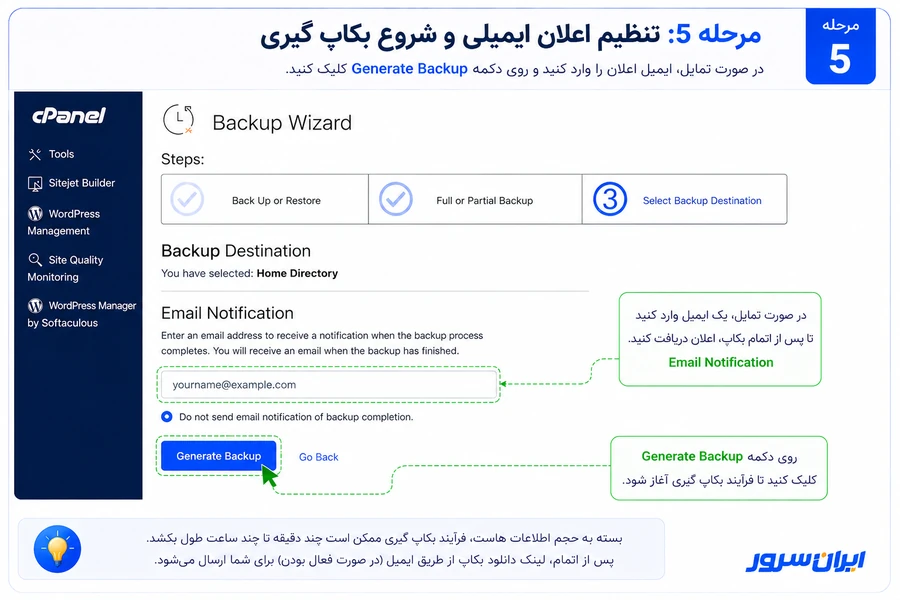
اگر میخواهید بعد از پایان پردازش اطلاع بگیرید، آدرس ایمیل خود را وارد کنید. اگر اعلان لازم ندارید، گزینه Do not send email notification of backup completion را فعال کنید.
اگر FTP یا SCP را انتخاب کردهاید، Hostname، Username، Password، Port و مسیر مقصد را با دقت وارد کنید.
گام ۵: روی Generate Backup کلیک کنید
روی Generate Backup کلیک کنید. زمان ساخت فایل به حجم حساب، تعداد فایلها، دیتابیسها، سرعت دیسک و بار سرور بستگی دارد. بعد از شروع پردازش میتوانید با گزینه Go Back به صفحه قبلی برگردید.
گام ۶: فایل بکاپ را دانلود و از هاست اصلی خارج کنید
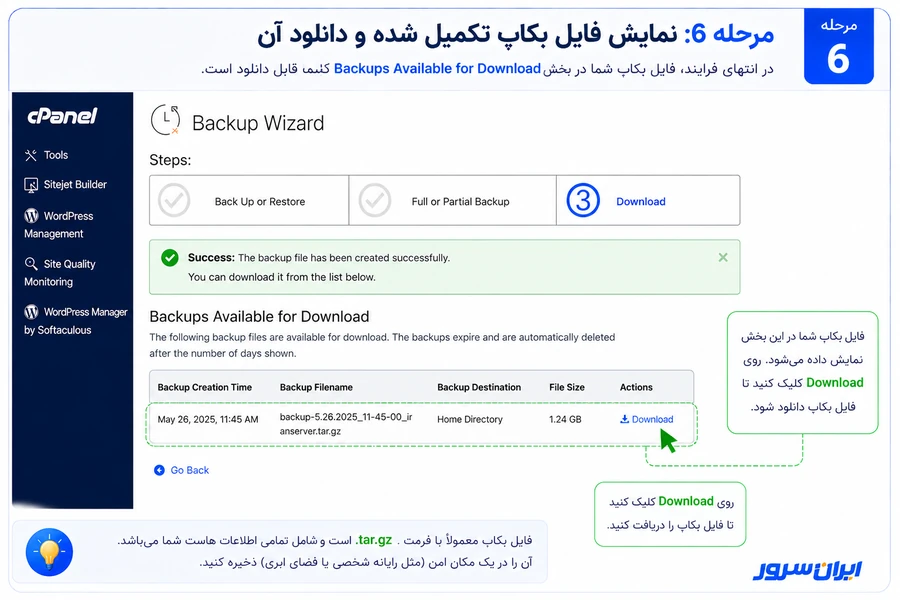
اگر مقصد را Home Directory انتخاب کرده باشید، پس از تکمیل پردازش نام فایل در بخش دانلود نمایش داده میشود. فول بکاپها معمولاً یک Tarball با پسوند .tar.gz هستند.
فایل را روی سیستم خود یا فضای ذخیرهسازی مستقل دانلود کنید. نگهداشتن تنها نسخه بکاپ روی همان سروری که سایت روی آن است، ریسک از دست رفتن همزمان سایت و بکاپ را بالا میبرد.
فایل بکاپ سی پنل کجا ذخیره میشود؟
اگر در زمان ساخت Full Backup گزینه Home Directory را انتخاب کنید، cPanel فایل را در مسیر Home حساب ذخیره میکند. این فایل از File Manager یا بخش Backups Available for Download قابل دریافت است.
در بخش Account Backups نیز ممکن است بکاپهایی را ببینید که توسط سیستم بکاپ شرکت هاستینگ تولید شدهاند. نمایش این بخش به تنظیمات ارائهدهنده بستگی دارد و با فول بکاپی که همین لحظه خودتان ساختهاید یکی نیست.
چطور بفهمیم بکاپ سالم است؟
- حجم فایل را با حجم تقریبی دادههای هاست مقایسه کنید؛ فایل صفر یا بسیار کوچک مشکوک است.
- فایل
.tar.gzرا روی سیستم خود باز کنید و مطمئن شوید بدون خطای Archive قابل مشاهده است. - قبل از حذف فایلهای اصلی، اگر بکاپ حیاتی است یک Restore آزمایشی روی محیط تست یا هاست موقت انجام دهید.
- پس از اطمینان از دانلود نسخه خارجی، فایل قدیمی داخل Home Directory را حذف کنید تا فضای هاست بیدلیل اشغال نشود.
آموزش بکاپ جزئی در cPanel؛ فایل، دیتابیس و تنظیمات ایمیل
اگر فقط بخشی از حساب را نیاز دارید، Partial Backup سریعتر و سادهتر است.
بکاپ Home Directory
در Backup Wizard > Back Up گزینه Home Directory را انتخاب کنید و فایل را دانلود کنید. این بکاپ شامل فایلهایی است که حساب مالک آنهاست و فایلهایی که حساب اجازه دسترسی به آنها دارد.
دانلود بکاپ دیتابیس MySQL
در بخش Partial Backups روی نام دیتابیس موردنظر کلیک کنید. در Backup Wizard، خروجی دیتابیس معمولاً بهصورت فایل .sql دانلود میشود.
بکاپ Email Forwarders و Filters
برای ذخیره تنظیمات Forwarder دامنه و Global Email Filters میتوانید از بخش مربوطه فایل بکاپ را دریافت کنید. توجه کنید که بکاپ Email Filters در cPanel فقط Global Email Filters سطح حساب را پوشش میدهد و فیلترهای اختصاصی هر Mailbox را شامل نمیشود.
نحوه بازیابی و بازگردانی بکاپ در سی پنل
روش بازیابی به نوع بکاپ بستگی دارد. مهمترین تفاوت این است که Partial Backup را میتوان از داخل cPanel Restore کرد، اما Full Backup را نمیتوان بهصورت خودکار در cPanel بازیابی کرد.
بازیابی Partial Backup در cPanel
- Backup Wizard را باز کنید.
- روی Restore کلیک کنید.
- نوع بکاپ مانند Home Directory یا Database را انتخاب کنید.
- روی Choose File کلیک و فایل مناسب را انتخاب کنید.
- روی Upload بزنید تا بازیابی آغاز شود.
فایل Restore باید با نوع بکاپ انتخابی سازگار باشد؛ برای مثال فایل Home Directory را در بخش Database Restore آپلود نکنید.
بازیابی Full Backup چگونه انجام میشود؟
براساس مستندات فعلی cPanel، Full Backup از داخل cPanel بهصورت خودکار Restore نمیشود. اگر هاست اشتراکی دارید، فایل فول بکاپ را در اختیار پشتیبانی هاستینگ قرار دهید. اگر مدیر سرور هستید و دسترسی Root/WHM دارید، از ابزارهای Restore در WHM استفاده کنید.
در WHM ابزار Transfer or Restore a cPanel Account برای Restore کردن Archive حساب وجود دارد. هنگام Restore باید فضای دیسک کافی داشته باشید؛ cPanel برای استخراج Archive به فضای اضافه نیاز دارد.
آموزش آپلود فول بک آپ در هاست سی پنل؛ آیا فقط Upload کردن کافی است؟
خیر. آپلود فایل فول بکاپ .tar.gz در File Manager باعث Restore شدن خودکار حساب نمیشود. این نکته برای کوئری «آموزش آپلود فول بک آپ در هاست سی پنل» بسیار مهم است:
- هاست اشتراکی: فایل را آپلود کنید و از پشتیبانی بخواهید Full Account Restore را انجام دهد.
- سرور با دسترسی Root: از WHM و ابزار Transfer or Restore a cPanel Account استفاده کنید.
- بازیابی دستی فقط فایلهای سایت: میتوانید Archive را Extract کنید، فایلهای داخل مسیر
/homedir/public_htmlرا بردارید و درpublic_htmlقرار دهید؛ اما این کار معادل Restore کامل حساب، دیتابیس، ایمیل و تنظیمات نیست.
بکاپ cPanel با بکاپ گیری از اطلاعات سرور چه تفاوتی دارد؟
فول بکاپ cPanel یک Account Backup است، نه Image یا بکاپ کامل سیستمعامل سرور. اگر روی VPS یا Dedicated Server هستید، علاوهبر بکاپ حسابهای cPanel ممکن است به نسخه پشتیبان از سیستمعامل، تنظیمات سرویسها، دیتابیسهای خارج از cPanel، فایلهای سیستمی و Snapshot نیاز داشته باشید.
اگر هدفتان بکاپ کل VPS است، مقاله بکاپ گیری از سرور مجازی را ببینید تا Intent این دو روش با هم اشتباه نشود.
| بکاپ cPanel | بکاپ کامل سرور/VPS |
|---|---|
| تمرکز روی حساب هاست و دادههای آن | میتواند سیستمعامل و سرویسهای سطح سرور را هم پوشش دهد |
| کاربر cPanel میتواند آن را بسازد | معمولاً نیازمند دسترسی مدیریتی یا ابزار زیرساخت است |
| برای انتقال حساب بین cPanel Serverها مناسب است | برای Disaster Recovery کل ماشین مناسبتر است |
بکاپ را کجا نگه داریم؟ Home Directory یا فضای مستقل؟
Home Directory برای ساخت سریع بکاپ مناسب است، اما مقصد نهایی امنی برای تنها نسخه پشتیبان نیست. بهتر است حداقل یک نسخه خارج از هاست اصلی نگه دارید؛ مثلاً روی سیستم محلی، یک سرور دیگر یا فضای مخصوص بکاپ.
هنگام انتخاب سرویس میزبانی، فقط فضای دیسک و منابع پردازشی را بررسی نکنید؛ سیاست بکاپگیری، امکان بازیابی اطلاعات و فضای موردنیاز برای نگهداری نسخههای پشتیبان نیز میتواند روی هزینه هاست و انتخاب پلن مناسب تأثیر بگذارد. بهتر است پیش از خرید، این موارد را در کنار منابع و امکانات هر سرویس مقایسه کنید.
هاست بکاپ فضایی جداگانه برای نگهداری Archiveهای پشتیبان است. اگر میخواهید بکاپها را مستقل از سرور اصلی و از طریق FTP نگهداری کنید، میتوانید هاست بکاپ ایرانسرور را بررسی کنید.
بکاپ را از سرور اصلی جدا نگه دارید
نسخه پشتیبان زمانی ارزش دارد که هنگام خرابی یا حذف سرویس اصلی همچنان در دسترس باشد. برای نگهداری مستقل فایلهای بکاپ، فضای Backup Storage جداگانه انتخاب کنید.
خطاهای رایج هنگام بکاپ گیری از هاست سی پنل
| مشکل | علت محتمل | راهحل |
|---|---|---|
| Backup Wizard نمایش داده نمیشود | Feature توسط شرکت هاستینگ غیرفعال شده است | Backup Interface را بررسی یا با پشتیبانی تماس بگیرید |
| فول بکاپ ساخته نمیشود | فضای آزاد حساب کم یا Quota پر است | فضای آزاد ایجاد کنید و دوباره Backup بگیرید |
| فایل در Account Backups نیست | این بخش وابسته به بکاپ خودکار شرکت هاستینگ است | فایل دستی را در Backups Available for Download یا Home Directory بررسی کنید |
| فول بکاپ Upload شده اما سایت برنگشته | Upload بهتنهایی Restore نیست | از پشتیبانی یا WHM برای Full Account Restore استفاده کنید |
| فایل بکاپ فضای هاست را پر کرده | نسخههای قدیمی در Home Directory ماندهاند | بعد از انتقال نسخه به مقصد امن، Archiveهای اضافی را حذف کنید |
اگر کنترل پنل من DirectAdmin است چه کنم؟
مسیر و ساختار بکاپ DirectAdmin با cPanel متفاوت است. برای آن از راهنمای اختصاصی بکاپ گیری و بازگردانی بکاپ در DirectAdmin استفاده کنید.
منابع رسمی این آموزش
- مستندات رسمی cPanel Backup Wizard
- مستندات رسمی Backup for cPanel
- مستندات رسمی Transfer or Restore a cPanel Account در WHM
جمعبندی
برای بک آپ گیری از هاست سی پنل، Backup Wizard سادهترین مسیر است: Full Backup را انتخاب کنید، مقصد را مشخص کنید، Generate Backup را بزنید و در پایان فایل را خارج از هاست اصلی نگه دارید. اگر فقط دیتابیس یا فایلهای Home Directory را لازم دارید، Partial Backup انتخاب سریعتری است.
مهمترین نکته در زمان بازیابی این است که Full Backup با Partial Backup تفاوت دارد: نسخههای جزئی را میتوان داخل cPanel Restore کرد، اما برای بازگردانی کامل حساب باید از WHM یا پشتیبانی شرکت هاستینگ کمک بگیرید.
سوالات متداول درباره بکاپ گیری سی پنل
بکاپ گیری از هاست سی پنل چگونه انجام میشود؟
از مسیر Files > Backup Wizard وارد شوید، Back Up و سپس Full Backup را انتخاب کنید، مقصد را مشخص کنید و روی Generate Backup بزنید. پس از پایان پردازش فایل را دانلود کنید.
فول بکاپ cPanel شامل دیتابیس هم میشود؟
فول بکاپ حساب برای آرشیو کامل دادههای حساب ساخته میشود و دیتابیسهای مربوط به حساب را نیز پوشش میدهد. اگر فقط یک دیتابیس لازم دارید، از Partial Backup همان دیتابیس استفاده کنید.
چطور بکاپ کامل cPanel را Restore کنم؟
فول بکاپ بهصورت خودکار از داخل cPanel Restore نمیشود. در هاست اشتراکی باید با پشتیبانی هاستینگ تماس بگیرید و در سرور دارای Root Access میتوانید از WHM استفاده کنید.
آیا میتوان فول بکاپ را داخل public_html آپلود کرد؟
میتوانید فایل را Upload کنید، اما Upload کردن بهتنهایی باعث Restore نمیشود. برای بازیابی کامل حساب باید از WHM یا پشتیبانی استفاده کنید.
چرا بکاپ گیری سی پنل کامل نمیشود؟
یکی از دلایل مهم، کمبود فضای آزاد یا نزدیک بودن حساب به Disk Quota است. بار زیاد سرور یا مشکل مقصد Remote نیز میتواند فرآیند را متوقف کند.
بکاپ cPanel کجا ذخیره میشود؟
اگر Home Directory را بهعنوان مقصد انتخاب کنید، فایل در Home حساب قرار میگیرد و پس از تکمیل از بخش دانلود Backup یا File Manager قابل دریافت است.
آیا Backup Wizard از کل سرور بکاپ میگیرد؟
خیر. Backup Wizard برای دادههای حساب cPanel است. برای بکاپ کامل VPS یا Dedicated Server باید از ابزارهای بکاپ سطح سرور یا Snapshot استفاده کنید.
اگر cPanel من JetBackup دارد، کدام روش بهتر است؟
JetBackup یک ابزار جداگانه است که شرکت هاستینگ میتواند روی cPanel ارائه کند. اگر فعال باشد، برای Restore Pointهای آماده و بکاپهای زمانبندیشده ممکن است سادهتر باشد؛ اما Full Backup دستی cPanel همچنان برای گرفتن یک Archive مستقل قبل از تغییرات مهم کاربرد دارد.