دیسک منیجمنت یا مدیریت دیسک (Disk Management) یکی از روشهای بسیار راحت برای پارتیشن بندی هارد محسوب میشود. در واقع مدیریت دیسک، یک ابزار داخلی در ویندوز است که به کاربران امکان میدهد درایو نصب شده در رایانه خود و پارتیشنهای مربوط به آن درایوها را مشاهده و مدیریت کنند. در این مقاله از مجموعه مقالات آموزشی ایران سرور قصد داریم به بررسی و معرفی این ابزار ساده در ویندوز و نحوه پارتیشن بندی هارد دیسک با استفاده از دیسک منیجمنت در ویندوز 7 و 10 بپردازیم. پس با ما همراه باشید تا این کار را بهراحتی و بدون نیاز به نرمافزار شخص ثالث انجام دهید.
اهمیت پارتیشنبندی هارد دیسک
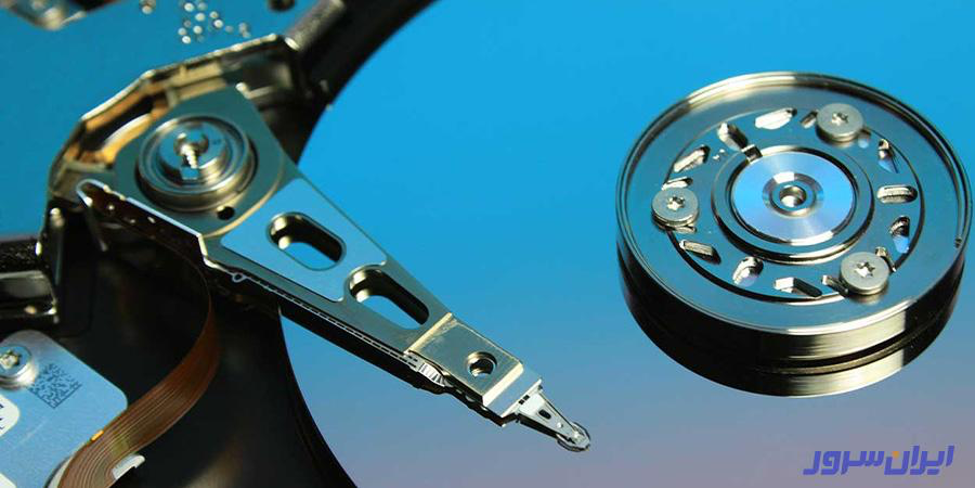
همانطور که میدانید، هارد دیسک (Hard Disk) یک قطعه الکترونیکی است که وظیفه ذخیرهسازی دادهها و اطلاعات شما را بر عهده دارد. در واقع، این دادهها به هارد دیسک ارسال شده و در جایی به نام سکتور ذخیره میشوند.
جالب است که بسیاری از افراد برای پارتیشنبندی از نرمافزارهای جانبی استفاده میکنند، اما روش راحتتری هم وجود دارد و آن هم استفاده از دیسک منیجمنت است.
قبل از توضیح فرایند disk management در ویندوز 10، باید به این سوال پاسخ دهیم که اهمیت انجام این کار چیست؟ چرا باید حافظهی سیستم خود را به چند بخش تقسیم کنیم؟ بهطورکلی، سه دلیل مهم برای انجام پارتیشنبندی در ویندوز وجود دارد که عبارتند از:
1) دستهبندی بهتر اطلاعات و فایلها
اطلاعات و دادههای شما ممکن است موضوعات مختلفی داشته باشند که بهتر است بهصورت جداگانه ذخیرهسازی شوند. در این صورت، جستوجو و دسترسی به آنها نیز راحتتر خواهد بود.
۲) جدا کردن فایلهای شخصی از فایلهای سیستمی
برخی از فایلهای موجود در هارد دیسک، به فایلهای سیستمی مشهور هستند که اطلاعات سیستمعامل در آنها ذخیره شده است. با جداکردن این فایلها از فایلهای شخصی و اختصاص یک درایو به آنها میتوان در صورت لزوم تنها همان درایو را فرمت کرد. این کار مانع از پاک شدن سایر اطلاعات شخصی شما خواهد شد.
۳) تهیه بکاپ بهصورت جداگانه از هر درایو یا پارتیشن
گاهی اوقات ممکن است بخواهید تنها بخشی از هارد دیسک را بکاپ بگیرید و از آن نسخه پشتیبان تهیه کنید. در چنین شرایطی، میتوان فضای هارد دیسک را پارتیشنبندی کرد و از همان بخش بهخصوص بکاپ گرفت.
اکنون که با اهمیت پارتیشنبندی هارد دیسک آشنا شدیم، بیایید مروری بر Disk Management داشته باشیم تا با این ابزار در ویندوز و قابلیتهای آن بیشتر آشنا شوید.
بیشتر بخوانید: بهترین روش بکاپ سرور مجازی لینوکس و ویندوز
مروری بر دیسک منیجمنت
ویندوز شامل یک مدیر پارتیشن داخلی به نام مدیریت دیسک (Disk Management (DM)) است. این ابزار به شما امکان میدهد بدون نیاز به نرمافزار شخص ثالث، پارتیشنها را ایجاد، حذف، قالببندی و تغییر دهید.
مدیریت دیسک یکی از عملیات حیاتی است که توسط سیستمعامل انجام میشود. با سازماندهی دادههای ذخیره شده در دستگاههای ذخیرهسازی ثانویه که شامل درایوهای دیسک سخت و درایوهای حالت جامد است، سروکار دارد. همچنین عملکرد بهینهسازی و اطمینان از ایمن بودن دادهها را با اجرای تکنیکهای مختلف مدیریت دیسک انجام میدهد.
مزایای مدیریت دیسک
- بهبود سازماندهی و مدیریت دادهها
- استفاده کارآمد از فضای ذخیرهسازی موجود
- بهبود یکپارچگی و امنیت دادهها
- بهبود عملکرد از طریق تکنیکهایی مانند یکپارچهسازی
معایب مدیریت دیسک
- افزایش سربار سیستم به دلیل وظایف مدیریت دیسک
- افزایش پیچیدگی در مدیریت چندین پارتیشن و سیستم فایل
- افزایش خطر از دست دادن اطلاعات به دلیل خطاها در طول وظایف مدیریت دیسک
بهطورکلی، مدیریت دیسک یکی از جنبههای ضروری مدیریت سیستمعامل است و میتواند عملکرد سیستم و یکپارچگی دادهها را در صورت پیادهسازی صحیح تا حد زیادی بهبود بخشد.
قابلیتهای مهم Disk Management
اکنون که با Disk Management و مزایا و معایب آن آشنا شدید، در این بخش به بررسی قابلیتهای مهم این ابزار میپردازیم.
قابلیت Extend Volume
با کلیک روی هر کدام از پارتیشنها در Disk Management یک پنجره جدید باز میشود که گزینههای مختلفی را نمایش میدهد. با انتخاب Extend Volume، میتوانید فضای یک پارتیشن را گسترش دهید و پارتیشنهایی با حجم بیشتر بسازید.
قابلیت Shrink Volume
ممکن است بخواهید یک پارتیشن بزرگ را به پارتیشنهای کوچکتر تقسیم و از فضای خالی آن برای ساخت پارتیشنهای جدید استفاده کنید. در این صورت، باید روی گزینه Shrink Volume کلیک کرده و با مشخص کردن حافظه موردنیاز، یک فضای خالی ایجاد کنید.
البته باید گفت که با انجام این کار، هیچگونه آسیبی به اطلاعات شما وارد نخواهد شد و تنها بخش خالی پارتیشن از آن جدا میشود.
قابلیت Delete Volume
اگر قصد دارید یک پارتیشن را به همراه تمامی اطلاعات آن پاک کنید، باید به دنبال گزینه Delete Volume باشید. با این کار، فضای کافی برای ساخت پارتیشن جدید ایجاد خواهد شد.
قابلیت ساخت پارتیشن جدید
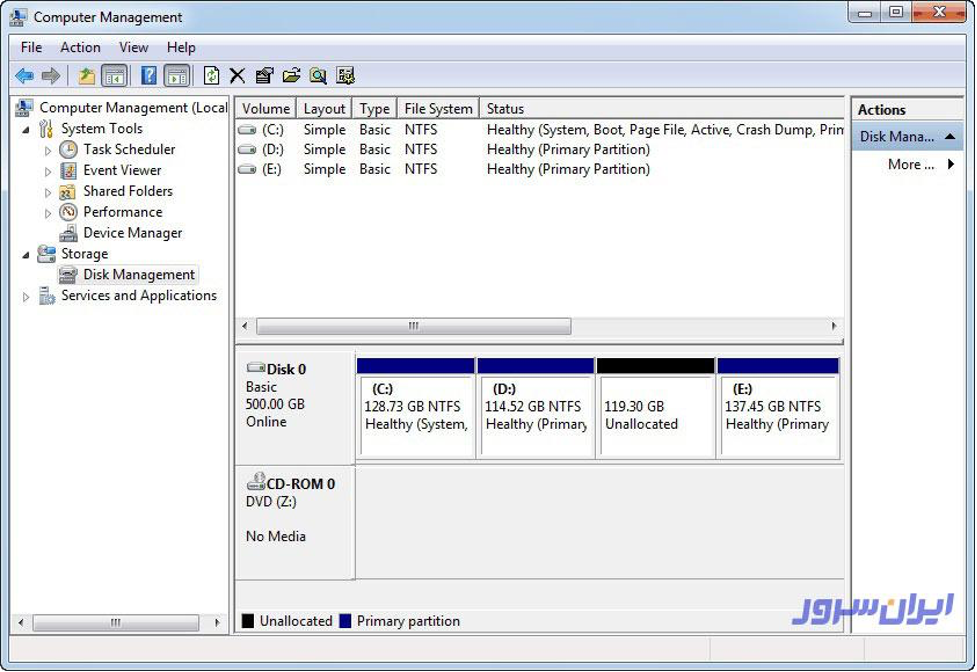
تا زمانی که هارد دیسک دارای فضای خالی باشد، میتوان از آن برای ساخت پارتیشن استفاده کرد، اما از کجا بفهمیم که چقدر حافظه پارتیشنبندی نشده داریم؟ این موضوع هم در ابزار Disk Management مشخص میشود. فضای پارتیشنبندی نشده معمولاً با نوار مشکی و عنوان Unallocated مشخص میشود. درست مثل تصویر زیر:
با راست کلیک کردن روی فضای Unallocated و انتخاب گزینه New Simple Volume Wizard میتوان ساخت پارتیشن جدید را آغاز کرد. فقط کافی است روی گزینه Next کلیک کرده و در پنجره باز شده، حجم پارتیشن موردنیاز را مشخص کنید. در ادامه و با انتخاب یک حرف انگلیسی، پارتیشنبندی هارد خام به پایان میرسد.
نحوه دسترسی به مدیریت دیسک
خب اکنون ممکن است که این سوال برای شما ایجاد شود که disk management کجاست و چگونه میتوانیم به آن دسترسی پیدا کنیم؟
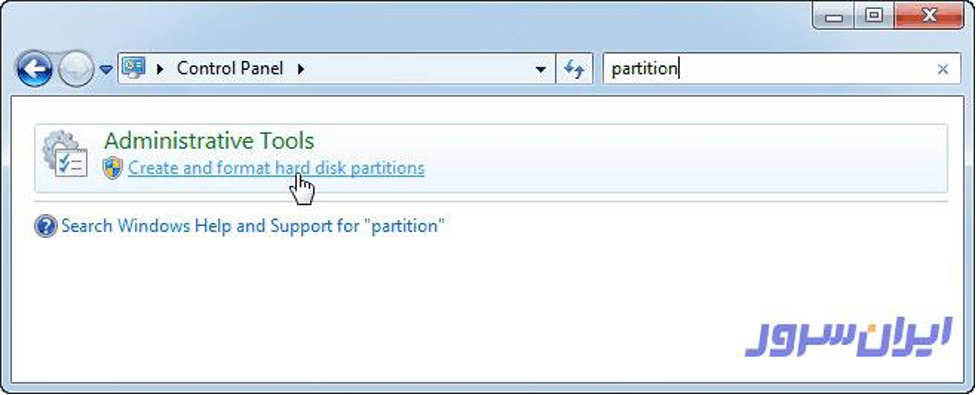
سریعترین راه برای راهاندازی ابزار مدیریت دیسک، تایپ Partition در کادر جستجو کنترل پنل یا منوی استارت است. سپس روی Create and Format Hard Disk Partitions کلیک کرده تا به آن دسترسی پیدا کنید.
اکنون پنجرهای برای شما باز میشود که به 2 قسمت تقسیم شده است. پنجره بالا لیستی از پارتیشنهای شما را به شما نشان میدهد که به آن حجم گفته میشود و در پایین یک نمایش گرافیکی از دستگاههای ذخیرهسازی شما را نشان میدهد.
نحوه پارتیشنبندی با disk management در ویندوز 7
دیسک منیجر در ویندوز 7 به شما کمک میکند هارد SSD و انواع دیگر هارد دیسکها پارتیشن بندی کنید. برای انجام این کار کافی است مراحل زیر را به ترتیب دنبال کنید.
بیشتر بخوانید: حافظه SSD چیست؟ مقایسه انواع ssd
مرحله اول: ابتدا ابزار Disk Management را از منوی استارت پیدا کرده و روی آن کلیک کنید.
مرحله دوم: اکنون در پنجره باز شده میتوانید تمامی درایوها را مشاهده کنید. با راست کلیک روی هر یک از آنها و انتخاب گزینه Shrink Volume میتوانید یک فضای خالی و پارتیشنبندی نشده ایجاد کنید.
مرحله سوم: پس از پایان فرایند Shrink Volume، یک فضای خالی با عنوان Unallocated ایجاد میشود که باید روی آن راست کلیک کرده و گزینه New Simple Volume Wizard را انتخاب کنید.
به همین راحتی شما میتوانید با استفاده از disk management در ویندوز 7 هارد دیسک خود را پارتیشن بندی و از آن استفاده کنید.
پارتیشنبندی با Disk Management در ویندوز 10
قابلیت Disk Management در ویندوز 10 نیز به شما کمک میکند تا هارد دیسک خود را پارتیشن بندی کنید. برای دسترسی به این ابزار در ویندوز 10، 3 روش وجود دارد که در ادامه شما را با آنها آشنا میکنیم:
روش اول: ابتدا روی منوی استارت راست کلیک کرده و از پنجره باز شده، گزینه Disk Management را انتخاب کنید. همچنین با فشار دادن کلیدهای میانبر ویندوز و X میتوانید به این پنجره دسترسی پیدا کنید.
روش دوم: در این روش ابتدا کلیدهای میانبر ویندوز و R را بهصورت همزمان فشار دهید تا پنجره Run باز شود. سپس عبارت Diskmgmt.mcs را جستجو کرده و روی گزینه Ok کلیک کنید.
روش سوم: نخست وارد منوی استارت شوید و عبارت Disk Management را سرچ کنید. سپس روی آیکون مربوط به این برنامه کلیک کنید تا پنجره آن باز شود.
با انجام هر کدام از روشهای گفته شده، میتوانید به دیسک منیجمنت در ویندوز 10 دسترسی پیدا کنید. در بخش بالایی این ابزار، تمامی پارتیشنهای از قبل ساخته شده به همراه مشخصاتشان وجود دارد. در بخش پایینی نیز، همان پارتیشنها بهصورت گرافیکی نشان داده شدهاند که به سه دسته زیر تقسیم میشوند:
- پارتیشنهای EFI System که حاوی فایلهای موردنیاز برای اجرای ویندوز هستند.
- پارتیشنهای Primary Partition که اکثر دادهها بر روی آنها ذخیره میشوند.
- پارتیشنهای Recovery Partition که برای فایلهای ریکاوری مورد استفاده قرار میگیرند.
برای نحوه پارتیشن بندی هارد دیسک با استفاده از disk management در ویندوز 10 کافی است مراحل زیر را دنبال کنید:
مرحله اول: سلامت پارتیشنهای فعلی خود را بررسی کنید:
برای انجام این کار ابتدا Windows Explorer (Win + E) را باز کرده و به بخش This PC بروید و روی درایوی که میخواهید دوباره پارتیشن بندی شود راست کلیک کنید.
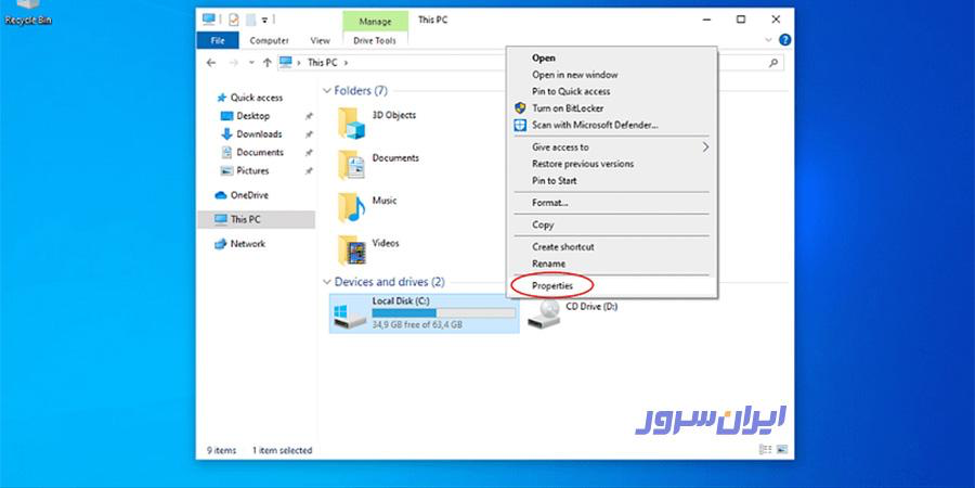
اکنون گزینههای Properties -> Tools Tab -> Check را انتخاب کنید.
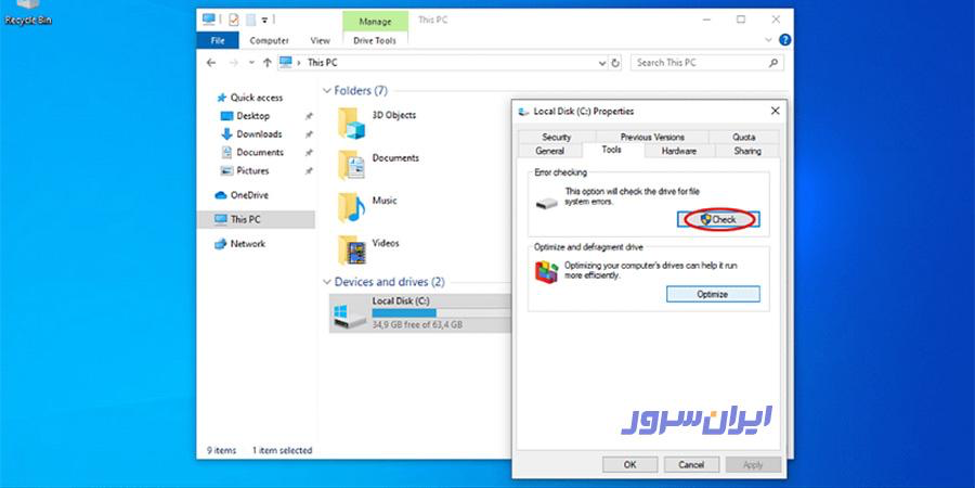
نکته: به این نکته دقت کنید که هارد دیسک شما هیچگونه خطایی نداشته باشد، در غیر این صورت خطر خراب شدن برخی از دادهها را دارید.
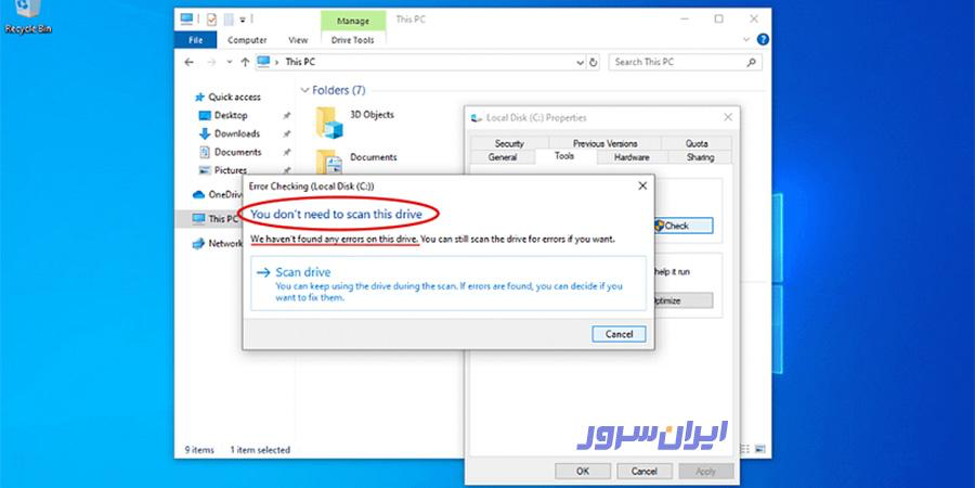
اگر بررسی دیسک GUI ناموفق بود، CHKDSK را در خط فرمان اجرا کنید:
برای این کار ابتدا Win + R را فشار دهید، سپس، cmd را تایپ کنید. اکنون Ctrl + Shift + Enter را فشار دهید و برای تایید حالت Administrator روی گزینه Yes کلیک کنید. سپس، دستور chkdsk c: /F (به جای c: با حرف درایو خود) را اجرا کنید تا خطاها را رفع کنید.
دقت کنید اگر درایو درخواستی در حال استفاده باشد، در ریبوت بعدی شما یک بررسی و رفع مشکل دیسک انجام خواهد شد. به همین دلیل قبل از ادامه، ریبوت کنید.
مرحله دوم: پارتیشن فعلی خود را کوچک کنید
در این مرحله باید در درایو موجود فضای خالی ایجاد کنید. برای انجام این کار باید به دیسک منیجمنت در ویندوز 10 دسترسی پیدا کنید. روی دکمه Start کلیک راست کنید یا کلیدهای میانبر Win + X را فشار دهید و روی Disk Management کلیک کنید.
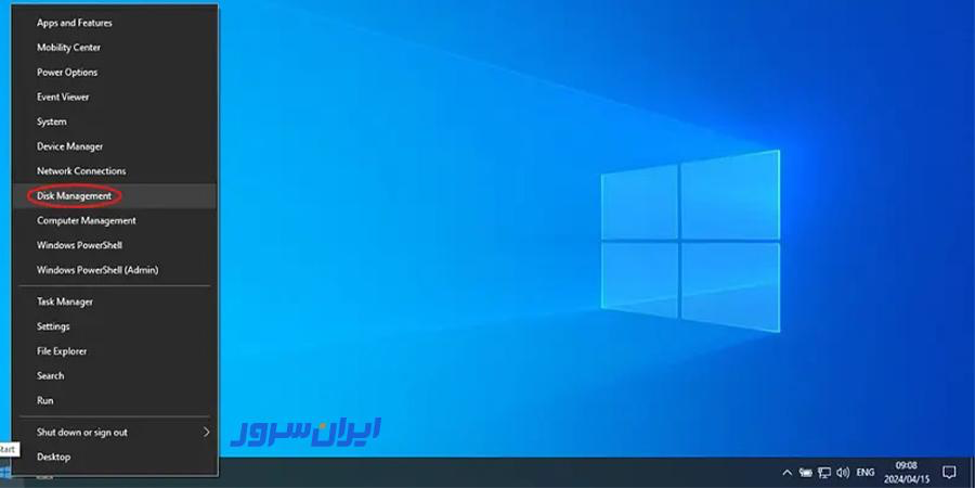
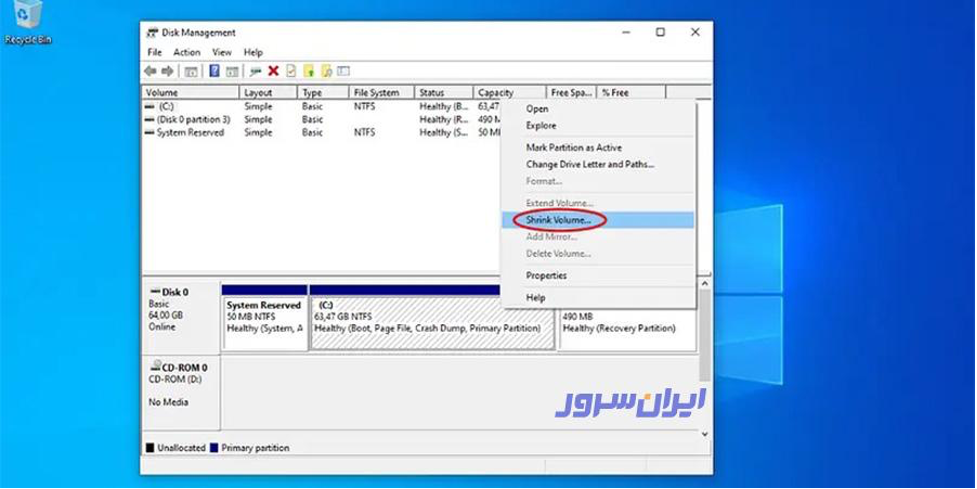
اکنون روی پارتیشنی که در حال کوچک کردن هستید کلیک راست کرده و روی Shrink Volume کلیک کنید.
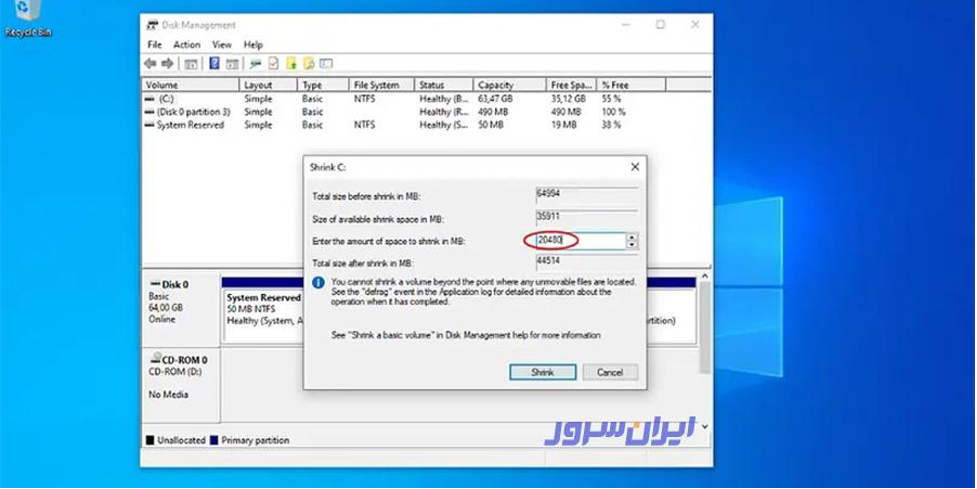
به پارتیشن خود یک اندازه جدید بدهید تا کوچک شود. (به طور پیش فرض حداکثر مقداری را که احتمالاً میتوان آزاد کرد انتخاب میکند – بسیار توصیه میکنیم که در صورت پارتیشن بندی مجدد C: درایو یا خطر ناپایداری سیستم، یک حاشیه سالم بیش از عدد پیشفرض باقی بگذارید) این مقدار فضایی است که آزاد میشود:
اکنون مجدداً سیستم را ریبوت کنید.
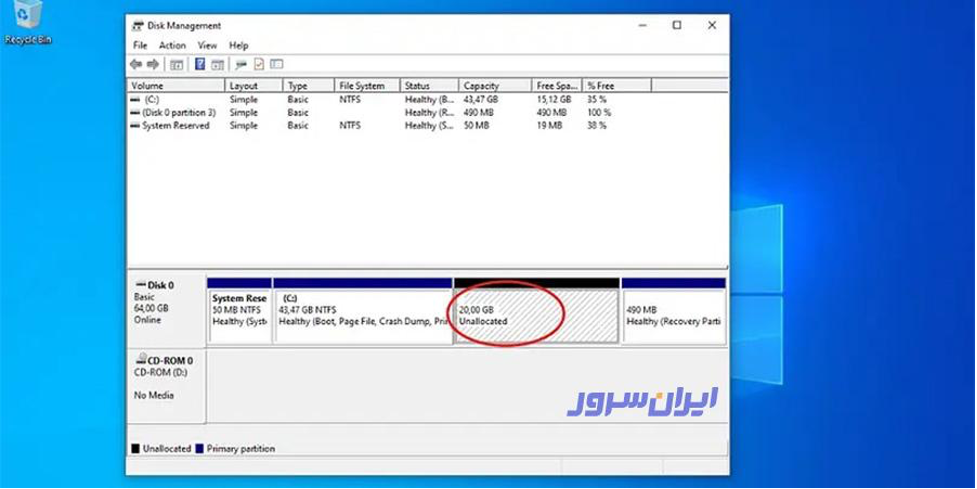
مرحله سوم: پارتیشن جدید خود را ایجاد کنید
در این مرحله روی فضای اختصاص نیافتهای که میخواهید استفاده کنید کلیک راست کرده و New Simple Volume را انتخاب کنید.
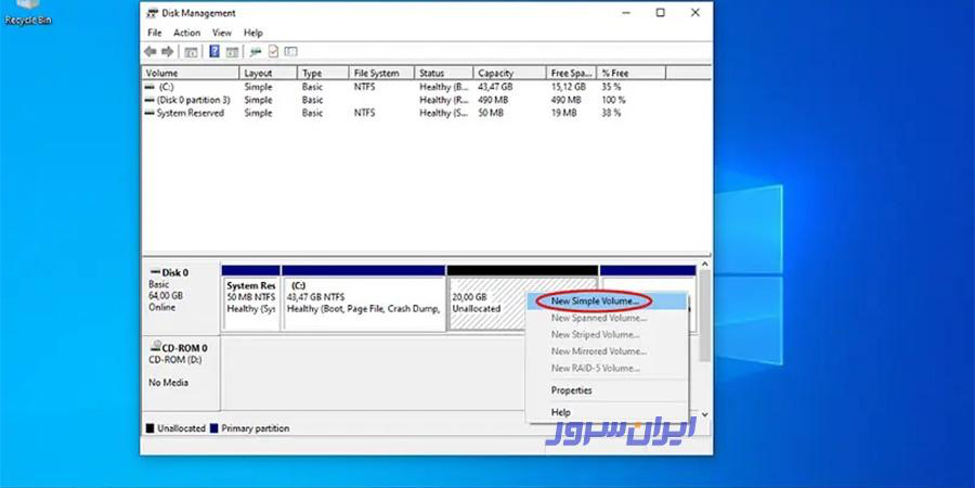
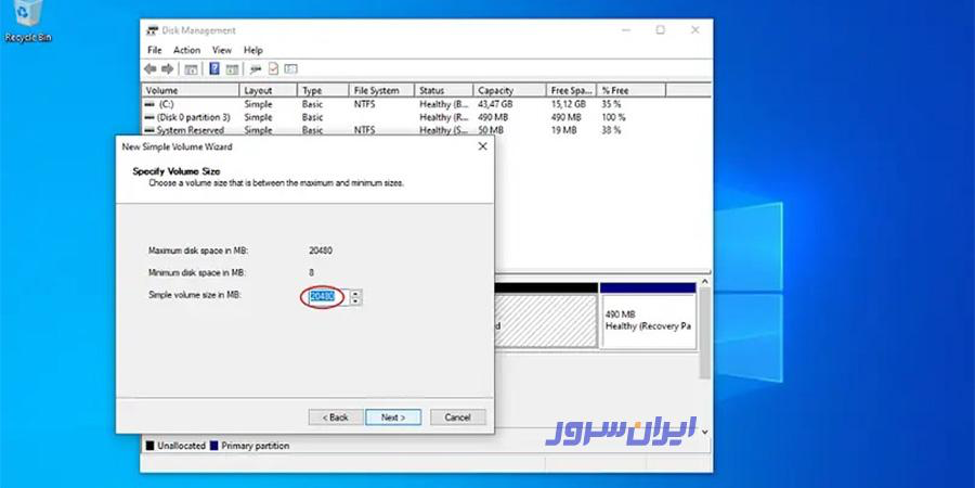
اکنون اندازه موردنظر خود را برای پارتیشن بندی وارد کنید یا مقدار پیش فرض را در نظر بگیرید.
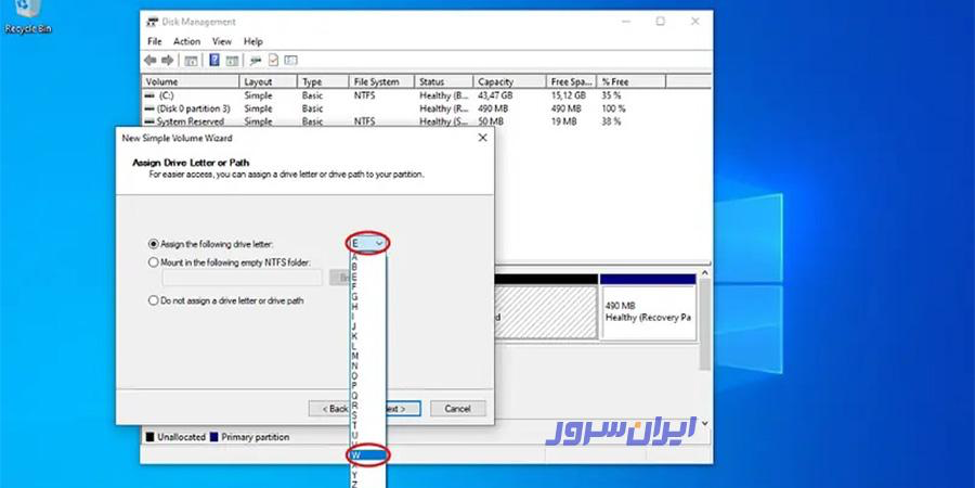
سپس یک حرف درایو برای پارتیشن جدید خود انتخاب کنید.
مرحله چهارم: یک فایل سیستم را انتخاب کنید
نیازهای شما بهترین گزینه را در اینجا تعیین میکند. اگر به سازگاری بیشتر با MacOS یا Linux احتیاج دارید، FAT32 را انتخاب کنید. اگر فقط با استفاده از ویندوز میخواهید به پارتیشن دسترسی داشته باشید، NTFS گزینه بهتری است.
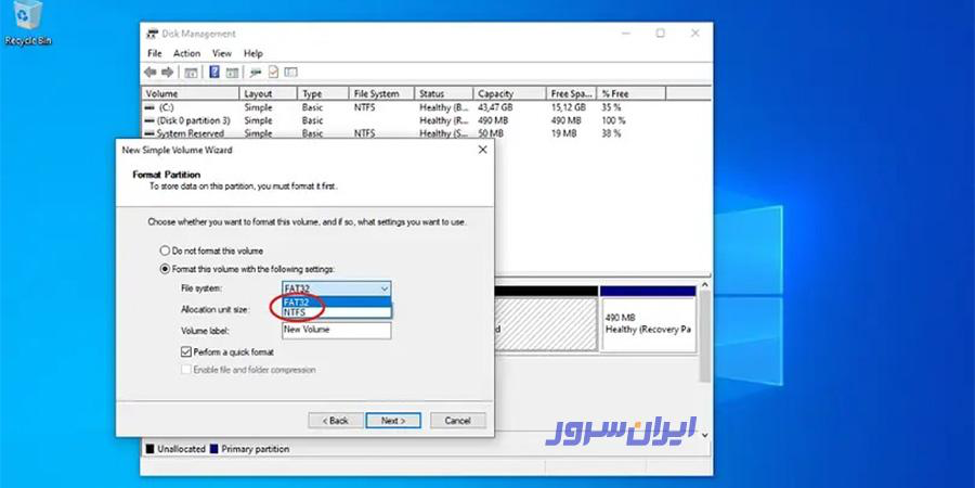
در نهایت پارتیشن بندی هارد دیسک با استفاده disk management در ویندوز 10 انجام میشود.

بیشتر بخوانید: ttfb چیست؟ چطور زمان TTFB را کاهش دهیم
جمعبندی
مدیریت دیسک یا Disk Management بخش مهمی از سیستمعامل است که شامل مدیریت و بهینهسازی منابع ذخیرهسازی میشود. این ابزار به ما کمک میکند تا نحوه ذخیره دادهها در سیستم را سازماندهی، عملکرد کلی سیستمعامل را افزایش و دادهها را یکپارچه کنیم.
در این مقاله از مجموعه مقالات آموزشی ایرانسرور ابتدا به شما نشان دادیم که disk management کجاست و چه قابلیتهایی دارد. سپس به نحوه پارتیشن بندی هارد دیسک با استفاده از دیسک منیجمنت در ویندوز 10 و 7 پرداختیم. شما با استفاده از مراحل بالا به راحتی میتوانید هارد دیسک خود را در ویندوز پارتیشن بندی کنید. همچنین در صورت نیاز به راهنمایی کافی است در بخش کامنتها سوالات خود را با ما به اشتراک بگذارید تا کارشناسان ایرانسرور اطلاعات لازم را در اختیار شما قرار دهند.
سوالات متداولی که شما میپرسید؟
1. پارتیشن بندی چه تفاوتی با قالب بندی دارد؟
پارتیشن بندی به ما در تقسیم هارد دیسک فیزیکی به واحدهای منطقی مختلف کمک می کند. در حالی که قالببندی به ما کمک می کند تا این واحدهایی را که با استفاده از پارتیشن بندی تشکیل شده اند، برای ذخیرهسازی دادهها با استفاده از فایل سیستم آماده کنیم.
2. چگونه هارد دیسک را با استفاده از Disk Management در ویندوز 10 پارتیشن بندی کنیم؟
روی ویندوز کلیک راست کرده و Disk Management انتخاب کنید. سپس، شما میتوانید پارتیشن دیسک را بررسی کنید. اکنون روی دیسکی که میخواهید پارتیشن بندی کنید کلیک راست کنید، Shrink Volume را انتخاب کنید و سیستم به طور خودکار فضای کوچک موجود را بررسی میکند.
منابع: