

برای نصب وردپرس روی هاست سی پنل در سال ۲۰۲۶ سه راه اصلی دارید: استفاده از WP Toolkit، نصب با Softaculous (اگر روی هاست فعال باشد) و نصب دستی از طریق File Manager و Database Wizard. اگر تازهکار هستید، نصب خودکار سریعتر است؛ اما اگر میخواهید مسیر فایلها، دیتابیس و تنظیمات را خودتان کنترل کنید، روش دستی انتخاب مناسبتری است.
خلاصه سریع: برای نصب دستی، آخرین نسخه وردپرس را از سایت رسمی دانلود کنید، فایل ZIP را در Document Root دامنه آپلود و Extract کنید، یک دیتابیس و کاربر بسازید، دسترسی ALL PRIVILEGES بدهید، سپس دامنه را باز کنید و اطلاعات دیتابیس را در نصبکننده وردپرس وارد کنید. در پایان از آدرس yourdomain.com/wp-admin وارد پیشخوان شوید.
ویدئوی آموزش نصب وردپرس روی cPanel
اگر ترجیح میدهید مراحل را ویدئویی دنبال کنید، آموزش زیر را ببینید. در ادامه مقاله، روشهای فعلی نصب وردپرس در نسخههای جدید cPanel را نیز بهصورت مرحلهبهمرحله توضیح دادهایم.
قبل از نصب وردپرس روی هاست سی پنل چه چیزهایی لازم است؟
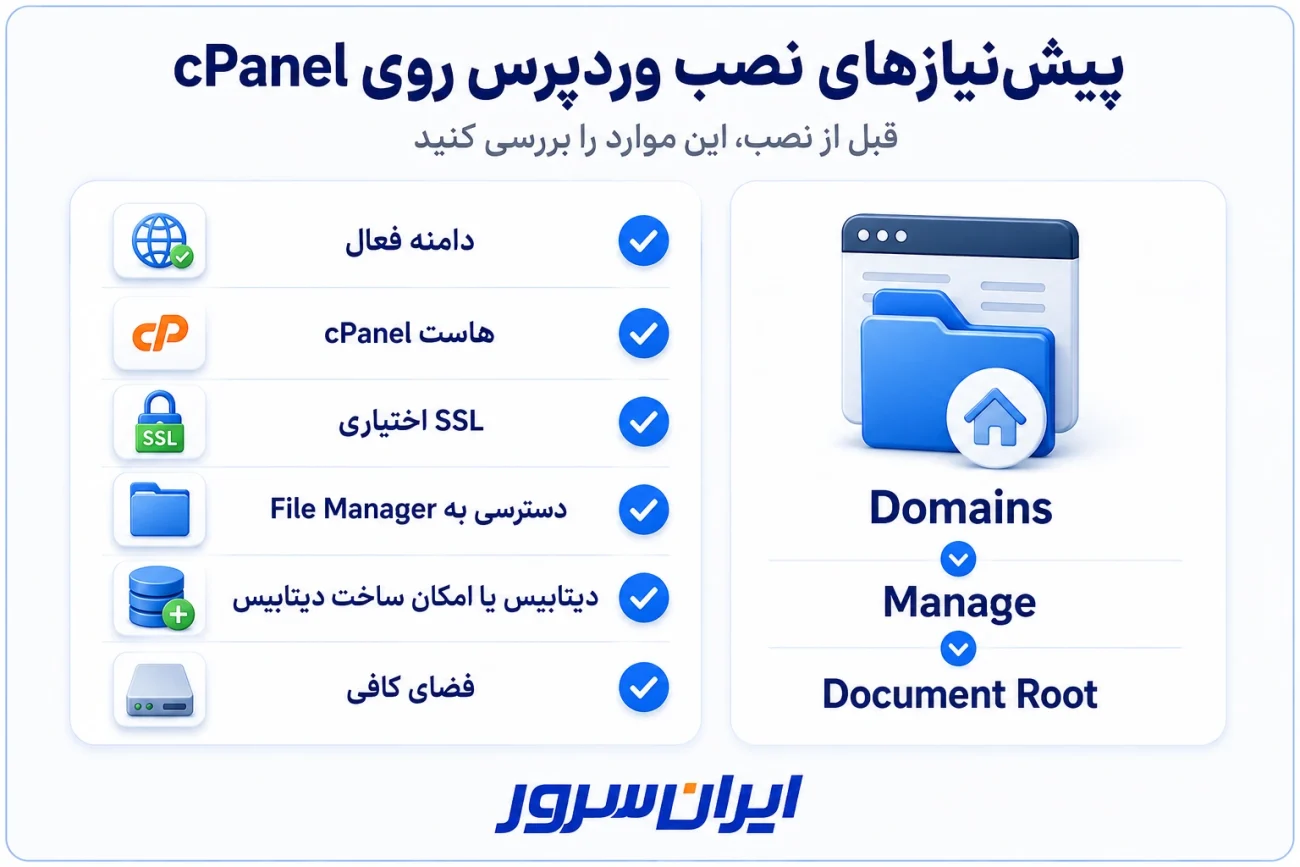
قبل از شروع، این موارد را بررسی کنید تا وسط نصب با خطا مواجه نشوید:
- هاست فعال و سازگار با وردپرس: وردپرس در حال حاضر PHP 8.3 یا بالاتر، MySQL 8.0 یا بالاتر یا MariaDB 10.11 یا بالاتر و HTTPS را بهعنوان محیط پیشنهادی معرفی میکند. اگر هنوز سرویس میزبانی تهیه نکردهاید، میتوانید پلنهای هاست وردپرس ایرانسرور را بررسی کنید.
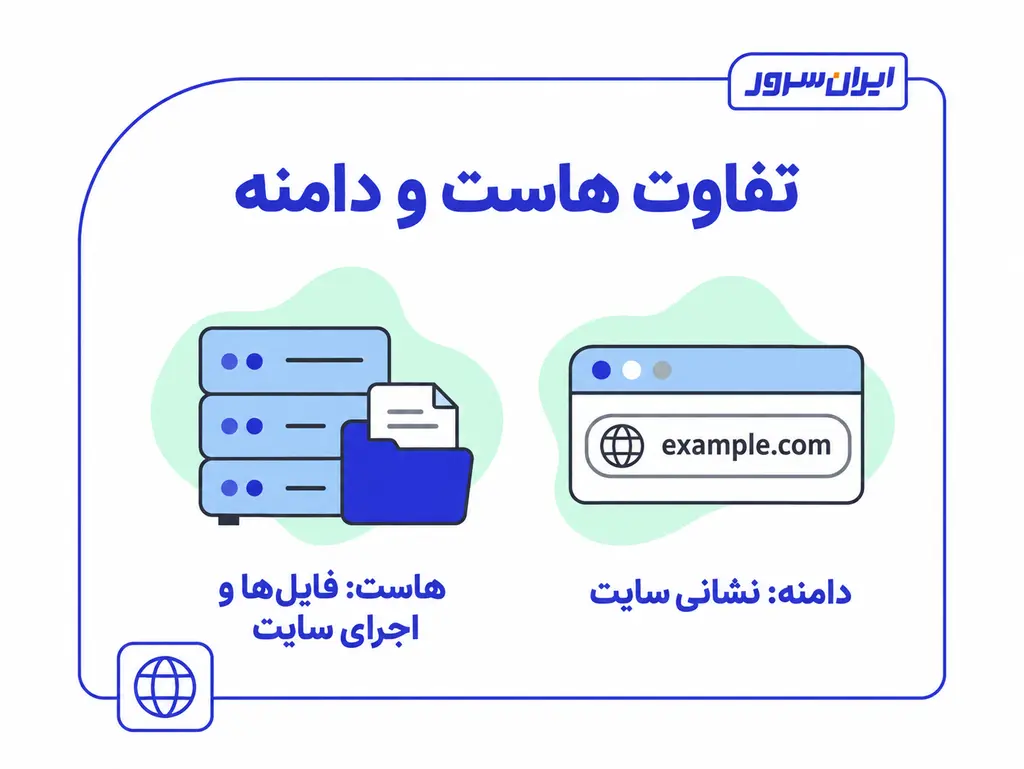
- دامنه متصل به هاست: دامنه باید به سرویس میزبانی اشاره کند. اگر هنوز دامنه ندارید، از صفحه ثبت و خرید دامنه شروع کنید.
- دسترسی به cPanel: نام کاربری و رمز هاست را آماده داشته باشید. اگر در ورود مشکل دارید، راهنمای ورود به سی پنل را ببینید.
- HTTPS: بهتر است پیش از راهاندازی عمومی سایت، SSL فعال باشد. در صورت نیاز میتوانید از سرویس گواهی SSL ایرانسرور استفاده کنید.
- بکاپ از فایلهای فعلی: اگر روی دامنه از قبل سایت یا فایل مهمی دارید، قبل از حذف یا جایگزینی فایلها نسخه پشتیبان تهیه کنید.
نکته مهم درباره public_html: برای دامنه اصلی، Document Root معمولاً public_html است؛ اما دامنههای Addon و سابدامین ممکن است پوشه دیگری داشته باشند. قبل از آپلود وردپرس در cPanel از بخش Domains، Document Root همان دامنه را بررسی کنید.
کدام روش نصب وردپرس در cPanel بهتر است؟
| روش | مناسب برای | نیاز به ساخت دستی دیتابیس | سطح سختی |
|---|---|---|---|
| WP Toolkit | کاربران مبتدی و نصب سریع | خیر؛ معمولاً خودکار | آسان |
| Softaculous | نصب سریع در هاستهایی که Softaculous فعال است | خیر؛ معمولاً خودکار | آسان |
| نصب دستی | کنترل بیشتر روی فایلها و دیتابیس | بله | متوسط |
وجود WP Toolkit یا Softaculous به تنظیمات شرکت هاستینگ بستگی دارد. اگر هیچکدام را در cPanel نمیبینید، روش دستی همیشه قابل استفاده است.
روش اول: نصب وردپرس روی سی پنل با WP Toolkit
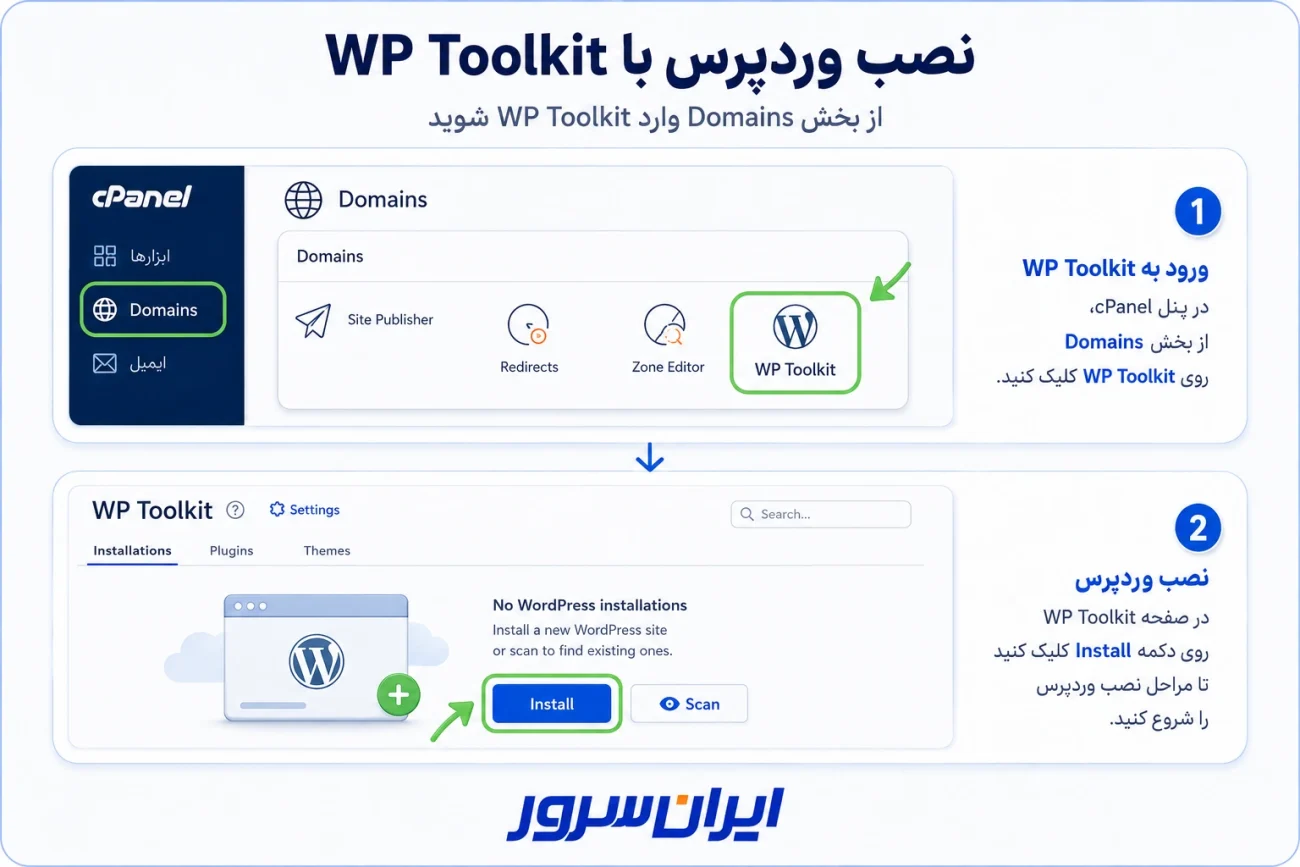
در نسخههای جدید cPanel، WP Toolkit یکی از ابزارهای رسمی برای نصب و مدیریت وردپرس است. اگر شرکت هاستینگ این قابلیت را برای اکانت شما فعال کرده باشد، معمولاً آن را در مسیر Domains > WP Toolkit میبینید.
- وارد cPanel شوید و از بخش Domains روی WP Toolkit کلیک کنید.
- گزینه نصب وردپرس یا Install را انتخاب کنید.
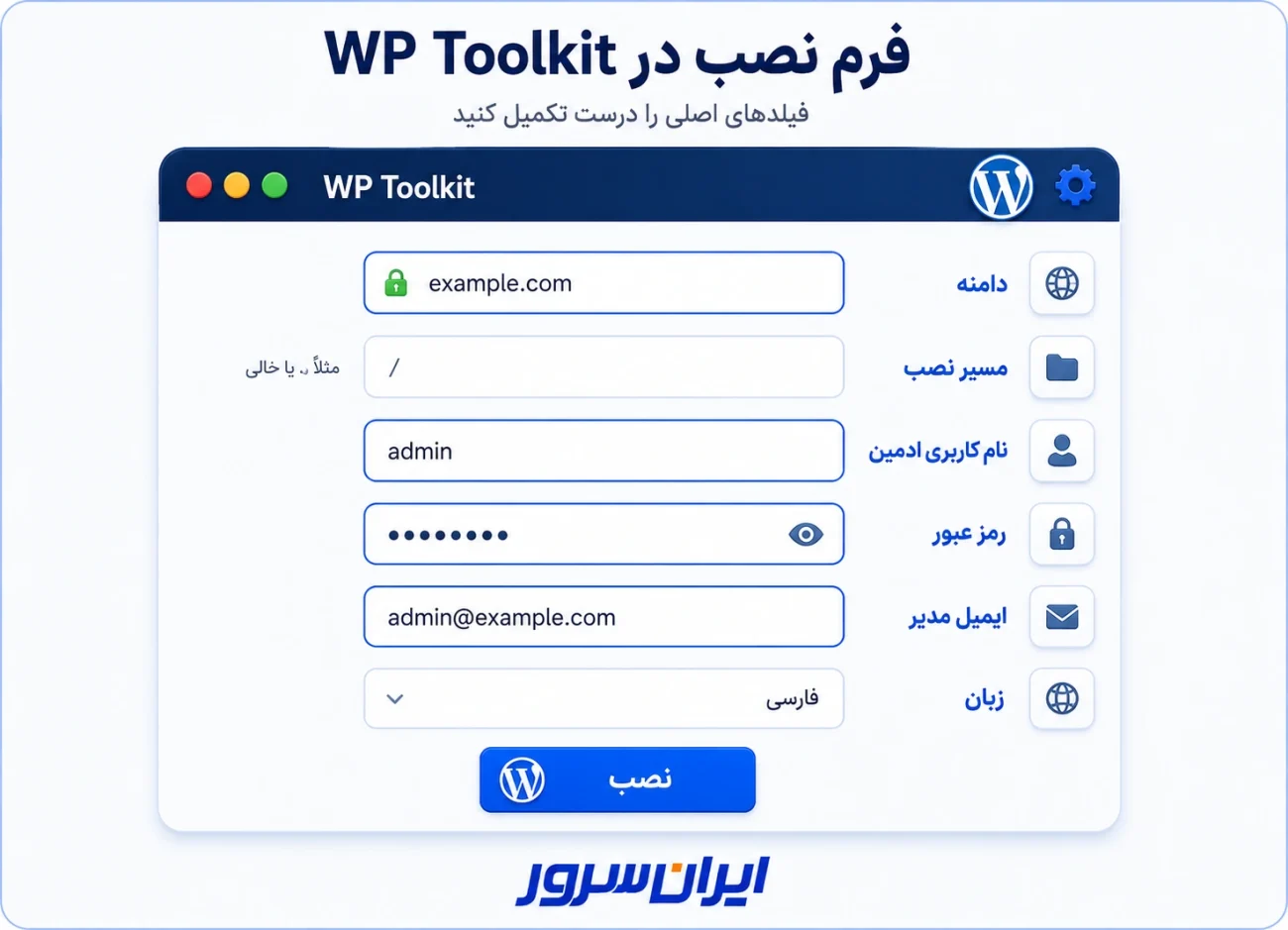
- دامنهای را که میخواهید وردپرس روی آن نصب شود انتخاب کنید.
- اگر سایت باید روی آدرس اصلی دامنه مانند
example.comباز شود، مسیر نصب را روی Document Root دامنه قرار دهید؛ پوشهای مثلwordpressوارد نکنید مگر اینکه عمداً بخواهید سایت رویexample.com/wordpressباشد. - عنوان سایت، زبان، نام کاربری مدیر، رمز عبور قوی و ایمیل مدیریت را وارد کنید.
- در صورت نمایش تنظیمات بهروزرسانی خودکار یا امنیتی، گزینهها را متناسب با نیازتان تنظیم و نصب را آغاز کنید.
- بعد از پایان نصب، از داخل WP Toolkit یا آدرس
yourdomain.com/wp-adminوارد پیشخوان وردپرس شوید.
WP Toolkit را در cPanel ندارید؟ این ابزار در سطح سرور فعال یا غیرفعال میشود. اگر در پنل شما نمایش داده نمیشود، سراغ Softaculous یا روش دستی بروید؛ نیازی نیست خودتان روی هاست اشتراکی WP Toolkit را نصب کنید.
روش دوم: نصب وردپرس در cPanel با Softaculous
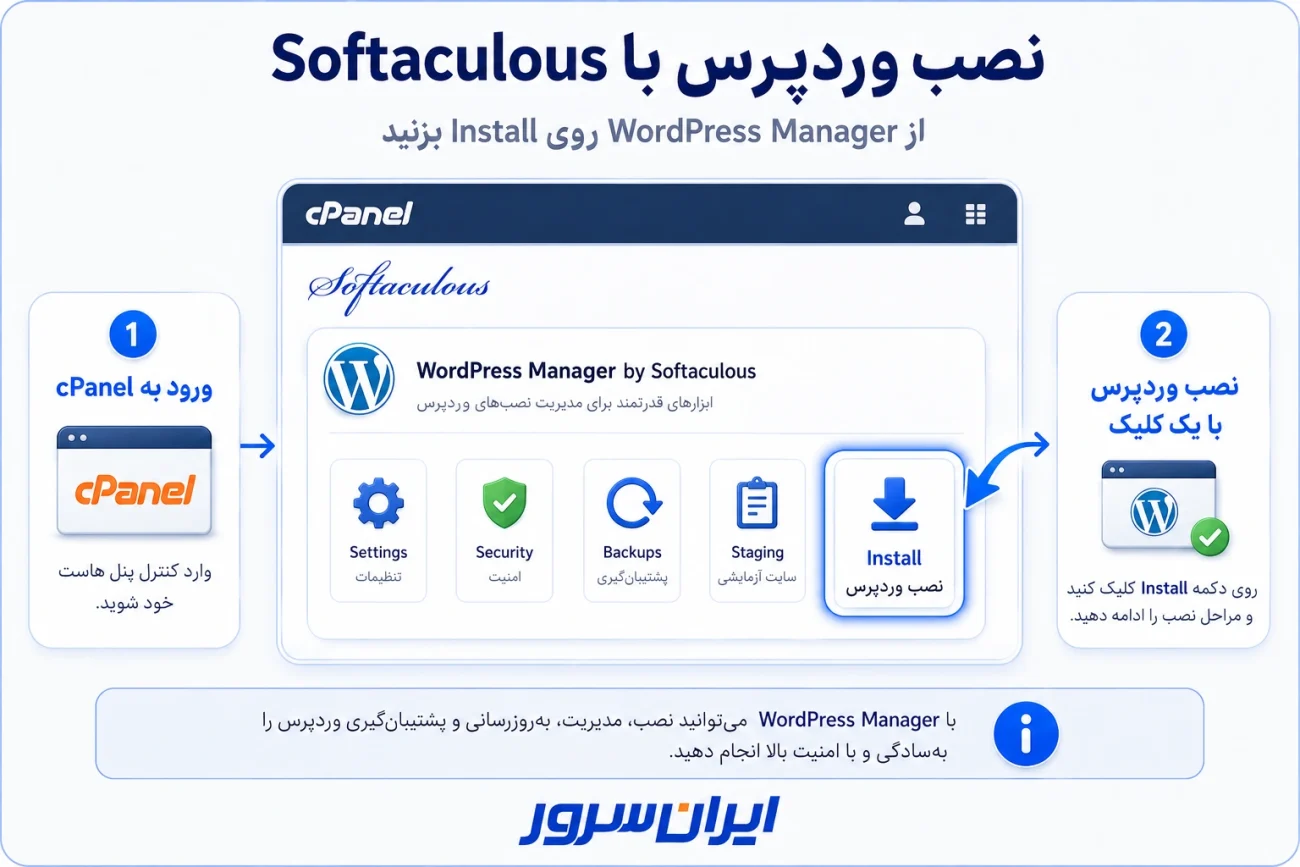
Softaculous یک نصبکننده خودکار است که در بسیاری از سرویسهای cPanel ارائه میشود. نکته مهم این است که کاربر هاست معمولاً Softaculous را نصب نمیکند؛ اگر شرکت هاستینگ آن را فعال کرده باشد، گزینهای مانند Softaculous Apps Installer یا WordPress Manager by Softaculous در cPanel دیده میشود.
- در cPanel عبارت Softaculous یا WordPress Manager را جستوجو و وارد آن شوید.
- WordPress را انتخاب کنید و روی Install بزنید.
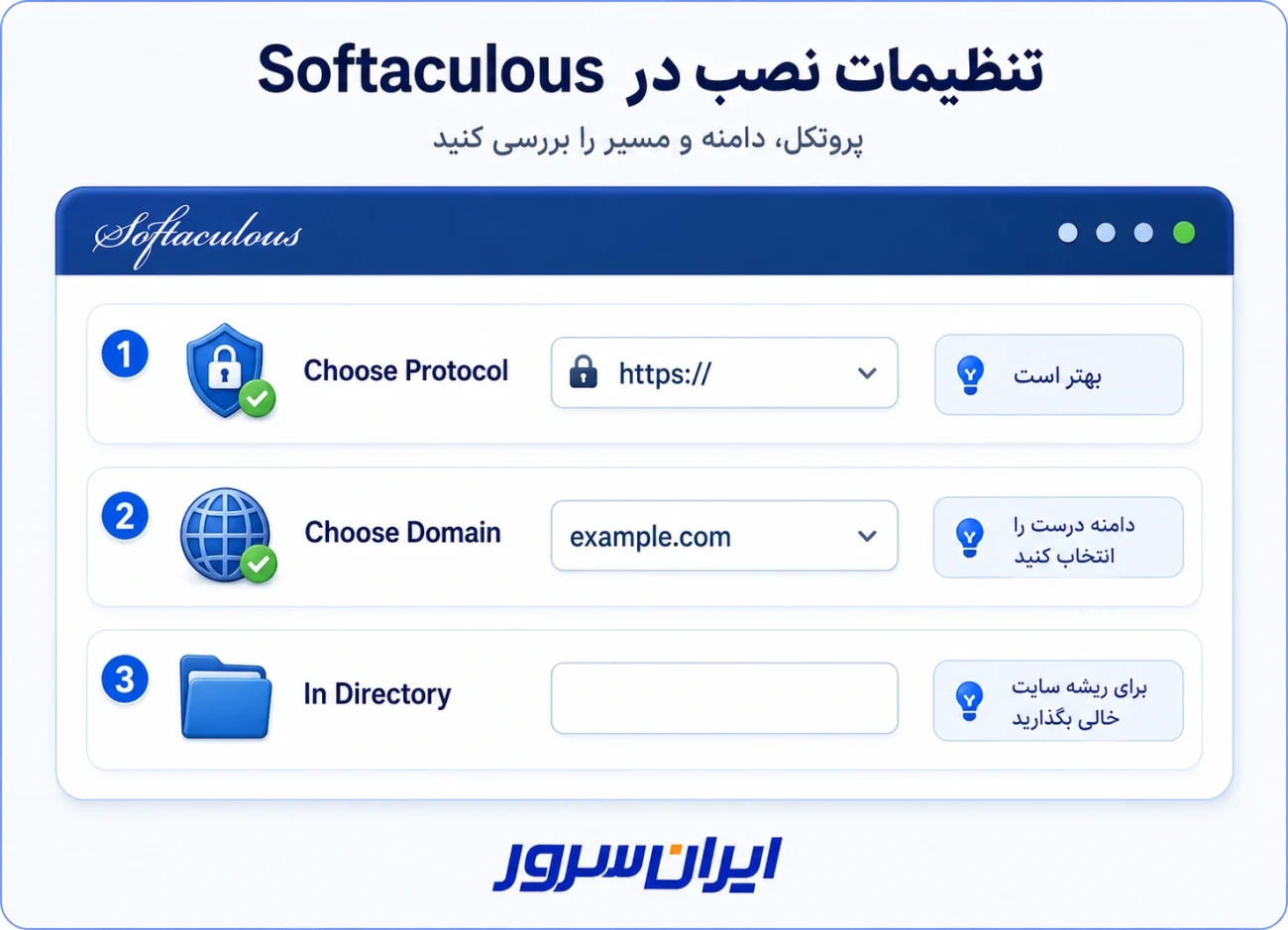
- در بخش Choose Protocol، در صورت فعال بودن SSL گزینه
https://را انتخاب کنید. - در Choose Domain، دامنه موردنظر را انتخاب کنید.
- اگر میخواهید سایت مستقیماً روی دامنه اصلی باز شود، فیلد In Directory را خالی بگذارید. وارد کردن عبارتی مثل
wpباعث میشود سایت رویexample.com/wpنصب شود. - عنوان و توضیح سایت را وارد کنید.
- برای حساب مدیر وردپرس، نام کاربری غیرقابلحدس، رمز قوی و ایمیل معتبر انتخاب کنید.
- زبان WordPress را انتخاب کنید و در صورت نیاز تنظیمات Auto Upgrade و Backup را بررسی کنید.
- روی Install کلیک کنید. پس از تکمیل نصب، Softaculous لینک سایت و پنل مدیریت را نمایش میدهد.
روش سوم: نصب دستی وردپرس روی هاست سی پنل
اگر ابزار نصب خودکار ندارید یا میخواهید فایلها و دیتابیس را خودتان مدیریت کنید، روش دستی را انجام دهید. این روش از دانلود فایل WordPress تا ساخت دیتابیس و اجرای نصبکننده را شامل میشود.
مرحله ۱: دانلود آخرین نسخه وردپرس
به وبسایت رسمی WordPress.org بروید و آخرین نسخه WordPress را دانلود کنید. فایل را بهصورت ZIP نگه دارید؛ چون cPanel میتواند همان فایل فشرده را روی سرور Extract کند.
فایل WordPress را از منابع ناشناس دانلود نکنید. هسته وردپرس باید مستقیماً از وبسایت رسمی دریافت شود.
مرحله ۲: Document Root دامنه را پیدا کنید
وارد cPanel شوید و در بخش Domains، دامنه موردنظر را پیدا کنید. مسیر Document Root را یادداشت کنید. برای دامنه اصلی معمولاً این مسیر public_html است، اما دامنههای دیگر میتوانند پوشه متفاوتی داشته باشند.
هشدار: اگر داخل این مسیر فایلهای یک سایت فعال وجود دارد، بدون بکاپ آنها را حذف نکنید. همچنین دو نصب مستقل WordPress را در یک Document Root مشترک قرار ندهید.
مرحله ۳: فایل WordPress را در File Manager آپلود و Extract کنید
- در cPanel وارد Files > File Manager شوید.
- Document Root دامنه را باز کنید.
- از نوار بالا روی Upload کلیک کنید.
- فایل ZIP وردپرس را با Drag & Drop یا Select File آپلود کنید.
- پس از پایان آپلود، به File Manager برگردید، فایل ZIP را انتخاب و روی Extract کلیک کنید.

مرحله ۴: فایلهای وردپرس را به مسیر صحیح منتقل کنید
بعد از Extract معمولاً پوشهای به نام wordpress ساخته میشود. اگر هدف شما نصب روی دامنه اصلی است، وارد این پوشه شوید، همه فایلها و پوشهها را انتخاب کنید و با گزینه Move آنها را مستقیماً به Document Root دامنه منتقل کنید.
اگر فایلها داخل public_html/wordpress بمانند، سایت معمولاً از آدرس example.com/wordpress باز میشود. بعد از انتقال موفق، فایل ZIP و پوشه خالی wordpress را میتوانید حذف کنید.
مرحله ۵: دیتابیس وردپرس را در cPanel بسازید
در نسخههای جدید cPanel ابزار ساخت دیتابیس ممکن است با نام Database Wizard نمایش داده شود؛ در نسخههای قدیمیتر نام MySQL Database Wizard را میبینید.
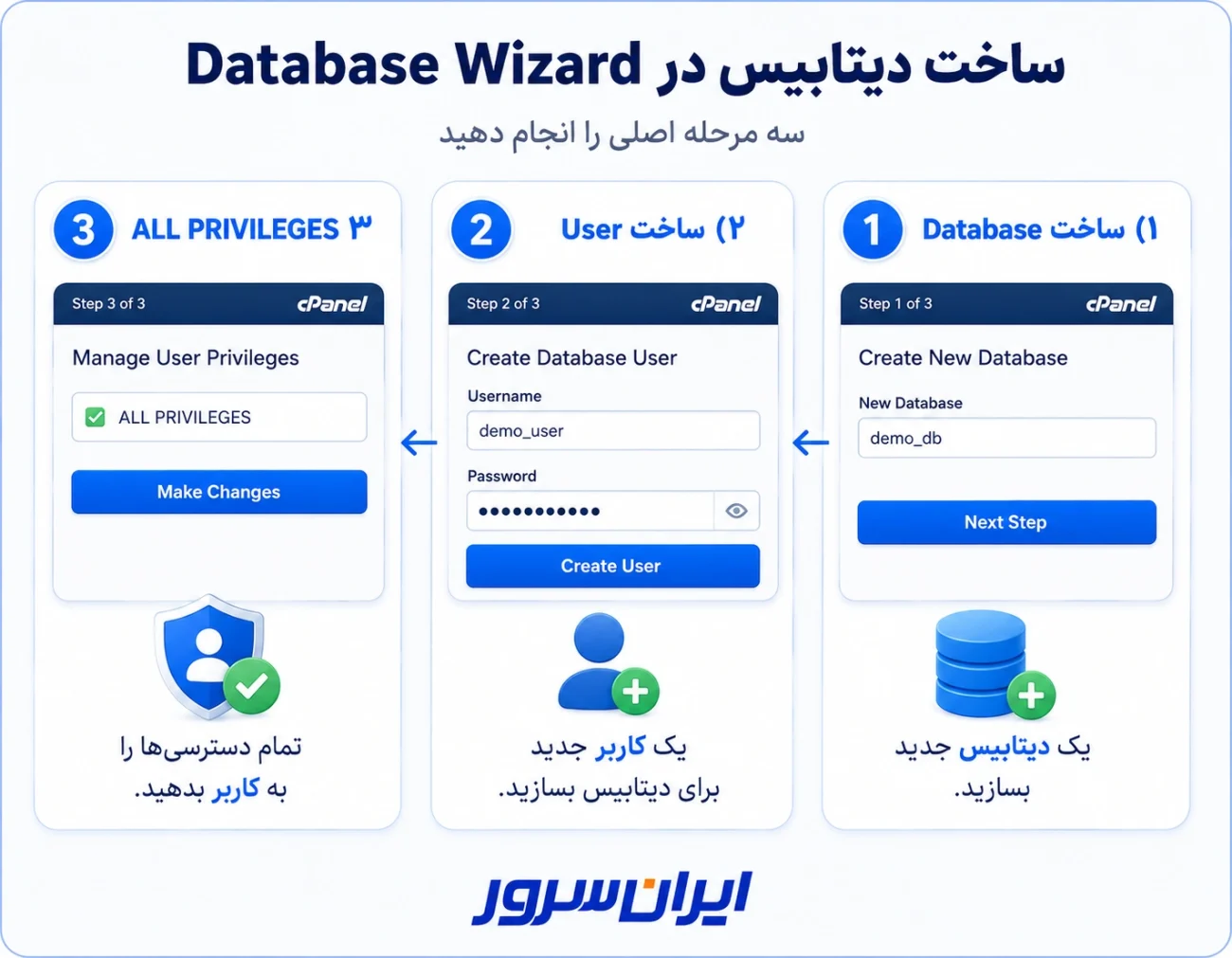
- از بخش Databases وارد Database Wizard شوید.
- یک نام برای دیتابیس وارد و Next Step را انتخاب کنید.
- یک Database User بسازید و برای آن رمز عبور قوی ایجاد کنید.
- نام کامل دیتابیس، نام کامل کاربر و رمز عبور را ذخیره کنید؛ cPanel ممکن است پیشوند نام اکانت را به نامها اضافه کند.
- در مرحله Privileges، گزینه ALL PRIVILEGES را فعال کنید و مرحله را کامل کنید.
نکته: محدودیت طول نام Database User به نوع و تنظیمات MySQL/MariaDB سرور بستگی دارد؛ بنابراین به توصیههای ثابت و قدیمی مثل «نام کاربری حتماً ۷ کاراکتر باشد» تکیه نکنید و محدودیتی را که خود cPanel نمایش میدهد رعایت کنید.
مرحله ۶: نصبکننده وردپرس را اجرا کنید
اکنون دامنه سایت را در مرورگر باز کنید. اگر فایلها در مسیر درست قرار گرفته باشند، صفحه انتخاب زبان WordPress نمایش داده میشود.
- زبان را انتخاب و روی ادامه کلیک کنید.
- در صفحه بعد روی بزن بریم / Let’s go کلیک کنید.
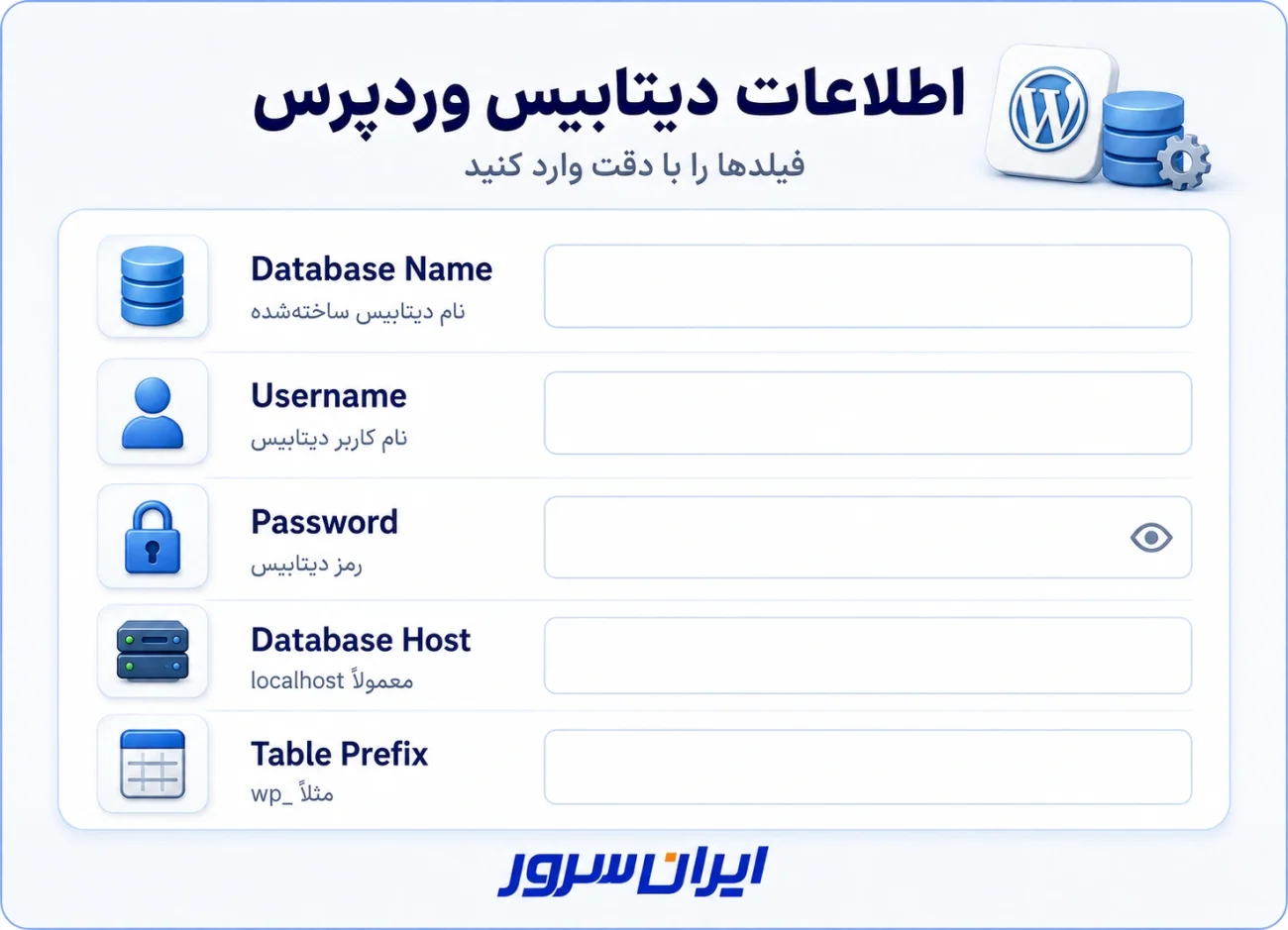
- اطلاعات دیتابیس مرحله قبل را وارد کنید:
- Database Name: نام کامل دیتابیس
- Username: نام کامل Database User
- Password: رمز Database User
- Database Host: در بسیاری از هاستهای cPanel مقدار
localhostاست؛ اگر سرویسدهنده مقدار دیگری اعلام کرده، همان را وارد کنید. - Table Prefix: مقدار پیشفرض
wp_کار میکند. تغییر آن اختیاری است و جایگزین اقدامات امنیتی اصلی مثل رمز قوی، بهروزرسانی و محدودکردن دسترسیها نیست.
بعد از ارسال اطلاعات، اگر اتصال دیتابیس برقرار باشد، روی Run the installation / راهاندازی نصب کلیک کنید.
مرحله ۷: اطلاعات مدیر سایت را تنظیم کنید
در آخرین مرحله موارد زیر را وارد کنید:
- عنوان سایت
- نام کاربری مدیر؛ بهتر است نام قابلحدسی مثل
adminانتخاب نکنید. - رمز عبور قوی و منحصربهفرد
- ایمیل مدیریت سایت
اگر سایت هنوز آماده نمایش عمومی نیست، میتوانید گزینه مربوط به Discourage search engines from indexing this site را موقتاً فعال کنید. قبل از انتشار رسمی سایت، این تنظیم را دوباره بررسی و غیرفعال کنید. این گزینه یک درخواست به موتورهای جستوجو است و ابزار امنیتی یا رمزگذاری سایت محسوب نمیشود.

در پایان روی Install WordPress کلیک کنید.
چطور بعد از نصب وارد پیشخوان وردپرس شویم؟
بعد از نصب موفق، برای ورود به پنل مدیریت معمولاً کافی است یکی از آدرسهای زیر را باز کنید:
https://example.com/wp-adminhttps://example.com/wp-login.php
نام کاربری و رمز عبوری را وارد کنید که در مرحله نصب برای مدیر WordPress ساختهاید؛ این اطلاعات با نام کاربری و رمز دیتابیس متفاوت است.
بعد از نصب وردپرس چه کارهایی انجام دهیم؟
- در Settings > General عنوان، منطقه زمانی و ایمیل مدیریت را بررسی کنید.
- در Settings > Permalinks ساختار پیوندهای یکتا را متناسب با سایت تنظیم کنید.
- WordPress، قالبها و افزونهها را به آخرین نسخه پایدار بهروزرسانی کنید.
- HTTPS را تست کنید و مطمئن شوید آدرس اصلی سایت با
https://باز میشود. - از سایت یک بکاپ اولیه بگیرید و برنامه منظم بکاپگیری داشته باشید.
- افزونهها و قالبهای پیشفرض یا بلااستفاده را بررسی و موارد غیرضروری را حذف کنید.
خطاهای رایج هنگام نصب وردپرس روی cPanel
خطای Error Establishing a Database Connection
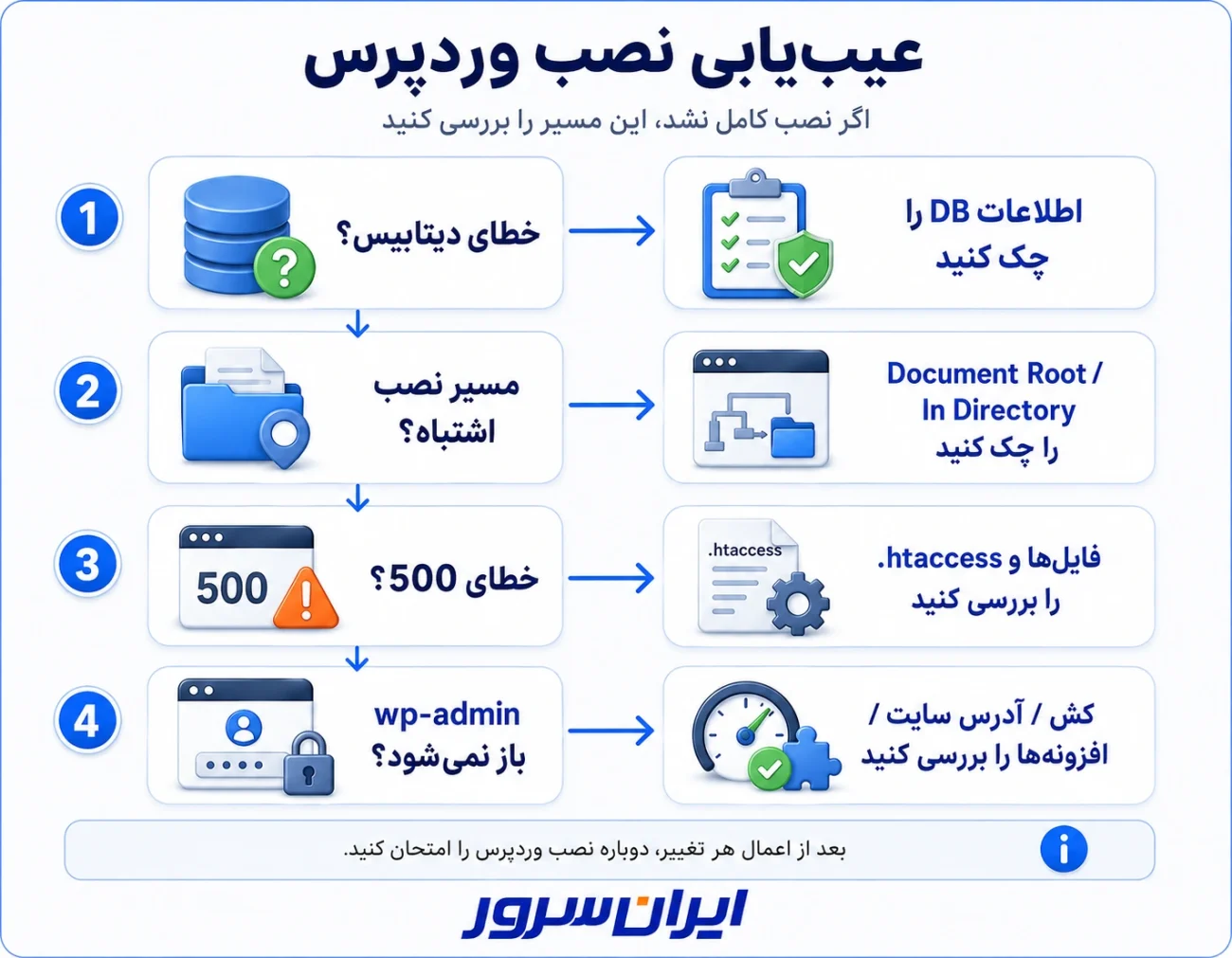
این خطا معمولاً زمانی رخ میدهد که نام دیتابیس، نام کاربر، رمز عبور یا Database Host اشتباه باشد یا کاربر دیتابیس دسترسی کافی نداشته باشد. ابتدا مقادیر موجود در wp-config.php را با اطلاعات cPanel تطبیق دهید و مطمئن شوید کاربر به دیتابیس دسترسی دارد. برای عیبیابی کاملتر، راهنمای رفع خطای Error Establishing a Database Connection را ببینید.
دامنه بهجای نصب وردپرس صفحه دیگری نشان میدهد
Document Root دامنه را بررسی کنید. ممکن است فایلهای وردپرس را در پوشه اشتباه آپلود کرده باشید یا یک فایل index.html قدیمی قبل از index.php بارگذاری شود. قبل از حذف هر فایل، از کاربرد آن مطمئن شوید.
سایت روی example.com/wordpress باز میشود
فایلهای WordPress داخل پوشه wordpress باقی ماندهاند. اگر قصد نصب روی دامنه اصلی را دارید، محتویات این پوشه را به Document Root منتقل کنید.
صفحه سفید یا خطای 500 بعد از نصب
نسخه PHP، محدودیت حافظه، فایل .htaccess و خطاهای PHP را بررسی کنید. اگر سایت تازه نصب شده و هنوز افزونهای نصب نکردهاید، ابتدا سازگاری محیط هاست با الزامات WordPress را بررسی کنید.
نصب دستی بهتر است یا نصب خودکار؟
اگر فقط میخواهید سریع سایت را راهاندازی کنید، WP Toolkit یا Softaculous سادهتر است و بسیاری از تنظیمات مانند ساخت دیتابیس را خودکار انجام میدهد. نصب دستی زمانی ارزشمند است که بخواهید دقیقاً بدانید فایلهای WordPress کجا قرار میگیرند، دیتابیس چگونه ساخته میشود یا ابزار نصب خودکار روی هاست شما فعال نباشد.
جمعبندی
نصب وردپرس روی هاست سی پنل را میتوان با WP Toolkit، Softaculous یا بهصورت دستی انجام داد. در روش دستی چهار بخش اصلی اهمیت بیشتری دارند: قرار دادن فایلها در Document Root صحیح، ساخت دیتابیس و Database User، دادن ALL PRIVILEGES و واردکردن درست اطلاعات اتصال در نصبکننده WordPress. اگر این چهار مرحله درست انجام شوند، بعد از نصب میتوانید از /wp-admin وارد پیشخوان شوید و تنظیمات اولیه سایت را تکمیل کنید.
سوالات متداول نصب وردپرس روی هاست سی پنل
سریعترین روش نصب وردپرس در cPanel چیست؟
اگر WP Toolkit یا Softaculous روی هاست شما فعال باشد، نصب خودکار سریعترین روش است. کافی است دامنه، مسیر نصب و مشخصات مدیر سایت را تعیین کنید.
برای نصب وردپرس در cPanel باید فایل را داخل public_html آپلود کنیم؟
برای دامنه اصلی معمولاً بله؛ اما همیشه Document Root دامنه را در cPanel بررسی کنید. Addon Domain یا Subdomain میتواند پوشه متفاوتی داشته باشد.
چرا بعد از نصب، سایت با آدرس /wordpress باز میشود؟
چون فایلها داخل پوشه wordpress قرار گرفتهاند. برای نصب روی دامنه اصلی باید فایلهای داخل این پوشه را به Document Root دامنه منتقل کنید.
آیا برای نصب وردپرس باید دیتابیس بسازیم؟
در نصب دستی بله. WordPress برای ذخیره نوشتهها، کاربران، تنظیمات و سایر دادهها به MySQL یا MariaDB نیاز دارد. در WP Toolkit و Softaculous ساخت دیتابیس معمولاً بهصورت خودکار انجام میشود.
Database Host در نصب وردپرس چیست؟
در بسیاری از هاستهای cPanel مقدار localhost است، اما این مقدار میتواند بسته به سرویسدهنده متفاوت باشد. اگر با localhost اتصال برقرار نشد، اطلاعات سرویس هاست یا پشتیبانی را بررسی کنید.
چگونه وارد وردپرس نصبشده روی cPanel شویم؟
پس از نصب، معمولاً با مراجعه به yourdomain.com/wp-admin و واردکردن نام کاربری و رمز مدیر WordPress وارد پیشخوان میشوید.




4 پاسخ
سلام و وقت بخیر
من دامنه ای که گرفتم هنوز در انتظار ثبت هست.
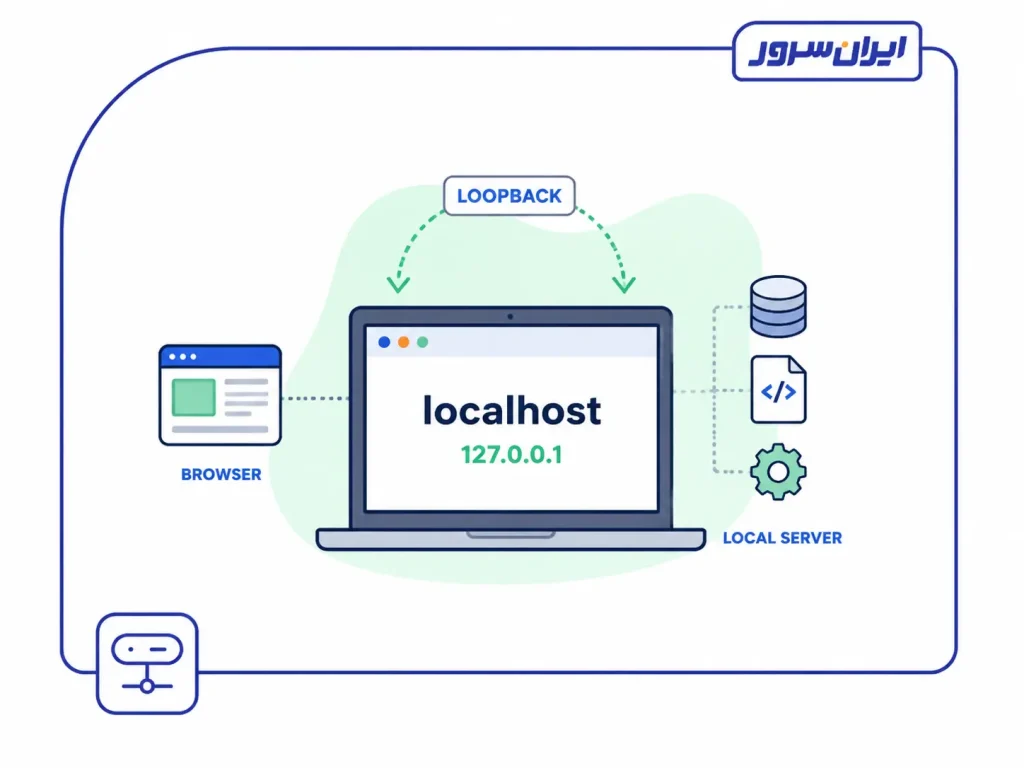
چطور میتونم داخل هاست به صورت لوکال یا به صورت پیش نمایش، وردپرس رو نصب و یا به طراحی سایت بپردازم؟
سلام، آموزش نصب وردپرس روی لوکال هاست رو از لینک زیر ملاحظه کنید:
https://blog.iranserver.com/install-wordpress-xampp/
سلام ممنون از مطالب خوبتون
خطای انتخاب پایگاه داده ممکن نیست به چه علتی هست؟ در ادامه گفته ممکنه مشکل پیکربندی درست پایگاه داده باشه و یا اینکه به کاربر تعریف شده دسترسی داده نشده باشه که در مطلب شما این موضوع ذکر نشده بود.
ممنون
سلام الناز جان؛ وقتتون بخیر
ممکنه موقع نصب، نام پایگاه داده، نام کاربری پایگاه داده، رمز عبور پایگاه داده یا سرور پایگاه داده رو اشتباه وارد کرده باشید.
این اطلاعات تو فایل پیکربندی wp-config.php موجود هستن و میتونید چکش کنید.