نحوه تغییر ttl دامنه cpanel بهصورت گامبهگام
برای اینکه بتوانید TTL دامنه را از طریق سیپنل تغییر دهید، ابتدا باید به پنل هاست خود دسترسی داشته باشید. اگر هنوز هاستی برای دامنهتان تهیه نکردهاید، پیشنهاد میکنیم همین حالا از بخش خرید هاست سرویس مناسب را انتخاب و فعالسازی کنید. برای تغییر TTL دامنه در cPanel مراحل زیر را دنبال کنید:

مرحله ۱: ورود به cPanel
ابتدا وارد کنترل پنل هاست خود شوید. اگر با مراحل و نحوه ورد به cPanel آشنا نیستید پیشنهاد می کنم «مقاله آموزش ورود به سی پنل» را بخوانید.
مرحله ۲: دسترسی به Zone Editor
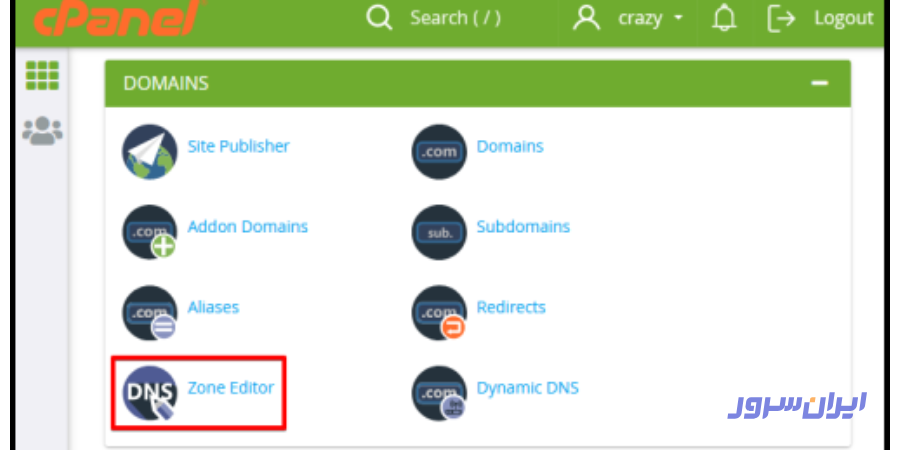
از بخش Domains روی گزینه Zone Editor کلیک کنید.
مرحله ۳: انتخاب دامنه
دامنهای را که میخواهید TTL آن را تغییر دهید، از لیست انتخاب کرده و روی دکمه Manage کلیک کنید.

مرحله ۴: ویرایش رکورد DNS
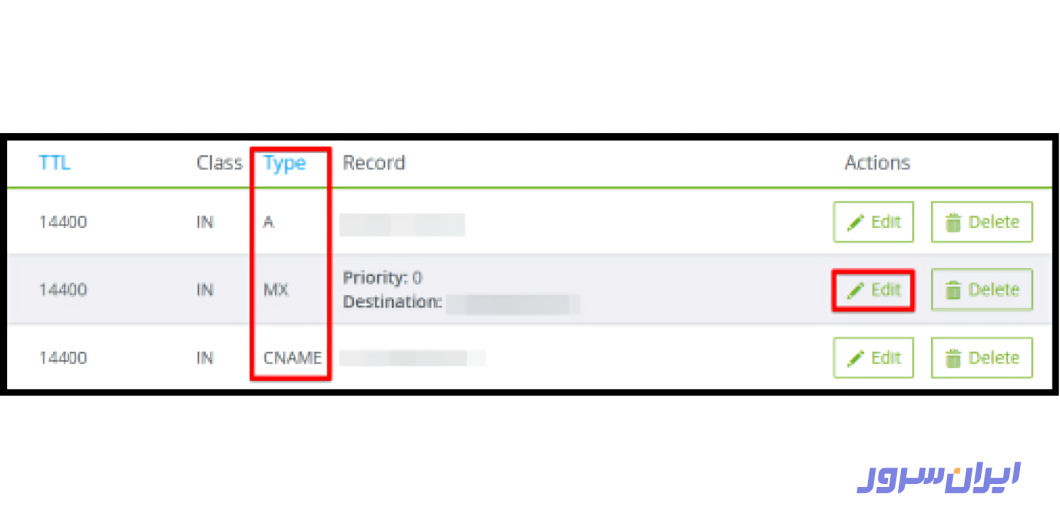
نوع رکورد (مثل A Record یا CNAME Record) که میخواهید TTL آن را تغییر دهید، پیدا کرده و روی دکمه Edit مقابل آن کلیک کنید.
تنظیم TTL تنها یکی از اجزای مدیریت DNS است. اگر میخواهید بهصورت کاملتر با عملکرد دامنهتان آشنا شوید، پیشنهاد میکنیم نگاهی به مقاله رکورد های dns بیندازید و با انواع آنها آشنا شوید.
مرحله ۵: تغییر مقدار TTL
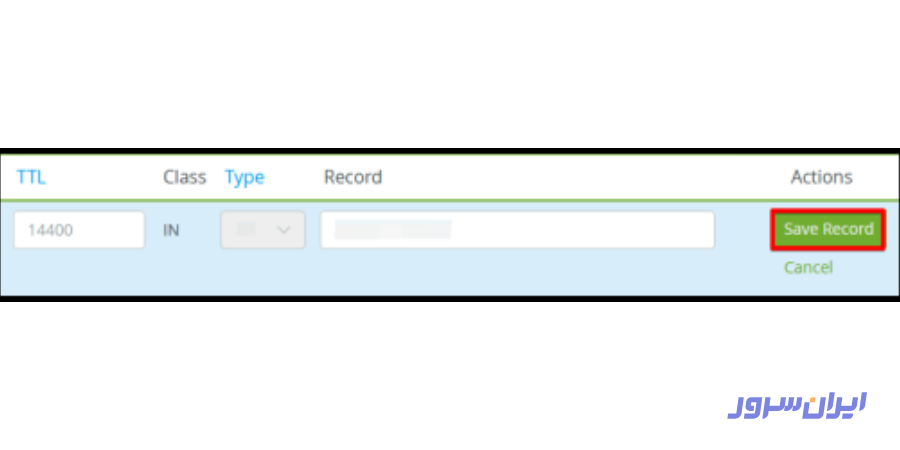
عدد TTL را به مقدار دلخواه تغییر دهید. (برای مثال برای ۵ دقیقه مقدار ۳۰۰، یا برای ۲۴ ساعت مقدار ۸۶۴۰۰ را وارد کنید.) سپس روی Save Record کلیک کنید تا تغییرات ذخیره شوند.
نکات مهم درباره تغییر TTL در سی پنل
- کاهش TTL قبل از تغییر رکوردهای DNS باعث میشود تغییرات سریعتر اعمال شوند.
- پس از انجام تغییرات و اطمینان از انتشار کامل TTL را به مقدار استاندارد برگردانید تا سرور دچار فشار بیش از حد درخواست نشود.
- تغییر TTL معمولا بلافاصله اعمال میشود، اما ممکن است تا ۲ ساعت طول بکشد تا سراسر اینترنت بهروزرسانی شود.
- اگر پس از تغییر TTL هنوز تغییری مشاهده نکردید، کمی صبر کنید یا با پشتیبانی هاستینگ خود تماس بگیرید.
مدیریت تنظیمات دامنه مانند TTL تنها بخشی از امکانات سیپنل است. اگر میخواهید با قابلیتهای دیگر این پنل آشنا شوید، پیشنهاد میکنیم مقاله آموزش نحوه ایجاد لینک دانلود برای فایلها در سی پنل را نیز مطالعه کنید.
تغییر TTL دامنه در cPanel بهسادگی آب خوردن با ایران سرور
تغییر TTL دامنه در cPanel فرآیندی ساده اما بسیار مهم برای مدیریت حرفهای وبسایت است. با تنظیم درست TTL میتوانید علاوهبر بهبود سرعت سایت، تغییرات DNS را بهموقع و مؤثر اعمال کنید. تنظیم مقدار TTL مناسب، به تجربه کاربری بهتر و عملکرد بالاتر سایت شما کمک میکند. البته در کنار ثبت دامنه و تنظیم DNS، مهمترین نکته در اختیار داشتن یک پشتیبانی میزبانی پایدار و همیشه در دسترس است. در این زمینه ایرانسرور همراه شماست تا با سرویسهای میزبانی انعطافپذیر، تجربه میزبانی حرفهای در اختیارتان قرار دهد. همچنین در صورت در اختیار داشتن سرویسهای میزبانی، صفر تا صد تنظیمات را میتوانید با خیال راحت به کارشناسان بسپارید. برای راهنمایی بیشتر میتوانید همین حالا با شماره ۰۵۱۳۱۷۷۶ تماس بگیرید.
سوالات متداولی که شما میپرسید؟
۱. TTL چه کاری انجام میدهد؟
TTL بهطور خلاصه مدت زمانی را تعیین میکند که اطلاعات DNS در حافظه کش باقی بماند. هرچه مقدار TTL بیشتر باشد، سایت شما سریعتر بارگذاری میشود و بار سرور کاهش پیدا میکند.
۲. چطور TTL دامنه را در cPanel تغییر دهم؟
برای تغییر TTL در cPanel، وارد کنترل پنل شوید، سپس به بخش Zone Editor بروید، دامنه خود را انتخاب کرده و رکورد DNS مورد نظر را ویرایش کنید.
۳. چه مقدار TTL مناسب است؟
مقدار TTL مناسب بستگی به نیاز شما دارد. برای تغییرات سریعتر، TTL پایین (مثلا ۳۰۰ ثانیه) مناسب است. برای عملکرد پایدار و کاهش بار سرور، TTL معمولا ۸۶۴۰۰ ثانیه (۲۴ ساعت) توصیه میشود.