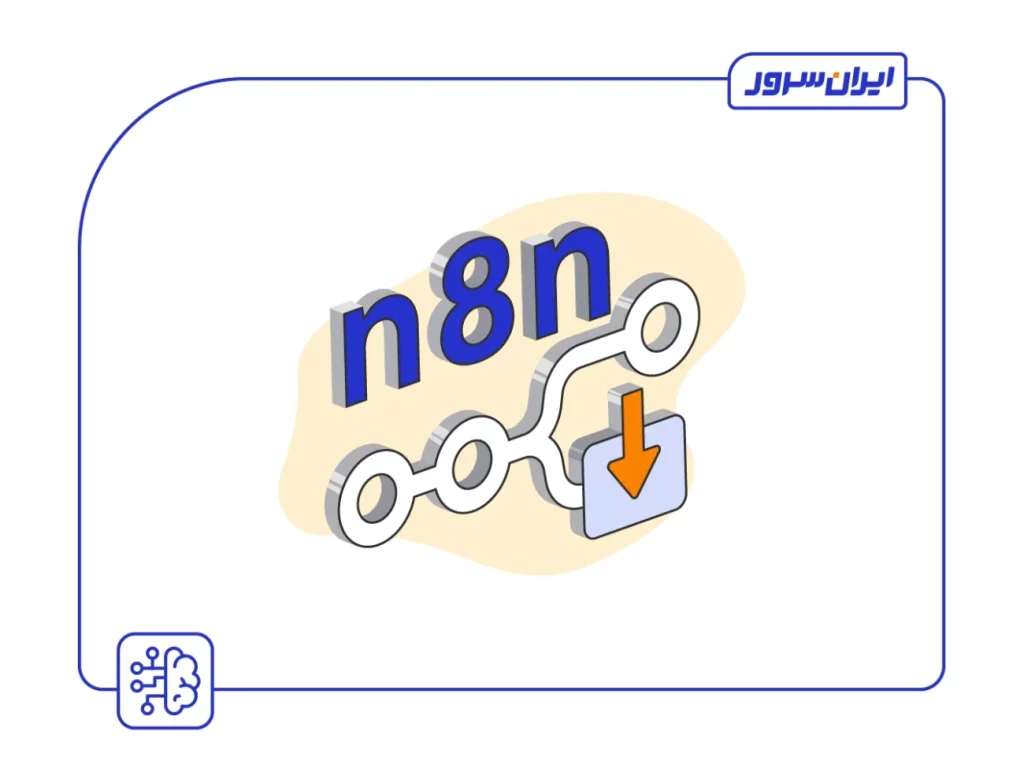
نصب n8n روی هاست
برای راهاندازی و نصب n8n روی هاست دو رویکرد وجود دارد، در یک روش میتوانید نصب دستی را بر روی یک vps انجام دهید که کنترل کامل سیستم عامل و سرویسها در اختیار شما قرار میگیرد. اما در روش دوم از Coolify بهعنوان یک پلتفرم متن باز به هدف استقرار ساده اپلیکیشنها کمک میگیرید.
پس اگر هدف شما بالاترین انعطافپذیری و دسترسی به روت و شخصیسازی عمیق است بهتر است نصب دستی را پیش رو بگیرید اما اگر میخواهید سریعتر و با حداقل صرف زمان و دانش این نصب را انجام دهید، Coolify بهترین انتخاب میتواند باشد.
روش اول، نصب دستی n8n
قبل از بررسی مراحل نصب n8n روی سرور شخصی یا هاست ابتدا به بررسی پیش نیازهای این نصب میپردازیم. در قدم اول شما به یک سرور مبتنی بر توزیعهای Debian/Ubuntu نیاز دارید. دلیل آنهم این است که این توزیعها مخازن بسته و پایداری دارند که میتوانید آنها را بر روی یک vps با منابع سبک هم انجام دهید. علاوهبر این برای نصب بستهها یا ایجاد سرویس یا باز کردن پورتها و پیکربندی وب سرور نیاز دارید که به Sudo/Root دسترسی داشته باشید.
پیش نیاز مهم دیگر داشتن یک دامنه مانند n8n.yourdomain.com است که به شما کمک میکند سرویس را با آدرسی امن در دسترس نگه دارید. حال به بررسی ادامه مراحل نصب میپردازیم.
پس از نصب N8N، برای اینکه بتوانید پروژههای خود را روی یک آدرس اختصاصی و قابل دسترسی عمومی اجرا کنید، نیاز به دامنه خواهید داشت. با خرید دامنه .com ثبت دامنه اختصاصی خود را انجام دهید.
مرحله ۱: از یک ارائهدهنده برای خرید سرور مجازی و یا هر سرویس دیگر برای دامنه استفاده کنید.
مرحله ۲: با استفاده از SSH به سرور متصل شوید.
مرحله ۳: سرور را با کد زیر بهروزرسانی کنید.
&& sudo apt update

 sudo apt upgrade -y
مرحله ۴: از طریق دستور زیر Node.js و npm را نصب کنید.
curl -fsSL https://deb.nodesource.com/setup_22.x | sudo bashsudo apt install -y nodejs
مرحله ۵: اکنون نوبت به نصب n8n میرسد که از کد زیر استفاده کنید.
sudo npm install -g n8nمرحله ۶: این مرحله اختیاری بوده که میتوانید یک حساب کاربری اختصاصی ایجاد کنید.
sudo adduser --disabled-password --gecos "" n8n

sudo su - n8n
مرحله ۷: حال نوبت به اجرای n8n میرسد که میتوانید مدیریت این اجرا را با PM2 پیش ببرید.
npm install -g pm2

pm2 start n8n

pm2 save

pm2 startup
مرحله ۸: اکنون میتوانید متغیرهای محیطی را تنظیم کنید. برای این امر مقادیر زیر را در فایل .bashrc یا .env قرار دهید و Shell را دوباره بارگذاری کنید:
export N8N_BASIC_AUTH_ACTIVE=true

export N8N_BASIC_AUTH_USER=yourusername

export N8N_BASIC_AUTH_PASSWORD=yourpassword

export N8N_HOST=n8n.yourdomain.com

export N8N_PORT=5678

export WEBHOOK_URL=https://n8n.yourdomain.com/
مرحله ۹: به منظور اتصال دامنه به سرور، در DNS دامنه یک A Record ایجاد کنید که در آن Host: n8n ، Points to: IP سرور و TTL بر روی ۳۰ دقیقه یا Automatic باشد.
مرحله ۱۰: در این گام نصب Nginx و پیکربندی HTTPS را داریم که باید یک فایل پیکر بندی ایجاد کنید تا محتوای Nginx را وارد کنید. دستورات این موارد به شرح زیر هستند:
 sudo apt update && sudo apt upgrade -y

sudo nano /etc/nginx/sites-available/n8n

server {

listen 80;

server_name n8n.yourdomain.com;


location / {

proxy_pass http://localhost:5678;

proxy_set_header Host $host;

proxy_set_header X-Real-IP $remote_addr;

proxy_set_header X-Forwarded-For $proxy_add_x_forwarded_for;

proxy_set_header Upgrade $http_upgrade;

proxy_set_header Connection 'upgrade';

proxy_http_version 1.1;

}

}
برای فعالسازی از دستور زیر استفاده کنید تا در نهایت به گواهی SSL برسید
sudo ln -s /etc/nginx/sites-available/n8n /etc/nginx/sites-enabled/

sudo nginx -t

sudo systemctl reload nginx
sudo certbot --nginx -d n8n.yourdomain.com
روش دوم، نصب n8n با استفاده از Coolify
Coolify یک پلتفرم متنباز بوده که در پشت صحنه از Docker کمک میگیرد و فرآیند نصب و میزبانی اپلیکیشنها را بسیار ساده میکند. پس اگر مهارت فنی پایین تا متوسطی دارید بهتر است این مراحل را برای نصب N8N بر روی هاست به کار ببرید:
مرحله ۱: در گام نخست باید VPS را آماده کرده و نصب Docker را انجام دهید. برای این کار هم از دستور زیر کمک بگیرید:
sudo apt update && sudo apt upgrade -yمرحله ۲:اکنون نوبت نصب Coolify است که از این دستور میتوانید استفاده کنید:
curl -fsSL https://cdn.coollabs.io/coolify/install.sh | bashدر نهایت هم در مرورگر آدرس زیر را باز کرده و حساب ادمین خود را بسازید:
http://your-server-ip:8000
مرحله ۳: در گام سوم از طریق مرورگر وارد داشبورد شوید و حساب ادمین ایجاد کنید تا دامنه را به آن متصل سازید. برای اتصال دامنه هم مثل مرحله ۹ روش پیش اطلاعات را وارد کنید.
مرحله ۴: اکنون برای نصب n8n از داشبورد Coolify وارد بخش New Project شوید. سپس اپلیکیشن n8n را انتخاب کرده و در ادامه دامنه را وارد کنید و روی Deploy بزنید. پس از اجرای این مراحل n8n روی دامنه شما اجرا خواهد شد.

آموزش نصب n8n روی ویندوز
اگر میخواهید n8n را روی ویندوز نصب کنید، کافیست مراحل زیر را به ترتیب و گامبهگام پیش ببرید.
مرحله یک
در قدم اول باید آخرین نسخه Node.js را از وبسایتهای معتبر دانلود کرده و سپس نصب کنید. دقت داشته باشید که در پروسه نصب حتماً بر روی گزینه Tools for Native Modules بزنید تا تیک آن فعال شود. دلیل آنهم این است که با فعال کردن این گزینه پیشنیازها بهطور کامل نصب میشوند و دیگر جای نگرانی بابت ارورهای احتمالی در پروسه نصب نخواهید داشت.
مرحله دو
پساز نصب کامل، پنجره PowerShell بهطور خودکار باز میشود که با زدن هر کدام از کلیدهای صفحهکلید نصب ابزارهای مربوطه آغاز خواهد شد. پروسه نصب ممکن است چند دقیقه طول بکشد، پس تا زمانیکه این پنجره بهطور کامل بسته نشده از اقدامهای جانبی بپرهیزید و کاری بر روی سیستم انجام ندهید.
مرحله سوم
اکنون نوبت آن رسیده که دسترسیهای پوشه RtBackup را تغییر دهید. برای این مسیر هم در File Explorer وارد C:\Windows\System32\LogFiles\WMI شوید. سپس بر روی پوشه RtBackup کلیک راست کرده و از قسمت ویژگیها به تب Security بروید و در نهایت بر روی دکمه Advanced کلیک کنید.
اکنون با کلیک بر change در قسمت Owner ، administrators را وارد کنید. حال نوبت به آن رسیده که تیک گزینه Replace all child … را فعال کنید. در نهایت هم با زدن بر روی OK در پنجره تایید، به اتمام میرسید.
مرحله چهار
در گام چهارم باید n8n را نصب و تست کنید که برای آن کافیست PowerShell بهصورت Run as Administrator اجرا و دستورات زیر وارد شود.
 # install n8n
 npm install n8n --location=global
 # test run n8n
 npx n8n
دقت کنید که ممکن است در این پروسه نصب با خطاهای احتمالی مواجه شوید، پس اگر با خطایی روبرو شدید به مسیر INetCache رفته و در پوشه Content.IE5 از تب Security ، کاربر Everyone را حذف کنید تا دسترسیهای مشکلساز پاک شوند. سپس در Task Scheduler یک تسک بسازید تا در زمان روشن شدن سیستم اجرا شده و n8n بهصورت خودکار و بدون خطا بالا بیاید.
مرحله پنج
در این مرحله از نصب n8n روی ویندوز برای اجرای خودکار n8n میتوانید تسک زمانبندی شده بسازید. برای این کار هم کافیست در منوی استارت، عبارت Task Scheduler را جستجو کنید و در پنل سمت چپ از قسمت Library بر روی گزینه Create Basic Task… کلیک کنید. اکنون نام یا توضیحات مورد نظر را وارد کنید.
سپس در بخش Trigger زمان استارت را انتخاب کرده و از قسمت Action ، برای گزینه Start a program دستورات زیر را وارد کنید:
Program/script: "%ProgramFiles%\nodejs\npx.cmd"
 Add arguments: n8n
حال از قسمت لیست تسکها، بر روی تسکی که ساختید راست کلیک کنید و از مرورگر به آدرس http://DNSorIP:5678 بروید تا وارد محیط اصلی n8n شوید.
نصب n8n روی داکر
یکی از بهترین روشها برای اجرای n8n استفاده از Docker است، چرا که اپلیکیشنها را در محیطی شبیه یک ماشین مجازی سبک راه میاندازد.
این روش محیطی ایزوله فراهم میکند، مشکلات ناسازگاری سیستمعامل را برطرف میسازد و مدیریت پایگاه داده و متغیرهای محیطی را سادهتر میکند.
برای این کار هم میتوانید اجرای مستقیم با Docker Run داشته باشید و هم از Docker Compose استفاده کنید. البته قبل از شروع کار مطمئن شوید بر روی سیستم Docker Engine یا Docker Desktop را نصب دارید. همچنین اگر میخواهید از Compose استفاده کنید باید Docker Compose را هم داشته باشید.
مرحله ۱: در قدم اول برای نصب n8n روی داکر، یک Volume باید بسازید که این کار باعث میشود تنظیمات و گردشکارهای شما حتی پس از توقف یا حذف کانتینر حفظ شوند. سپس در کانتینر داکر n8n را اجرا کنید:
docker volume create n8n_data

docker run -it --rm \

 --name n8n \

 -p 5678:5678 \

 -e GENERIC_TIMEZONE="<YOUR_TIMEZONE>" \

 -e TZ="<YOUR_TIMEZONE>" \

 -e N8N_ENFORCE_SETTINGS_FILE_PERMISSIONS=true \

 -e N8N_RUNNERS_ENABLED=true \

 -v n8n_data:/home/node/.n8n \

 docker.n8n.io/n8nio/n8n
این دستور در واقع یک محل برای ذخیرهسازی داده و یا دانلود و اجرا n8n، پورت ۵۶۷۸ را باز گذاشته تا با مرورگر به localhost:5678 دسترسی داشته باشید بدون آنکه مشکلی برای دادهها پیش آید. همچنین ساعت کانتینر را هم تنظیم کرده و امنیت فایلهای تنظیمات را بالا میبرد.

نصب n8n لوکال
مسیر نصب n8n بر روی سیستم شخصی هم از طریق Node.js انجام میشود. در ابتدا Node.js را دانلود کنید.

سپس یک ترمینال باز کرده و دستور زیر را وارد میکنیم و حدود ۱۰ دقیقه زمان نیاز است تا n8n نصب شود:
sudo npm install -g n8nاکنون با آدرس لوکال هاستی که به ما میدهد و به صورت http://localhost:5678 است وارد شده و اطلاعاتی نظیر ایمیل و رمز عبور را درج کنید. در ادامه هم وارد محیط n8n خواهید شد.

بسیاری از کاربران برای اجرای N8N روی ویندوز نیاز دارند ابتدا محیط کانتینری آماده داشته باشند. مقاله نصب داکر روی ویندوز به شما آموزش میدهد چگونه Docker Desktop را گام به گام روی سیستم خود نصب کنید.
چرا n8n یک انتخاب ایدهآل است و چه ویژگیهای کلیدی دارد؟
شاید برای شما سؤال باشد که از بین تمامی نرمافزارها و پلتفرمها، چرا نصب n8n را پیشنهاد میدهید؟ باید گفت که این پلتفرم بهعنوان یک بخش مکمل در هر زیرساخت مدرن در دنیای امروزی مورد استفاده قرار میگیرد و فرقی نمیکند که هدف شما همگامسازی داده بین سیستمها باشد یا میخواهید وظایف DevOps را خودکارسازی کنید و یا حتی قصد طراحی جریانهای پیچیده در کسبوکارتان را دارید. بالا بودن انعطافپذیری این پلتفرم و همچنین قابلیت توسعه آن سبب میشود تا از آن هم برای اتوماسیونهای ساده و هم برای جریانهای کاری پیچیده بتوان استفاده کرد.

اما تنها موارد بالا n8n را متمایز نمیکنند، بلکه ویژگیهای کلیدی دیگری هم دارد که منجر به مدیریت سریع و هوشمندتر فرآیندهای مختلف میشود که به شرح زیرند:
- قابلیت Drag & Drop این شرایط را فراهم میکند تا بتوانید اتوماسیونهای پیچیده را بدون نیاز به نوشتن کد، طراحی و پیکربندی کرده و حتی اجرای آنها را به طور زنده مشاهده کنید.
- مزیت بعدی قابلیت اتصال سریع آن به سرویسها و اپلیکیشنهای محبوب مانند Google Sheets، Slack، MySQL، AWS، Discord، Trello و بسیاری دیگر است که به شما اجازه میدهد وظایف را در پلتفرمهای ابری یا ابزارهای توسعه و اپلیکیشنهای پیامرسان خودکار کنید.
- علاوهبر این میتوانید n8n را در زیرساخت خود با داکر کامپوز، داکر یا حتی سرورهای اختصاصی نصب کرده که این ویژگی کنترل کامل داده، امنیت و مقیاس پذیری را در اختیار شما قرار میدهد.
- ویژگی دیگر قابلیت اجرای جریانها بهطور رویدادی است، بهعنوان مثال میتوانید زمانبندی مشخص قرار دهید یا تغییرات در اپلیکیشنهای متصل را به صورت فراخوان دستی اجرا کنید.
- و در نهایت معماری ماژولار و قابل توسعه n8n باعث شده که بتوانید کدهای اختصاصی یا پلاگینهای جامعه کاربری را داشته باشید و با انعطافپذیری بیشتری آن را با نیازهای جدید تطبیق دهید.
جمع بندی
اکنون که مزیت n8n و مسیرهای متفاوت برای نصب آن را یاد گرفتید، نوبت آن رسیده که از آن برای راحتتر کردن کارهای خود استفاده کنید. چه بخواهید n8n را با Docker یا Coolify نصب کنید، چه بخواهید آن را بر روی vps با دسترسی کامل داشته باشید و پیکربندی را بهطور دستی پیش ببرید، در این راهنما تمامی مراحل به شما گفتهشده است. با میزبانی شخصی مزایایی نظیر کنترل کامل داده، امنیت بالاتر و مقیاس پذیری واقعی را خواهید داشت، اما اگر تازهکار هستید و یا نمیخواهید زمان زیادی دراینراستا صرف کنید میتوانید از روشهای سریعتر استفاده کنید.
سوالات متداول
۱- آیا میتوان n8n را بر روی سرور شخصی میزبانی کرد؟
بله میتوان n8n را بر روی یک vps اجرا کرد و تنها هزینه همان سرویس را پرداخت. دراینصورت کنترل کامل دادهها و امنیت دست خود شما خواهد بود و محدودیتها با توجه به منابع سرور تعیین میشود.
۲- آیا امکان اجرای لوکال برای n8n وجود دارد؟
بله این اتوماسیون متن باز قابل استفاده در کامپیوترهای شخصی بوده و بهراحتی میتوان آن را با داکر اجرا کرد.
۳- چه روشهایی برای نصب و پیادهسازی n8n بر روی سرور موجود است؟
بهطورکلی این کار ۳ مسیر رایج دارد که شامل اجرای مستقیم با Node.js، استفاده از Docker، یا Docker Compose هستند. میتوان گفت راحتترین آنها روشهای مبتنی بر داکر است.
۴- موارد استفاده از n8n کداماند؟
کاربردهای n8n بسیار زیاد هستند و از آن میتوان برای خواندن ترندهای فضای مجازی، دستهبندی آنها، ساخت سناریو، پایش گوگل درایو، ایجاد تیکت در Trello، ارسال ایمیل، کار با پایگاه داده و بسیاری موارد دیگر استفاده کرد.
منابع: