
راهنمای جامع دریافت گزارش های ماتومو
در ماتومو، گزارشها از طریق تعیین معیارها و ابعاد حاصل میشوند. هردو پارامتر رفتار کاربران را در سایت شما نشان میدهند.
در ماتومو، ۱۶۳ معیار یا Metric وجود دارد که با کمک آنها، میتوانید تجربه بازدیدکنندگان را زیرنظر بگیرید. از میزان رضایت آنها در بازدید از صفحات سایتتان تا پر کردن فرمها، وضعیت پرداختها و رضایت از محتوای بلاگ.
هر گزارش شامل ۹۴ بُعد یا Dimension است. وظیفه این بخش، تقسیم متریکها و تحلیلها به واحدهای کوچکتر است تا بتوانید تجزیهوتحلیل دادههای سایت خود را عمیقتر انجام دهید.برای اینکه دادههای ماتومو بهدرستی جمعآوری و تحلیل شوند، نیاز است سایت شما روی یک هاست پایدار و سریع میزبانی شود. عملکرد مناسب هاست نهتنها باعث افزایش دقت گزارشها میشود، بلکه از قطع یا تأخیر در پردازش دادهها نیز جلوگیری میکند و تجربه کاربری بهتری را برای بازدیدکنندگان فراهم میسازد.در کنار انتخاب هاست مناسب برای جمعآوری دقیق دادهها، ثبت یک خرید دامنه مرتبط و اختصاصی نیز اهمیت دارد. داشتن دامنهای معتبر و مرتبط با برند، پایهای مطمئن برای دسترسی به سایت و تحلیل دادهها فراهم میکند و اطمینان میدهد که گزارشهای ماتومو از دامنه رسمی و صحیح سایت شما جمعآوری میشوند.
| موضوع | توضیح کوتاه | اهمیت / کاربرد |
|---|---|---|
| Matomo چیست؟ | ابزاری برای تحلیل رفتار کاربران و شناخت نیازها، رضایت و عملکرد صفحات سایت. | بهینهسازی تجربه کاربری و تصمیمگیری در بازاریابی دیجیتال. |
| تعداد معیارها و ابعاد | ۱۶۳ معیار (Metrics) و ۹۴ بُعد (Dimensions) برای تحلیلهای دقیقتر. | امکان تحلیل جزئیات ترافیک، تعامل و سرعت صفحات. |
| ساخت گزارش سفارشی | Custom Reports → Create new report برای ساخت و مدیریت گزارشها. | نمایش دادهها براساس ابعادی مثل کشور، مرورگر یا دستگاه. |
| انواع نمایش گزارش | Flattening, Pivoting, Pie, Bar, Evolution برای نمایشهای متنوع. | انتخاب بهترین نمایش برای تحلیل بصری دادهها. |
| فیلترگذاری پیشرفته | تعریف فیلتر با عملگرهای AND/OR برای محدودسازی دادهها. | تحلیل گروههای خاص مثل کاربران موبایل یا کشور خاص. |
| نمونه گزارشهای کاربردی | زمان Generate صفحه، رویدادها (کلیک/اسکرول/پخش) و صفحات بازدیدشده. | کشف نقاط قوت و ضعف صفحات و کمک به رشد کسبوکار. |
| ارسال گزارش به ایمیل | Email Reports → Create and schedule a report برای ارسال زمانبندیشده. | دریافت منظم گزارش برای مدیران مارکتینگ و تیمها. |
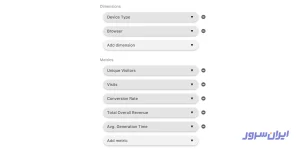
برای مشاهده گزارشهای سفارشی در ماتومو، مراحل زیر را دنبال کنید.برای اجرای مراحل مشاهده گزارشهای سفارشی در ماتومو بهصورت بهینه و بدون اختلال، ابتدا باید یک راه اندازی سرور مناسب داشته باشید. سرور پایدار و با منابع کافی تضمین میکند که جمعآوری دادهها و پردازش گزارشها سریع و بدون خطا انجام شود.
۱. ابتدا به پنل اصلی وارد شده و سپس به بخش “Custom Reports” در منوی سمت چپ بروید.
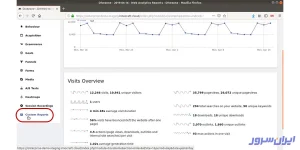
۲. برای ورود به رابط مدیریت گزارشهای سفارشی، گزینه “Manage Reports” را از این لیست انتخاب کنید.
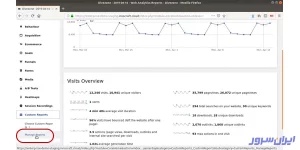
۳. حال باید یک گزارش ایجاد کنید. بدین منظور، روی “Create new report” در پایین پنل و سمت چپ کلیک کنید.
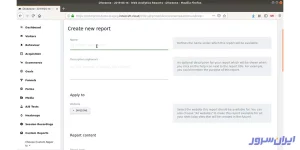
۴. اگر گزارشی از قبل ساختهاید، برای ویرایش آن روی آیکن “Edit” در کنار نام گزارشی که قبلا ایجاد شده است، کلیک کنید.
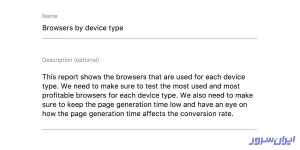
۵. هنگامی که یک گزارش جدید ایجاد میکنید، اولین کاری که باید انجام دهید این است که یک نام و در صورت تمایل توضیحی برای تعریف عملکرد آن اختصاص دهید.
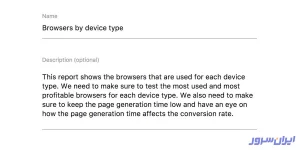
- باید گزارش را با نام کوتاه و تا حد امکان توصیفی در نظر بگیرید. بسته به پیکربندیهای مدنظرتان، نام گزارش نیز در منوی گزارش استفاده خواهد شد.
- وقتی روی آیکن راهنما در کنار عنوان گزارش کلیک میکنید، یک توضیح برای آن نشان داده میشود. برای مثال، میتوانید به هدف این گزارش در بخش توضیحات آن اشاره کنید.
۶. در مرحله بعد باید مشخص کنید که چه محتوایی را میخواهید در گزارش ببینید. برای اینکار، ابتدا نحوه تصویرسازی گزارش را در قسمت Report type” از بخش ‘Report Content’ انتخاب کنید. دو گزینه ‘Table’ و ‘Evolution’ را در این بخش میبینید. جدول به شما این امکان را میدهد که گزارش را بهصورت نمودار میلهای، دایرهای و ابری مشاهده کنید؛ درحالیکه توسط گزینه Evolution، شما فقط قادر به مشاهده معیارها یا همان Metrics در طول زمان خواهید بود.
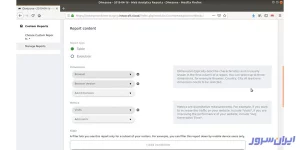
نمایی از گزارش جدولی را در تصویر زیر میبینید:
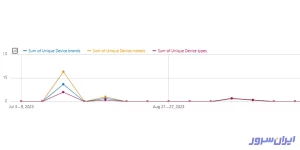
۷. سپس ابعاد (Dimensions) و معیارهایی (Metrics) را که میخواهید برای این گزارش ببینید، مشخص کنید. در بخش بعدی همین مقاله، این دو را با جزئیات تشریح خواهیم کرد.
خرید سرور مجازی vps
با سرور مجازی ایرانسرور، سرعت، امنیت و منابع اختصاصی را تجربه کنید؛ زیرساختی مطمئن برای رشد کسبوکار شما.
تعیین محتوای گزارش های ماتومو
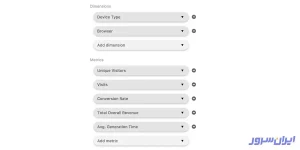
ابعاد یا همان Dimension، معمولا ویژگیهای یک گزارش را توصیف میکنند و در ستون اول گزارش نشان داده میشوند. میتوانید حداکثر سه بُعد را انتخاب کنید. بهعنوان مثال مرورگر، کشور، شهر.
از سوی دیگر، معیارها یا همان متریک از مقادیر اندازهگیری کمی (Quantitative Measurements) محسوب میشوند.
برای مثال، اگر میخواهید ترافیک وبسایت خود را ببینید، ‘Visits’ را در این بخش انتخاب کنید. این پارامتر زمانی موثر واقع میشود که قصد افزایش ترافیک سایت خود را دارید.
اگر در حال بهبود عملکرد وبسایت خود هستید، پارامترهای ‘Avg. Generation Time’ را از این بخش انتخاب کنید.
اگر در همین صفحه کمی روبهپایین اسکرول کنید، دکمهای با عنوان ‘PREVIEW REPORT’ را خواهید دید.
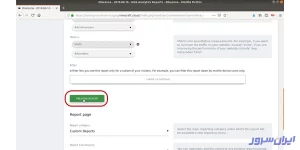
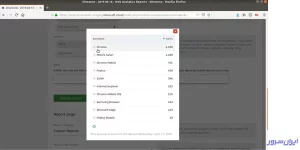
این دکمه برای مشاهده پیشنمایش گزارش و پارامترهای منتخب شما است که در صورت کلیک روی آن، با چنین خروجی مواجه خواهید شد:
فیلتر گزارش های Matomo
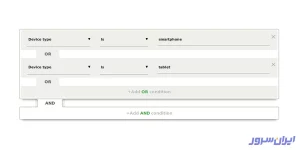
با تعریف فیلترها، میتوانید دادههای نشاندادهشده در گزارش را محدود کنید تا بر روی زیرمجموعهای از مخاطبان خود، بر اساس معیارهای خاص تمرکز کنید. برای مثال، میتوانید یک گزارش را طوری فیلتر کنید که فقط کاربران دستگاههای تلفن همراه را نمایش دهد.
هنگام تعریف فیلترها، میتوانید از عملگرهای AND/OR برای ایجاد شرایط پیچیدهتر و فیلترهای دقیقتر استفاده کنید.
عملگر AND به شما امکان میدهد تا چندین معیار را با هم ترکیب کنید. بنابراین تمام شرایط مشخصشده، با هدف گنجاندن یک نقطه داده در گزارش رعایت خواهد شد.
از سوی دیگر، عملگر OR امکان انتخاب گستردهتری را فراهم میکند؛ جایی که یک نقطه داده در صورتی که هر یک از شرایط مشخصشده را برآورده کند، در گزارش نمایان میشود.
بهطور پیشفرض، گزارش ایجادشده در زیر دسته “Custom Reports” و در منوی “Reporting” قابل مشاهده خواهد بود؛ چون یک صفحه جدید برای این گزارش بهطور خودکار ایجاد میشود.
اگر مایلید گزارشی که ایجاد کردهاید را در دستهبندی خاصی، مانند دسته بازدیدکنندگان قرار دهید، کافیست با انتخاب دسته مربوطه اینکار را انجام دهید.
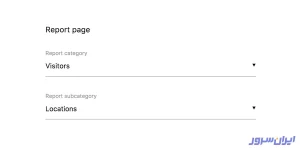
چند نمونه گزارش واقعی در ماتومو
در این بخش از مقاله گزارش های Matomo، به سه گزارش واقعی اشاره خواهیم کرد و مراحل را قدمبهقدم، همراه با تصویر نشان خواهیم داد.
۱. بررسی زمان Generate صفحه
اولین گزارشگیری واقعی در ماتومو را به وضعیت Generate صفحه یا همان تکمیل صفحه در یک بازدید اختصاص دادهایم. این موضوع از منظر فاکتورهای سئو و رتبهبندی صفحات سایت شما، اهمیت ویژهای دارد.
در این گزارش، ما عملکرد صفحات را بر حسب دقیقه تفکیک میکنیم و آن را در بخش “Custom Report” ابزار ماتومو نشان میدهیم. این معیار نشان میدهد که چگونه زمان Generate صفحه در هر دقیقه، به واحدهای کوچکتری تقسیم میشود؛ بهجای اینکه فقط میانگین بازدید روزانه را بهدست آوریم.
این معیار یک گزارش سفارشی است که به شما امکان میدهد تا هر بُعد و معیاری را که بر حسب ساعت یا حتی دقیقه تفکیک شده است، مشاهده کنید.
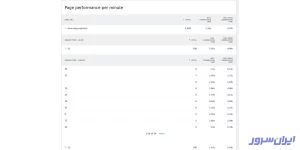
۲. نمایش رویدادها در سه بُعد
از جمله گزارش های ماتومو، نمایش رویدادها است. رویدادها همان کارهایی هستند که کاربر در سایت شما انجام میدهد. برای مثال، روی پلیر یک ویدیو کلیک میکند یا صفحه را اسکرول میکند.
Matomo درحالحاضر به شما این امکان را میدهد که فقط ترکیبی از دسته رویداد، نام رویداد و اقدام رویداد را مشاهده کنید. با قابلیت «Custom Reports» میتوانید هر سه بعد را برای مشاهده داشته باشید. بهعنوان مثال، اقدامات رویداد بر اساس نام رویداد یا بر اساس دسته رویداد را انتخاب کنید.
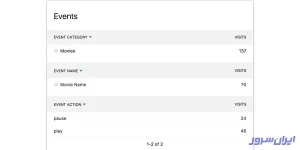
۳. صفحات بازدیدشده توسط کاربر
یکی دیگر از گزارش های ماتومو که بسیار مفید واقع میشود، تجزیه هر بعد توسط کاربران است. بدین معنا که ببینیم هر کاربر در سایت ما چه کاری انجام داده است. بهعنوان مثال، میتوانید تجزیهوتحلیل کنید که هر کاربر کدام صفحات را مشاهده کرده است. در صورت انجام چنین کاری، گزارش نمایان بهشکل زیر خواهد بود:
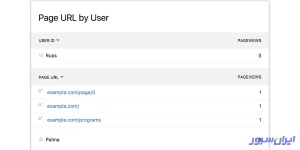
شما میتوانید در این بخش، صدها پارامتر را ترکیب کنید تا به خروجی مدنظرتان برسید. پیشنهاد ما، خروجیای است که به رشد کسبوکار شما، چه از نظر بازدید از سایت و چه از نظر درآمد کمک میکند.
انواع حالتهای نمایش گزارش های ماتومو
در ماتومو، میتوانید گزارشهای خود را به چند شکل مشاهده کنید که در ادامه، به انواع آنها اشاره خواهیم کرد.
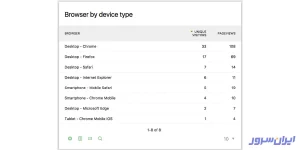
۱. Flattening
حالتی که تمام دادهها و اطلاعات بهدستآمده از رفتار کاربر را در یک صفحه و بهشکل سطر و ستون نشان میدهد:
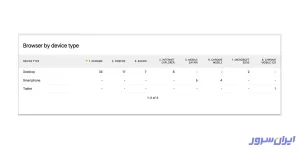
۲. Pivoting
مشابه همان Flattening است؛ اما جزئیات را در قالب مشخصتری نمایش میدهد:
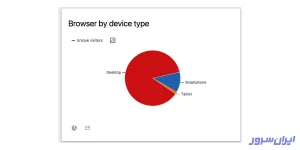
۳. Pie Chart
نمودار دایرهای که بهترین گزینه برای توزیع مقادیر و تصویرسازی آنها براساس کمیت دادهها است:
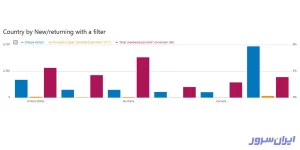
۴. Bar Graph
گراف میلهای که تمام دادهها و اطلاعات را در قالب نمودارهای خطی نشان میدهد و برای گرفتن میانگین یا آمار ابعاد و متریکها، بهترین انتخاب خواهد بود:
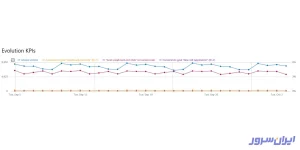
۵. Evolution Report
نموداری برای پیشرفت یا پسرفت رفتار کاربران و عملکرد شما در طول زمان:
ارسال گزارش های ماتومو به ایمیل شما
مراحل ارسال گزارش های ماتومو به ایمیل شما، به شرح زیر است. حتما مراحل را با دقت و قدمبهقدم پیش ببرید تا گزارش بهطور صحیحی به ایمیل شما ارسال شود. لازم به ذکر است که میتوانید این گزارش را برای مدیر مارکتینگ یا مدیر و کارشناس دیجیتال مارکتینگ خود هم بفرستید. فقط کافی است بهجای نوشتن ایمیل خودتان، ایمیل آنها را در این بخش وارد کنید.
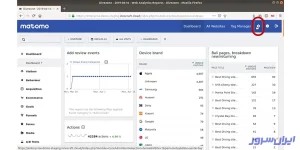
۱. ابتدا به ماتومو وارد شده و در پنل اصلی آن، روی علامت چرخ دنده یا همان تنظیمات، در بالا و سمت راست کلیک کنید.
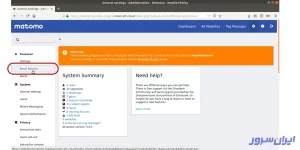
۲. سپس از پنل سمت چپ، روی گزینه ‘Email Reports’ کلیک کنید تا وارد تنظیمات ارسال گزارش های Matomo به ایمیل خود یا مدیر و کارشناس مارکتینگ شوید.
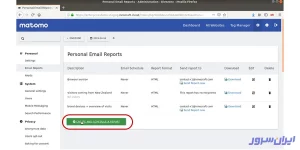
۳. در این مرحله، باید روی دکمه ‘CREATE AND SCHEDULE A REPORT’ کلیک کنید.
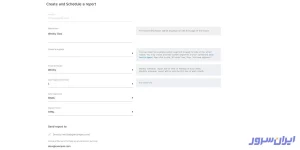
۴. صفحه ‘Create and schedule a report’ نمایش داده میشود که از شما میخواهد تا توضیحی برای این گزارش و دیگر فیلدهای ضروری را پر کنید.
۵. در بخش ‘Display options’، چندین گزینه میبینید که به شرح زیر هستند:
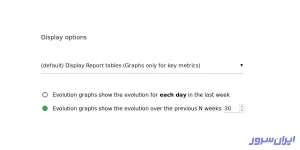
- جداول گزارش برای همه گزارشها و نمودارها ساخته و ارسال شوند؛ اما فقط برای معیارهای کلیدی که بهصورت پیشفرض توسط ماتومو انتخاب شده بودند، در این گزارش جا بگیرند.
- فقط نمودارها، بدون جداول گزارش در گزارش های Matomo به ایمیل شما ارسال شوند.
- جداول و نمودارهای گزارش برای همه گزارش های ماتومو نمایش داده شوند.
- جداول گزارش بهصورت انفرادی و بدون نمودارهای تکاملی در طول زمان ارسال شود.
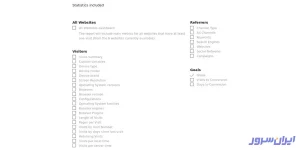
۶. بخش آخر این صفحه، به شما امکان میدهد تا معیارها و ابعادی که میخواهید در گزارش های ماتومو خود ببینید، کدام موارد باشند. میتوانید هر یک از معیارها و گزارشهایی را که Matomo ارائه میکند انتخاب کنید؛ همچنان که امکان انتخاب بیش از یک مورد را هم دارید.
۷. حال که به انتهای صفحه رسیدید و تمام فیلدها را پر کردید، روی دکمه ‘Update Report’ کلیک کنید تا تنظیمات جدید گزارشها بهروزرسانی شوند. این گزارش جدید به لیست ‘Custom Reports’ در بخش ‘Email’ اضافه خواهد شد و ازاینپس میتوانید گزارش های Matomo را در صندوق ایمیل خود ببینید.
منبع: