
چرا باید از سرچ کنسول گوگل گزارش گیری کنیم؟
اهمیت گزارش گیری در Google Search Console، در زمانهایی که نیاز به بررسی عملکرد سایت و میزان محبوبیت آن در بین رقبا دارد، بسیار مهم میشود. اما علاوه بر این موضوع، دلایل دیگری نیز برای این اهمیت بالا مطرح میشوند که عبارتند از:
- عملکرد سایت خود را در نتایج گوگل ببینیم؛
- بررسی صفحاتی که گوگل توانسته آنها را پیدا کند. همچنین صفحاتی که در این موتور جستوجو فهرست (Index) نشدهاند هم در Google Search Console نمایان میشوند؛
- نقشههای سایت و URLهای صفحات را برای ارزیابی توسط گوگل و شناسایی آنها به رباتهای خزنده مشخص کنیم؛
- خطاهای فنی سئو را شناسایی و برطرف کنیم؛
- مشاهده مواردی که برای بقای سایت ما بسیار ضروری هستند؛ مانند اینکه هر چند وقت یکبار سایت ما در نتایج گوگل ظاهر میشود، کدام عبارتها و کلمات کلیدی سایت بیشتر نشان داده شدهاند، کاربران و جستوجوگران چند بار برای آن عبارتها و کلمات کلیدی دست به کیبورد شدهاند و روی نتایج سایت ما کلیک کردهاند؛
- هنگامی که گوگل با مشکلات ایندکس کردن، هرزنامه یا سایر ایرادات در رابطه با سایت ما مواجه میشود، یک هشدار دریافت کنیم؛
- ببینیم که کدام سایتها به وبسایت ما لینک دادهاند.
نحوه گزارش گیری در سرچ کنسول جدید گوگل
گزارش گیری در Google Search Console به چند بخش تقسیم میشود که در ادامه و به تفکیک این بخشها، آموزش جامع را ارائه خواهیم داد.برای خودکارسازی استخراج و توزیع گزارشها از Google Search Console به تیم یا ابزارهای دیگر، میتوانید از راهحلهایی مانند سرور n8n استفاده کنید.نصب n8n روی سرور به شما امکان میدهد روند جمعآوری، فیلتر و ارسال دادهها را بهصورت زمانبندیشده و هوشمند اجرا کنید.
گزارش گیری از سایت در نتایج گوگل
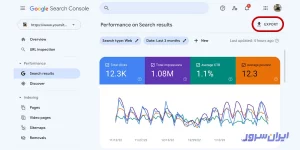
برای گرفتن گزارش از عملکرد سایت خود در سرچ کنسول، به بخش “Search results” از پنل سمت چپ بروید. با کلیک روی این گزینه، مقادیری همچون ‘Total clicks’، ‘Total impressions’، ‘Average CTR’ و ‘Average position’ را مشاهده خواهید کرد.برای اجرای بهینه گزارشگیری در Google Search Console و دسترسی سریع به دادهها، داشتن یک هاست پایدار اهمیت زیادی دارد، زیرا سرعت و پایداری سرور بر بارگذاری صفحات و دریافت دادهها تأثیر مستقیم میگذارد. همچنین استفاده از یک دامنه مناسب، باعث میشود دادههای سایت شما بهصورت امن و دقیق جمعآوری شده و تحلیلها با اطمینان بیشتری انجام شوند.
برای دانلود گزارش این بخش از سرچ کنسول، روی دکمه ‘EXPORT’ از بالا کلیک کنید. فایل آماده مشاهده و ارائه خواهد بود که در همان لحظه کلیک، دانلود میشود.
گزارش گیری از وضعیت صفحات سایت
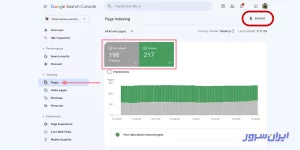
وضعیت صفحات سایت در بخش ‘Pages’ مشخص شده است. این گزینه در صفحه اصلی سرچ کنسول، بخش ‘Indexing’ قابل دسترس است. رنگ خاکستری بیانگر صفحاتی که ایندکس نشدهاند و رنگ سبز، تعداد صفحاتی که در پایگاه داده گوگل ایندکس شدهاند را نشان میدهند.
برای دانلود گزارش این بخش نیز باید روی دکمه ‘EXPORT’ کلیک کنید.
گزارشگیری از عملکرد سایت
عملکرد سایت در بخش ‘Performance’ این ابزار قابل مشاهده و دانلود است. با کلیک روی آیکن دانلود که در شکل پایین علامت زدهایم، میتوانید گزارش این بخش را دریافت کنید.
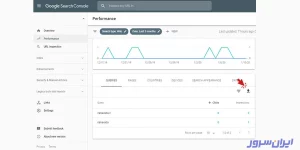
با کلیک روی این آیکن، دو گزینه زیر را مشاهده میکنید:
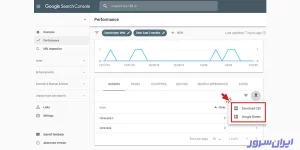
- Download CSV: این فایل با پسوند CSV، مخفف ‘Comma-separated values’ دانلود میشود که یک فایل متنی کاملا ساده، با مقادیر موجود است. چنانچه نحوه دانلود گزارش از سرچ کنسول گوگل را بدین شکل ترجیح میدهید، باید فایل دانلودشده را با نرمافزار Excel یا دیگر صفحات گسترده باز کنید.
- Google Sheets: این گزینه، گزارش گیری در Google Search Console را به برنامه ابری گوگل شیتز منتقل میکند. گوگل شیتز مانند نرمافزار ماکروسافت اکسل، در زمینه صفحات گسترده فعالیت دارد. اگر این گزینه را برای دانلود انتخاب کنید، پس از دانلود گزارش، مستقیما به گوگل شیتز هدایت شده و اطلاعات را در آنجا مشاهده خواهید کرد.
گزارشگیری از لینکهای ورودی و خروجی سایت
در پنل اصلی برنامه سرچ کنسول، روی گزینه ‘Links’ کلیک کنید. حال در بخش بالا، روی گزینه ‘EXPORT EXTERNAL LINKS’، مطابق شکل پایین کلیک کنید:
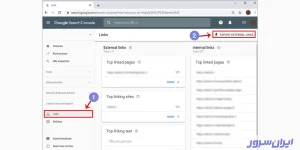
پس از انتخاب این گزینه، با دو امکان روبهرو میشوید که به شرح زیر هستند:
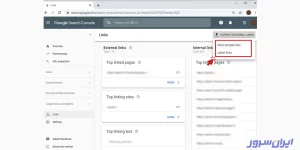
- More sample links: این گزینه لینکهای بیشتری را نمایش و در فایل دانلود قرار میدهد. تفاوت آن با گزینه قبلی در این است که More sample links، تاریخ لینکدهی را مشخص نکرده است.
- Latest links: با انتخاب این گزینه، آخرین لینکهای ورودی و خروجی سایت خود را مشاهده خواهید کرد. پیشنهاد ما برای گزارش گیری در Google Search Console، انتخاب این گزینه است.
نحوه دانلود گزارش از سرچ کنسول گوگل در گوگل شیتز
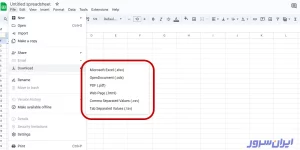
چنانچه فایل خود را در قالب Google Sheets دانلود کردید، باید به این نرمافزار رفته و مسیر زیر را طی کنید:
File -> Download
در لیست پیشرو، گزینههای زیادی را برای انتخاب فرمت فایل دانلودی خواهید دید. پیشنهاد ما، گزینههای PDF و xlsx است.
آنچه در گزارشگیری GSC خواندیم
نحوه دانلود گزارش از سرچ کنسول گوگل بسته به انتخاب فرمت CSV یا Google Sheets متفاوت است. فایل CSV یک فایل متنی ساده است که بهصورت مستقیم اطلاعات سرچ کنسول را دانلود و روی سیستم کاربر نمایش میدهد؛ درحالیکه Google Sheets یک نرمافزار ابری است که گزارش را به نرمافزار آنلاین Sheets منتقل کرده و از آنجا باید فایل را دانلود کنید.
منبع: