
سرعت سرور مجازی فقط به سرعت دانلود و آپلود اینترنت محدود نمیشود. ممکن است VPS شما پهنای باند بالایی داشته باشد، اما به دلیل کندی دیسک، مصرف زیاد پردازنده یا تأخیر شبکه، عملکرد مناسبی نداشته باشد. برای پیدا کردن علت، باید هر بخش را جداگانه آزمایش کنید.
در این آموزش، روشهای تست سرعت سرور مجازی در لینوکس و ویندوز را بررسی میکنیم. یاد میگیرید چگونه با ابزارهایی مانند Speedtest CLI، iperf3، Ping، fio و Sysbench سرعت شبکه، پینگ، پردازنده و دیسک را اندازهگیری کنید، نتایج را تفسیر کنید و گلوگاههای احتمالی VPS را بشناسید.
تست سرعت سرور مجازی چیست و چه مواردی را اندازهگیری میکند؟
تست سرعت سرور مجازی (VPS Speed Test) مجموعهای از آزمایشها برای اندازهگیری عملکرد شبکه، پردازنده، حافظه و فضای ذخیرهسازی یک ماشین مجازی است. هدف این تستها شناسایی محدودیتهایی است که میتوانند بر زمان پاسخگویی سایت، اجرای نرمافزارها و انتقال اطلاعات تأثیر بگذارند.
VPS یا Virtual Private Server نوعی سرور مجازی است که روی زیرساخت فیزیکی اجرا میشود و منابع مشخصی در اختیار کاربر قرار میدهد. اگر با این فناوری آشنا نیستید، ابتدا مقاله سرور مجازی چیست و چگونه کار میکند را مطالعه کنید.
برای ارزیابی عملکرد VPS باید چند معیار را جداگانه بررسی کنید:
| معیار | چه چیزی را اندازه میگیرد؟ | ابزار پیشنهادی |
|---|---|---|
| سرعت دانلود | نرخ دریافت داده از یک مقصد مشخص | Speedtest CLI، iperf3 |
| سرعت آپلود | نرخ ارسال داده به یک مقصد مشخص | Speedtest CLI، iperf3 |
| پینگ (Latency) | تأخیر رفتوبرگشت بستههای شبکه | Ping |
| Packet Loss | درصد بستههای ازدسترفته در مسیر | Ping، MTR |
| عملکرد CPU | سرعت انجام پردازش در شرایط مشخص | Sysbench |
| عملکرد دیسک | سرعت خواندن، نوشتن و تعداد عملیات I/O | fio |
| مصرف منابع | وضعیت استفاده از CPU، RAM و شبکه | top، Task Manager |
نکته مهم: سرعت شبکه و سرعت پردازش سرور یکسان نیستند. برای مثال، حتی اگر نتیجه تست اینترنت VPS مناسب باشد، کمبود رم یا کندی پایگاه داده همچنان میتواند باعث کند شدن وبسایت شود.
قبل از تست سرعت VPS چه نکاتی را رعایت کنیم؟
برای اینکه نتیجه آزمایش تا حد امکان قابل مقایسه باشد، بهتر است پیش از اجرای دستورات، شرایط تست را مشخص کنید.
- تعیین کنید قصد دارید سرعت اینترنت خود سرور را اندازه بگیرید یا سرعت ارتباط کاربران با VPS را.
- موقعیت جغرافیایی و شبکه سرور تست را مشخص کنید؛ تست با مقصد داخلی و خارجی ممکن است نتایج متفاوتی داشته باشد.
- مصرف CPU، رم و شبکه را پیش از آزمایش بررسی کنید تا بارهای همزمان باعث برداشت اشتباه نشوند.
- هر تست را در چند بازه زمانی تکرار کنید و زمان انجام، ابزار، مقصد و تنظیمات را ثبت کنید.
- به مصرف ترافیک توجه کنید؛ تستهای دانلود و آپلود میتوانند حجم قابل توجهی داده منتقل کنند.
- بنچمارکهای سنگین CPU یا دیسک را روی سرور تولیدی شلوغ اجرا نکنید؛ در صورت امکان از محیط آزمایشی استفاده کنید.
- برای تستهای نیازمند دسترسی شبکه، فقط از سرورهای متعلق به خودتان یا مقصدهایی استفاده کنید که اجازه تست دارید.
همچنین باید بدانید که اجرای Speedtest داخل سرور، سرعت اینترنت از دید همان سرور را اندازه میگیرد؛ نه لزوماً سرعت اتصال لپتاپ یا کامپیوتر شما به آن سرور.
آموزش تست سرعت سرور مجازی لینوکس با Speedtest CLI
یکی از سادهترین روشهای تست سرعت اینترنت سرور مجازی لینوکس، استفاده از Speedtest CLI است. این ابزار با شبکهای از سرورهای تست ارتباط برقرار میکند و اطلاعاتی مانند سرعت دانلود، آپلود و تأخیر را نمایش میدهد.
شرکت Ookla نسخه رسمی خط فرمان Speedtest را ارائه میکند. این نسخه را نباید با بسته شخص ثالثی که در برخی مخازن لینوکس با نام speedtest-cli وجود دارد، یکسان دانست؛ روش نصب، امکانات و گاهی نتیجه آنها متفاوت است.
مرحله اول: اتصال به سرور لینوکس
ابتدا از طریق SSH به VPS متصل شوید. در سیستمعاملهای لینوکسی و محیطهایی که کلاینت SSH دارند، میتوانید از ساختار زیر استفاده کنید:
ssh username@203.0.113.10آدرس 203.0.113.10 در این آموزش صرفاً یک IP نمونه است. باید آن را با IP واقعی سرور خود و username را با نام کاربری مجاز جایگزین کنید.
مرحله دوم: نصب Speedtest CLI
نسخه سازگار با معماری پردازنده و توزیع لینوکس خود را از صفحه Speedtest CLI دریافت کرده و طبق دستورالعمل نصب همان بسته پیش بروید. از آنجا که روش نصب ممکن است در توزیعها و نسخههای مختلف تغییر کند، بهتر است به دستورهای نصب قدیمی یا اسکریپتهای ناشناس اعتماد نکنید.
پس از نصب نسخه رسمی و قرار گرفتن برنامه در مسیر اجرایی سیستم، میتوانید با دستور زیر گزینههای قابل استفاده را مشاهده کنید:
speedtest --helpمرحله سوم: اجرای تست سرعت
برای اجرای تست دانلود، آپلود و تأخیر از دستور زیر استفاده کنید:
speedtestدر اجرای اولیه ممکن است برنامه از شما بخواهد شرایط استفاده و حریم خصوصی را بپذیرید. فقط پس از مطالعه و پذیرش شرایط، تست را ادامه دهید.
پس از اجرای موفق، ابزار اطلاعاتی از جمله سرور تست انتخابشده، سرعت دانلود، آپلود و تأخیر را گزارش میکند.
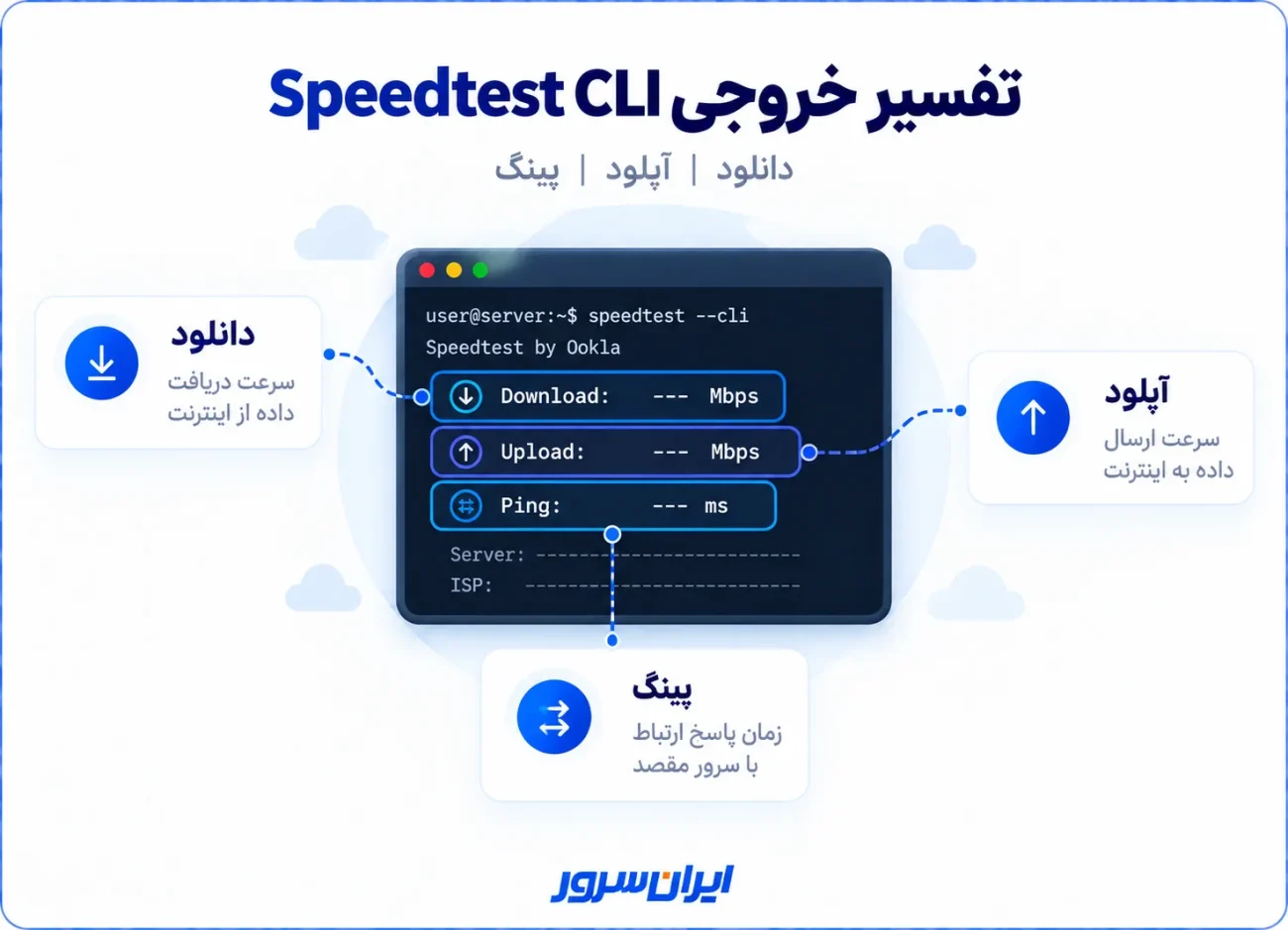
مرحله چهارم: تفسیر نتیجه Speedtest
سه معیار اصلی خروجی عبارتاند از:
- Download: سرعت دریافت داده در VPS از سرور آزمایشی انتخابشده.
- Upload: سرعت ارسال داده از VPS به سرور آزمایشی.
- Latency: میزان تأخیر ارتباط با همان مقصد تست.
این اعداد را باید در کنار موقعیت جغرافیایی مقصد و شرایط شبکه بررسی کرد. برای مثال، نتیجه تست با سروری نزدیک به دیتاسنتر ممکن است با نتیجه تست از یک مقصد در کشور دیگر تفاوت زیادی داشته باشد.
برای مقایسه منصفانه دو VPS، بهتر است از مقصد یکسان، تنظیمات مشابه و زمانهای نزدیک استفاده کنید. همچنین نتیجه یک تست را نباید معادل سرعت تضمینشده پورت شبکه در نظر گرفت.
تست سرعت شبکه سرور مجازی با iperf3
اگر میخواهید سرعت ارتباط میان دو سرور یا میان یک کامپیوتر و VPS را با کنترل بیشتری اندازه بگیرید، ابزار iperf3 گزینه مناسبی است. برخلاف Speedtest که معمولاً از سرورهای عمومی تست استفاده میکند، در iperf3 میتوانید هر دو سمت ارتباط را مشخص کنید.
این ابزار برای سنجش نرخ انتقال داده (Throughput) در شبکه طراحی شده است و از تستهای TCP و UDP پشتیبانی میکند. برای استفاده از آن باید یک سمت در حالت سرور و سمت دیگر در حالت کلاینت اجرا شود.
مرحله اول: نصب iperf3 در لینوکس
در توزیعهای مبتنی بر Ubuntu و Debian، اگر بسته در مخازن فعال موجود باشد، میتوانید از دستور زیر استفاده کنید:
sudo apt update
sudo apt install iperf3
برای سایر توزیعها باید از مدیر بسته و مخازن سازگار با همان سیستمعامل استفاده کنید.
مرحله دوم: راهاندازی iperf3 روی سرور مقصد
روی VPS یا سروری که قرار است مقصد تست باشد، دستور زیر را اجرا کنید:
iperf3 -sبهصورت پیشفرض، iperf3 برای ارتباط TCP روی پورت 5201 گوش میدهد. برای اجرای آزمایش باید مسیر ارتباطی بین کلاینت و سرور برقرار باشد.
هشدار امنیتی: سرویس iperf3 را بدون محدودیت دسترسی بهصورت دائمی در اینترنت عمومی فعال نگذارید. برای تست، دسترسی پورت را در فایروال به IP کلاینت مجاز محدود کنید و پس از اتمام، برنامه را متوقف و دسترسی موقت را حذف کنید.
مرحله سوم: اجرای تست از سمت کلاینت
روی کامپیوتر یا سرور دوم که iperf3 روی آن نصب شده است، دستور زیر را اجرا کنید:
iperf3 -c 203.0.113.10 -t 10در این دستور باید IP نمونه را با آدرس واقعی سرور iperf3 جایگزین کنید. گزینه -t 10 مدت تست را روی ۱۰ ثانیه قرار میدهد.
در این حالت، دادهها از کلاینت به VPS ارسال میشوند. بنابراین اگر iperf3 Server روی VPS اجرا شده باشد، نتیجه مربوط به نرخ دریافت داده در VPS از آن کلاینت است؛ نه سرعت دانلود کلاینت از VPS.
مرحله چهارم: تست مسیر معکوس
برای اندازهگیری انتقال داده از سرور iperf3 به کلاینت، گزینه -R را به دستور اضافه کنید:
iperf3 -c 203.0.113.10 -R -t 10این بار جهت انتقال داده برعکس میشود. اگر مقصد iperf3 همان VPS باشد، این دستور نرخ ارسال داده از VPS به کلاینت را اندازه میگیرد.
مرحله پنجم: بررسی چند اتصال همزمان
در برخی شبکهها ممکن است یک اتصال TCP نتواند از تمام ظرفیت قابل استفاده مسیر بهره ببرد. برای بررسی تفاوت عملکرد با چند جریان همزمان، میتوانید از گزینه -P استفاده کنید:
iperf3 -c 203.0.113.10 -P 4 -t 10در این نمونه، چهار جریان موازی ایجاد میشود. این تست مصرف شبکه و پردازنده بیشتری دارد و ممکن است نسبت به یک اتصال نتیجه متفاوتی نشان دهد؛ بنابراین نباید نتیجه آن را مستقیماً با تست تکجریانی مقایسه کرد.
برای مشاهده گزینههای کامل ابزار میتوانید به مستندات رسمی iperf3 مراجعه کنید.
آموزش تست سرعت سرور مجازی ویندوز
در Windows Server نیز میتوان سرعت شبکه و وضعیت منابع را بررسی کرد. بسته به نوع نصب سیستمعامل، ممکن است محیط گرافیکی در دسترس باشد یا لازم باشد از PowerShell و ابزارهای خط فرمان استفاده کنید.
روش اول: استفاده از Speedtest در ویندوز سرور
اگر Windows Server شما دارای محیط گرافیکی و مرورگر مناسب است، میتوانید از وبسایت Speedtest برای اندازهگیری سرعت دانلود، آپلود و تأخیر استفاده کنید.
- از طریق Remote Desktop یا روش مدیریتی مجاز وارد Windows Server شوید.
- مرورگر را باز کنید و به وبسایت Speedtest.net بروید.
- سرور آزمایشی مناسب را انتخاب کنید یا ابتدا از مقصد پیشنهادی سرویس استفاده کنید.
- تست را شروع کنید و پس از اتمام، سرعت دانلود، آپلود و Latency را یادداشت کنید.
- برای مقایسه دقیقتر، تست را با مقصد مشخص و در زمانهای مختلف تکرار کنید.
در صورت نصب نسخه رسمی Speedtest CLI مخصوص ویندوز نیز میتوانید تست را از خط فرمان انجام دهید. برای نمونه، اگر فایل اجرایی speedtest.exe در پوشه جاری PowerShell قرار گرفته باشد، دستور زیر قابل استفاده است:
.\speedtest.exeاین دستور به قرار داشتن فایل اجرایی سازگار در همان پوشه وابسته است. نسخه و معماری فایل باید با سیستمعامل هماهنگ باشد.
توجه: اجرای تست از مرورگر داخل VPS، سرعت ارتباط سرور با مقصد Speedtest را اندازه میگیرد. همچنین روان بودن یا نبودن تصویر RDP به عوامل دیگری مانند تأخیر ارتباط کاربر، تنظیمات نشست و پردازش گرافیکی نیز بستگی دارد.
روش دوم: بررسی سرعت و مصرف شبکه با Task Manager
در سرورهای ویندوزی دارای رابط گرافیکی، Task Manager برای مشاهده مصرف لحظهای پردازنده، حافظه، دیسک و شبکه کاربرد دارد.
- Task Manager را باز کنید.
- وارد تب Performance شوید.
- بخش Ethernet یا رابط شبکه فعال را انتخاب کنید.
- مقادیر Send و Receive را هنگام انتقال فایل یا اجرای تست بررسی کنید.
- همزمان مصرف CPU، Memory و Disk را نیز زیر نظر داشته باشید.
نکته مهم این است که Task Manager معمولاً میزان مصرف لحظهای شبکه را نمایش میدهد؛ نه حداکثر پهنای باند قابل دستیابی. برای اندازهگیری ظرفیت انتقال شبکه همچنان باید تست فعال مانند Speedtest یا iperf3 انجام دهید.
روش سوم: بررسی ارتباط شبکه با PowerShell
برای بررسی دسترسی TCP به یک سرویس مشخص میتوانید از دستور Test-NetConnection استفاده کنید:
Test-NetConnection -ComputerName example.com -Port 443این دستور تلاش میکند ارتباط TCP با پورت ۴۴۳ مقصد را بررسی کند. مقدار TcpTestSucceeded میتواند نشان دهد اتصال TCP برقرار شده است یا خیر.
محدودیت: این دستور تست سرعت دانلود یا آپلود نیست و نتیجه موفق آن به معنی بالا بودن سرعت شبکه نیست. توضیحات کامل این ابزار در مستندات Microsoft آمده است.
آموزش تست پینگ و تأخیر سرور مجازی
پینگ یکی از سادهترین ابزارهای بررسی تأخیر رفتوبرگشت بستهها در شبکه است. اگر کاربران هنگام اتصال به VPS با کندی مواجه میشوند، اندازهگیری پینگ از موقعیت کاربر به سرور میتواند به شناسایی مشکل کمک کند.
البته پینگ مستقیماً سرعت دانلود یا پردازش سرور را نشان نمیدهد. همچنین بعضی سرورها یا تجهیزات شبکه پاسخ به بستههای ICMP را محدود میکنند.
تست پینگ در لینوکس
برای ارسال ۱۰ درخواست Ping به مقصد موردنظر، از دستور زیر استفاده کنید:
ping -c 10 203.0.113.10در این مثال باید IP نمونه را با آدرس مقصد واقعی جایگزین کنید. اگر میخواهید کیفیت ارتباط کاربر با VPS را بسنجید، دستور را روی دستگاه کاربر اجرا کنید و IP سرور را بهعنوان مقصد قرار دهید.
خروجی معمولاً اطلاعاتی مانند زمان پاسخ درخواستها، میانگین تأخیر و درصد بستههای ازدسترفته را نمایش میدهد.
تست پینگ در ویندوز
در Command Prompt یا PowerShell ویندوز، دستور زیر ۱۰ درخواست Ping ارسال میکند:
ping -n 10 203.0.113.10پس از پایان تست، ویندوز تعداد بستههای ارسالشده، دریافتشده و ازدسترفته و اطلاعات زمان پاسخ را نمایش میدهد.
بررسی مسیر ارتباط با Traceroute
گاهی تأخیر یا ناپایداری به مسیر شبکه مربوط است، نه ظرفیت خود سرور. برای مشاهده مسیر بستهها در ویندوز میتوانید از دستور زیر استفاده کنید:
tracert 203.0.113.10در لینوکس نیز ابزارهایی مانند traceroute و MTR برای بررسی مسیر قابل استفادهاند؛ البته ممکن است به نصب بسته مربوطه نیاز داشته باشید.
توجه کنید که پاسخ ندادن یک روتر میانی به Traceroute الزاماً نشاندهنده قطعی یا از دست رفتن بسته در ترافیک واقعی نیست. برخی روترها پاسخهای کنترلی را محدود میکنند.
پینگ مناسب برای سرور مجازی چقدر است؟
برای همه کاربردها یک عدد ثابت بهعنوان «پینگ خوب» وجود ندارد. برای مثال، یک وبسایت محتوایی، سامانه تعاملی و نرمافزار حساس به تأخیر، نیازهای متفاوتی دارند.
بهجای تکیه بر یک عدد عمومی، بهتر است میانگین، نوسان تأخیر و درصد Packet Loss را با نیاز پروژه و نتایج ثبتشده قبلی مقایسه کنید.
تست سرعت دیسک سرور مجازی لینوکس با fio
ممکن است نتیجه تست اینترنت VPS مناسب باشد، اما وبسایت یا پایگاه داده همچنان کند عمل کند. یکی از دلایل احتمالی، محدودیت عملکرد فضای ذخیرهسازی است.
ابزار fio برای آزمایش عملیات ورودی و خروجی (I/O) دیسک استفاده میشود. با این ابزار میتوان الگوهای مختلف خواندن و نوشتن را شبیهسازی کرد و معیارهایی مانند Throughput، IOPS و Latency را اندازه گرفت.
IOPS به تعداد عملیات ورودی و خروجی در هر ثانیه اشاره دارد. عملکرد فایلهای بزرگ و عملیات تصادفی کوچک ممکن است متفاوت باشد؛ بنابراین صرفاً یک عدد سرعت نوشتن، عملکرد واقعی تمام برنامهها را توضیح نمیدهد.
مرحله اول: نصب fio
در Ubuntu و Debian، در صورت موجود بودن بسته در مخازن فعال، میتوانید از دستور زیر استفاده کنید:
sudo apt update
sudo apt install fio
مرحله دوم: آمادهسازی تست ایمنتر
هشدار: تست دیسک میتواند باعث افزایش بار I/O و کاهش عملکرد سرویسهای دیگر شود. این آزمایش را ترجیحاً روی سرور آزمایشی، با هماهنگی مدیر سیستم و در زمانی کمترافیک انجام دهید. هرگز برای بنچمارک نوشتن، نام دیسک خام یا فایل حاوی اطلاعات واقعی را به fio ندهید.
برای مثال زیر، به حداقل ۲۵۶ مگابایت فضای خالی بهعلاوه حاشیه ایمن نیاز دارید. مسیر تست نیز باید روی همان فایلسیستمی باشد که میخواهید عملکرد آن را بررسی کنید.
ابتدا یک فایل موقت با نام یکتا در مسیر /var/tmp ایجاد کنید:
TESTFILE=$(mktemp /var/tmp/vps-fio-XXXXXX)
echo "$TESTFILE"
نام فایل را برای مرحله بعد در همان نشست ترمینال نگه دارید.
مرحله سوم: تست نوشتن ترتیبی روی دیسک
برای اجرای یک آزمایش محدود نوشتن ترتیبی روی فایل موقت ساختهشده، از دستور زیر استفاده کنید:
fio --name=vps-write \
--filename="$TESTFILE" \
--size=256M \
--rw=write \
--bs=1M \
--direct=1 \
--ioengine=sync \
--group_reporting
در این دستور، اندازه داده آزمایشی ۲۵۶ مگابایت و اندازه بلوک انتقال یک مگابایت تعیین شده است. گزینه direct=1 در محیطهای پشتیبانیشده برای کاهش اثر کش سیستمعامل استفاده میشود؛ اما رفتار نهایی به فایلسیستم و زیرساخت ذخیرهسازی بستگی دارد.
خروجی fio میتواند نرخ انتقال داده و جزئیات عملکرد عملیات نوشتن را نمایش دهد. این تست بهتنهایی معیار کامل عملکرد دیسک برای پایگاه داده یا همه بارهای کاری نیست.
مرحله چهارم: تست خواندن تصادفی
پس از تکمیل موفق تست نوشتن و ایجاد فایل، میتوانید همان فایل موقت را برای یک آزمایش خواندن تصادفی استفاده کنید:
fio --name=vps-read \
--filename="$TESTFILE" \
--size=256M \
--rw=randread \
--bs=4k \
--direct=1 \
--ioengine=sync \
--runtime=10 \
--time_based \
--group_reporting
در این نمونه، عملیات خواندن تصادفی با بلوکهای ۴ کیلوبایتی برای ۱۰ ثانیه اجرا میشود. معیارهایی مانند IOPS و تأخیر میتوانند برای تحلیل عملکرد این نوع بار کاری مفید باشند.
مرحله پنجم: حذف فایل آزمایشی
بعد از اتمام آزمایش، در همان نشست ترمینال و پس از اطمینان از اینکه متغیر به فایل موقت خودتان اشاره میکند، آن را حذف کنید:
echo "$TESTFILE"
rm -- "$TESTFILE"
اگر آزمایش با خطا مواجه شد یا فایلسیستم از تنظیمات موردنظر پشتیبانی نکرد، بدون بررسی علت، دستورهای نوشتن را روی دیسک یا مسیر دیگری تکرار نکنید.
برای آشنایی با گزینههای بیشتر و محدودیتهای ابزار، به مستندات رسمی fio مراجعه کنید.
تست سرعت پردازنده VPS با Sysbench
برای بررسی توان پردازشی سرور مجازی لینوکس میتوان از ابزار Sysbench استفاده کرد. این ابزار بارهای آزمایشی مشخصی روی CPU، حافظه و بعضی بخشهای دیگر سیستم اجرا میکند.
در تست پردازنده، معمولاً تعداد عملیات انجامشده در بازه زمانی مشخص اندازهگیری میشود. نتیجه برای مقایسه دو محیط با تنظیمات یکسان مفید است، اما مستقیماً سرعت اجرای تمام نرمافزارهای واقعی را پیشبینی نمیکند.
مرحله اول: نصب Sysbench
در توزیعهای Ubuntu و Debian، در صورت موجود بودن بسته در مخازن فعال، میتوان از دستور زیر استفاده کرد:
sudo apt update
sudo apt install sysbench
مرحله دوم: تست پردازش تکریسمانی
برای اجرای یک تست کوتاه با یک ریسمان پردازشی، از دستور زیر استفاده کنید:
sysbench cpu --cpu-max-prime=20000 --threads=1 --time=10 runاین آزمایش با تنظیمات مشخص، عملیات محاسباتی را به مدت ۱۰ ثانیه اجرا میکند و اطلاعاتی مانند تعداد عملیات انجامشده و زمان پاسخ هر عملیات را گزارش میدهد.
مرحله سوم: تست چندریسمانی
اگر میخواهید عملکرد با دو ریسمان پردازشی را بررسی کنید، دستور زیر قابل استفاده است:
sysbench cpu --cpu-max-prime=20000 --threads=2 --time=10 runمقدار threads باید با هدف تست و تعداد vCPUهای قابل استفاده متناسب باشد. مقایسه نتایج با تعداد ریسمان یا تنظیمات متفاوت میتواند گمراهکننده باشد.
برای بررسی دقیقتر، بهتر است تستها در چند نوبت و با بار پسزمینه مشابه انجام شوند. همچنین باید توجه کرد که vCPU در همه پلنهای VPS لزوماً معادل هسته فیزیکی اختصاصی نیست.
توضیحات و گزینههای بیشتر در مستندات پروژه Sysbench قابل مشاهده است.
بررسی مصرف CPU و RAM بدون اجرای بنچمارک سنگین
همیشه برای پیدا کردن علت کندی سرور به اجرای تست سنگین نیاز ندارید. گاهی مشاهده مصرف منابع هنگام اجرای برنامه واقعی، اطلاعات کاربردیتری در اختیار شما قرار میدهد.
در لینوکس
برای مشاهده وضعیت پردازشها و مصرف CPU میتوانید از دستور زیر استفاده کنید:
topبرای مشاهده وضعیت کلی رم نیز دستور زیر قابل استفاده است:
free -hدر خروجی free بهتر است به مقدار حافظه قابل استفاده (available) توجه کنید. میزان حافظه استفادهشده بهتنهایی معیار کافی برای تشخیص کمبود رم نیست؛ زیرا لینوکس ممکن است از بخشی از حافظه برای کش استفاده کند.
در ویندوز سرور
از طریق Task Manager و بخش Performance میتوانید مصرف CPU، Memory، Disk و Ethernet را بررسی کنید. برای مشاهده جزئیات بیشتر پردازشها و منابع نیز ابزار Resource Monitor کاربرد دارد.
اگر هنگام کند شدن برنامه، مصرف CPU برای مدت طولانی بالا باشد، ممکن است گلوگاه پردازشی وجود داشته باشد. اگر حافظه قابل استفاده کاهش پیدا کند و سیستم بهطور مداوم به صفحهبندی روی دیسک نیاز داشته باشد، کمبود رم نیز باید بررسی شود.
البته بالا بودن یک معیار بهتنهایی به معنی نیاز قطعی به ارتقای منابع نیست. گاهی تنظیمات نادرست نرمافزار، پردازش معیوب یا درخواستهای غیرمعمول باعث افزایش مصرف میشوند.
چگونه نتایج تست سرعت سرور مجازی را تحلیل کنیم؟
پس از اجرای تستها، مرحله مهمتر تفسیر آنها است. نباید صرفاً با دیدن یک عدد بالا یا پایین درباره کیفیت کلی VPS قضاوت کرد.
| نتیجه مشاهدهشده | احتمال قابل بررسی | اقدام بعدی |
|---|---|---|
| سرعت دانلود یا آپلود پایین | محدودیت مسیر، مقصد تست، ترافیک همزمان یا سیاست شبکه | تست با مقصد دیگر و مقایسه با iperf3 |
| پینگ بالا | فاصله شبکه، مسیریابی یا ازدحام | تست از چند شبکه و بررسی مسیر |
| Packet Loss در مسیر واقعی | اختلال شبکه، ازدحام یا محدودیت در مسیر | تست تکراری و بررسی با سرویسدهنده |
| CPU در زمان کندی نزدیک اشباع | بار پردازشی بالا یا برنامه ناکارآمد | شناسایی پردازشها و بررسی نیاز به بهینهسازی |
| رم قابل استفاده بسیار کم همراه با فشار حافظه | مصرف بیش از ظرفیت یا تنظیمات نامناسب | بررسی پردازشها، کش و نیاز نرمافزار |
| تأخیر دیسک بالا در بار واقعی | فشار I/O یا محدودیت زیرساخت ذخیرهسازی | بررسی نوع عملیات، مصرف دیسک و تنظیمات برنامه |
| Speedtest مناسب ولی سایت کند | گلوگاه برنامه، پایگاه داده یا سرویسهای وابسته | اندازهگیری زمان پاسخ اپلیکیشن و بررسی لاگها |
تفاوت Mbps و MB/s چیست؟
یکی از اشتباهات متداول در تفسیر سرعت سرور، یکسان در نظر گرفتن مگابیت و مگابایت است. Mbps معمولاً به مگابیت بر ثانیه و MB/s به مگابایت بر ثانیه اشاره دارد.
هر بایت برابر با ۸ بیت است؛ بنابراین برای تبدیل تقریبی MB/s به Mbps باید مقدار را در ۸ ضرب کنید. برای مثال، انتقال ۵۰ مگابایت داده در هر ثانیه از نظر واحد داده تقریباً برابر با ۴۰۰ مگابیت بر ثانیه است. این تبدیل ساده، سربار پروتکلها و سایر محدودیتهای شبکه را محاسبه نمیکند.
آیا یک تست برای نتیجهگیری کافی است؟
خیر. عملکرد VPS ممکن است در ساعات مختلف و هنگام تغییر بار کاری متفاوت باشد. بهتر است از چند نتیجه با شرایط مشابه استفاده کنید و تغییرات را نسبت به وضعیت عادی همان پروژه بسنجید.
اگر قصد مقایسه دو سرور را دارید، نسخه ابزار، مدت تست، مقصد شبکه، تعداد جریانها و نوع بار پردازشی باید تا حد امکان یکسان باشند.

تست سرعت سرور مجازی ایران و خارج چه تفاوتی دارد؟
روش تست سرعت VPS ایران و خارج از نظر ابزارها تفاوت اساسی ندارد، اما موقعیت جغرافیایی و مسیر ارتباطی در تفسیر نتیجه اهمیت زیادی دارد.
برای مثال، اگر یک سرور داخل ایران باشد، تست سرعت آن با یک مقصد داخلی ممکن است نتیجه متفاوتی نسبت به مقصدی در اروپا نشان دهد. این تفاوت لزوماً به معنی عملکرد ضعیف سختافزار یا وجود اشکال در سرور نیست.
تست سرور مجازی ایران
اگر بیشتر کاربران پروژه در ایران هستند، بهتر است پینگ و عملکرد شبکه را از چند اپراتور و موقعیت داخلی اندازه بگیرید. همچنین در صورت وابستگی برنامه به سرویسهای خارجی، مسیر ارتباط بینالمللی را جداگانه ارزیابی کنید.
برای بررسی مشخصات و موقعیتهای موجود، میتوانید صفحه سرور مجازی ایران ایرانسرور را ببینید و منابع و شرایط شبکه پلنهای مختلف را مقایسه کنید.
تست سرور مجازی خارج
در VPSهای مستقر در کشورهای دیگر، بهتر است تستها هم از محل کاربران اصلی و هم نسبت به سرویسهای وابسته انجام شوند. ممکن است یک VPS اروپایی به یک مقصد داخل اروپا سرعت مناسبی داشته باشد، اما ارتباط کاربران ایرانی با آن به دلیل مسیریابی بینالمللی متفاوت باشد.
پس صرفاً با مشاهده نتیجه Speedtest داخل سرور خارجی نمیتوان کیفیت تجربه همه کاربران ایرانی را پیشبینی کرد.
تست سرعت سرور مجازی بورس و ترید
برای نرمافزارهای حساس به تأخیر، مانند برخی سامانههای معاملاتی، فقط اندازهگیری سرعت دانلود و آپلود کافی نیست. تأخیر شبکه، نوسان تأخیر، پایداری ارتباط و زمان پاسخ خود نرمافزار اهمیت دارند.
اگر سروری برای ارتباط با یک سامانه مشخص استفاده میشود، بهتر است مسیر ارتباط با همان سامانه یا مقصد تست مجاز و نزدیک به آن بررسی شود. نتیجه تست با یک سرور عمومی در Speedtest لزوماً نشاندهنده کیفیت ارتباط با سامانه معاملاتی نیست.
همچنین باید توجه داشت که داشتن سرور مجازی با پینگ پایین، اجرای فوری سفارش، موفقیت معاملات یا دسترسی بدون محدودیت به سرویسهای مالی را تضمین نمیکند. شرایط پلتفرم، زیرساخت مقصد و الزامات حساب کاربری مستقل از نتیجه بنچمارک هستند.
چطور سرعت سرور مجازی را افزایش دهیم؟
اگر نتیجه تستها نشان میدهد عملکرد VPS متناسب با نیاز پروژه نیست، قبل از ارتقای سختافزار باید گلوگاه را شناسایی کنید. راهکار افزایش سرعت اینترنت سرور مجازی با راهکار افزایش سرعت پردازنده یا دیسک یکسان نیست.
۱. مشکل شبکه را از مشکل پردازش جدا کنید
اگر Speedtest یا iperf3 سرعت پایینتری از انتظار نشان میدهد، ابتدا مقصد تست، مسیر شبکه، محدودیت ترافیک و استفاده همزمان از پهنای باند را بررسی کنید.
اگر مشکل فقط در اتصال کاربران یک اپراتور یا یک منطقه مشاهده میشود، احتمال دارد مسیر ارتباطی آنها در نتیجه مؤثر باشد.
۲. پردازشهای پرمصرف را شناسایی کنید
در لینوکس با top و در ویندوز با Task Manager میتوانید پردازشهای پرمصرف را بررسی کنید. اگر استفاده از CPU در زمان کندی بالا است، بهینهسازی برنامه یا افزایش منابع ممکن است لازم باشد.
۳. مصرف رم را بررسی کنید
کمبود حافظه میتواند باعث افزایش استفاده از Swap یا Pagefile و کاهش عملکرد شود. پیش از افزایش رم، مقدار مصرف واقعی نرمافزارها و تنظیمات مربوط به کش و سرویسهای پسزمینه را بررسی کنید.
۴. گلوگاه دیسک را بررسی کنید
اگر برنامه به عملیات زیاد خواندن و نوشتن وابسته است، عملکرد دیسک اهمیت بیشتری پیدا میکند. بررسی تأخیر I/O، نوع ذخیرهسازی و الگوی دسترسی برنامه میتواند مفید باشد.
انتخاب SSD یا NVMe در برخی بارهای کاری به بهبود عملکرد کمک میکند، اما صرف استفاده از یک فناوری ذخیرهسازی خاص تضمینکننده رفع تمام مشکلات نیست.
۵. سیستمعامل و نرمافزارها را بهینه کنید
بهروزرسانیهای سازگار، بهینهسازی تنظیمات وبسرور، کش، پایگاه داده و مدیریت پردازشهای پسزمینه میتوانند در بهبود عملکرد مؤثر باشند. هر تغییر باید متناسب با نیاز برنامه و ترجیحاً ابتدا در محیط آزمایشی انجام شود.
اگر از Windows Server استفاده میکنید، برای شناخت شرایط مدیریت و منابع آن میتوانید مقاله سرور مجازی ویندوز چیست را مطالعه کنید.
۶. در صورت نیاز منابع VPS را ارتقا دهید
اگر پس از بررسیها مشخص شد که منابع فعلی پاسخگوی بار کاری نیستند، ارتقای رم، پردازنده یا فضای ذخیرهسازی میتواند گزینه مناسبی باشد. البته امکان ارتقا و شرایط آن به پلن و زیرساخت ارائهدهنده بستگی دارد.
برای انتخاب منابع و مقایسه گزینهها، راهنمای خرید سرور مجازی میتواند به تصمیمگیری کمک کند.
انتخاب سرور مجازی متناسب با نیاز شما
قبل از خرید سرور مجازی پرسرعت چه مواردی را بررسی کنیم؟
اگر هنوز VPS تهیه نکردهاید، نمیتوانید تمام آزمونهای پردازنده و دیسک را روی سرویس موردنظر اجرا کنید؛ مگر اینکه ارائهدهنده امکان آزمایش واقعی فراهم کرده باشد. بااینحال، میتوانید مشخصات و شرایط سرویس را بررسی و درباره روش ارزیابی آن سؤال کنید.
پیش از خرید، موارد زیر اهمیت دارند:
- نوع پردازنده و vCPU: تعداد و نحوه تخصیص منابع پردازشی را بررسی کنید.
- مقدار RAM: حافظه را بر اساس مصرف واقعی سیستمعامل و برنامه انتخاب کنید.
- نوع دیسک: ظرفیت و مشخصات SSD یا NVMe را بررسی کنید.
- موقعیت سرور: لوکیشن را متناسب با کاربران و سرویسهای وابسته انتخاب کنید.
- شبکه: سرعت پورت، ترافیک ماهانه، محدودیتها و شرایط استفاده را بخوانید.
- امکانات مدیریتی: دسترسی کنسول، نصب سیستمعامل، مانیتورینگ و پشتیبانی را بررسی کنید.
- ارتقا و بکاپ: شرایط تغییر منابع و امکان تهیه نسخه پشتیبان مستقل را مشخص کنید.

در صفحه خرید سرور مجازی ایرانسرور میتوانید پلنها را بر اساس منابع سختافزاری و موقعیتهای موجود مقایسه کنید. برای انتخاب، تنها به عبارتهایی مانند «سرور مجازی پرسرعت» اکتفا نکنید و مشخصات سرویس را با نیاز واقعی پروژه مطابقت دهید.
جمعبندی؛ بهترین روش تست سرعت سرور مجازی چیست؟
برای تست سرعت سرور مجازی، یک ابزار بهتنهایی کافی نیست. Speedtest CLI برای بررسی سرعت دانلود و آپلود نسبت به سرورهای آزمایشی کاربرد دارد؛ iperf3 امکان اندازهگیری کنترلشده نرخ انتقال داده بین دو مقصد را فراهم میکند و Ping برای ارزیابی تأخیر شبکه استفاده میشود.
اگر مشکل به پردازش یا فضای ذخیرهسازی مربوط باشد، ابزارهایی مانند Sysbench و fio میتوانند اطلاعات بیشتری درباره عملکرد CPU و دیسک ارائه دهند. همچنین بررسی مصرف واقعی منابع با ابزارهای سیستمعامل به پیدا کردن علت کندی کمک میکند.
مهمترین نکته این است که نتایج را در شرایط مشابه، با مقصد مشخص و متناسب با کاربرد واقعی سرور مقایسه کنید. اگر مشخص شد VPS فعلی منابع کافی ندارد، پیش از ارتقا یا خرید سرویس جدید، نوع گلوگاه و نیاز سختافزاری پروژه را تعیین کنید.
سؤالات متداول درباره تست سرعت سرور مجازی
چگونه سرعت سرور مجازی را تست کنیم؟
برای بررسی سرعت شبکه میتوانید از Speedtest CLI یا iperf3 استفاده کنید. برای اندازهگیری تأخیر، ابزار Ping و برای بررسی عملکرد CPU و دیسک، ابزارهایی مانند Sysbench و fio کاربرد دارند. انتخاب ابزار به نوع مشکلی بستگی دارد که میخواهید بررسی کنید.
دستور تست سرعت سرور مجازی لینوکس چیست؟
پس از نصب نسخه رسمی Ookla Speedtest CLI، دستور speedtest برای اجرای تست سرعت اینترنت کاربرد دارد. برای تست کنترلشده ارتباط میان دو سرور نیز میتوانید از iperf3 استفاده کنید.
آیا speedtest و speedtest-cli یکسان هستند؟
خیر، لزوماً یکسان نیستند. برنامه رسمی Speedtest CLI توسط Ookla ارائه میشود، اما بستهای با نام speedtest-cli در برخی مخازن لینوکس متعلق به پروژه شخص ثالث است. دستور نصب و امکانات آنها ممکن است متفاوت باشد.
بهترین ابزار تست سرعت سرور مجازی چیست؟
بهترین ابزار به هدف تست بستگی دارد. Speedtest برای اندازهگیری سرعت اینترنت نسبت به مقصد تست، iperf3 برای بررسی نرخ انتقال بین دو نقطه، Ping برای تأخیر شبکه و fio و Sysbench برای بررسی عملکرد ذخیرهسازی و پردازنده مناسباند.
چگونه سرعت سرور مجازی ویندوز را تست کنیم؟
در Windows Server دارای محیط گرافیکی میتوانید از Speedtest در مرورگر استفاده کنید. نسخه سازگار Speedtest CLI نیز قابل استفاده است. Task Manager برای مشاهده مصرف شبکه، CPU و حافظه کاربرد دارد، اما حداکثر ظرفیت شبکه را بهتنهایی اندازه نمیگیرد.
آیا پینگ پایین به معنی سرعت بالای VPS است؟
خیر. پینگ پایین نشاندهنده تأخیر کمتر در ارتباط با یک مقصد مشخص است و بهتنهایی سرعت دانلود، آپلود، پردازنده یا دیسک سرور را مشخص نمیکند.
تست سرعت سرور مجازی ایران چگونه انجام میشود؟
ابزارهای تست در سرور ایران و خارج مشابهاند، اما بهتر است برای VPS ایران از مقصدهای داخلی و خارجی مرتبط تست بگیرید. موقعیت کاربر، مسیر شبکه و مقصد انتخابشده بر نتیجه تأثیر دارند.
آیا تست سرعت سرور مجازی ترافیک مصرف میکند؟
بله. ابزارهایی مانند Speedtest و iperf3 در طول آزمایش داده منتقل میکنند و ممکن است از سهمیه ترافیک یا ظرفیت شبکه استفاده کنند. میزان مصرف به مدت تست، سرعت انتقال و تنظیمات ابزار وابسته است.
آیا تست سرعت VPS ممکن است باعث کندی سرور شود؟
بله. تستهای شبکه، CPU و بهخصوص عملیات سنگین دیسک میتوانند منابع مصرف کنند و بر سرویسهای در حال اجرا تأثیر بگذارند. بهتر است بنچمارکهای سنگین در محیط آزمایشی یا زمان کمترافیک انجام شوند.
چرا سرعت دانلود سرور مجازی از سرعت اعلامشده پورت کمتر است؟
سرعت پورت معمولاً ظرفیت اسمی اتصال را مشخص میکند، اما سرعت انتقال واقعی به مسیر شبکه، مقصد، پروتکل، سربار ارتباط، میزان ازدحام و محدودیتهای سرویس نیز بستگی دارد.
چرا با وجود سرعت اینترنت بالا، سایت روی VPS کند است؟
ممکن است گلوگاه در CPU، حافظه، دیسک، پایگاه داده یا تنظیمات برنامه باشد. در چنین شرایطی باید علاوه بر شبکه، زمان پاسخ نرمافزار و میزان استفاده از منابع را بررسی کنید.
آیا با افزایش منابع VPS سرعت اینترنت بیشتر میشود؟
نه لزوماً. افزایش CPU یا رم میتواند به رفع گلوگاه پردازشی کمک کند، اما سرعت اینترنت به مشخصات شبکه، سیاست سرویس و مسیر ارتباطی نیز وابسته است. در برخی شرایط محدودیت پردازنده ممکن است بر نرخ انتقال شبکه اثر بگذارد، ولی ارتقای منابع تضمینکننده افزایش پهنای باند نیست.